
15. nodaļa · 15.1
Vairāku darblapu kopsavilkums: izdevumi, ieņēmumi un atlikums
Noskatīties īsā video
Daudzi cilvēki savus izdevumus un ieņēmumus uzskaita atsevišķās darblapās. Tas ir labi, jo tā katrs saraksts paliek pārskatāms. Taču vēlāk Jūs vēlaties vienuviet redzēt, cik daudz ienāca, cik daudz izgāja un kas Jums paliek pāri. To var izdarīt ar trešo darblapu, kas apkopo pārējo darblapu kopsummas. Ja vēlāk mainīsiet kādu summu, pārskats uzreiz atjaunosies.
Kā piemēru izmantosim ziedu veikala Bloemisterij Het Zonnetje, kas ir WebOké klients, gada rādītājus ar trim darblapām: Izdevumi, Ieņēmumi un Pārskats.
1. solis: darblapa Izdevumi
- Izveidojiet jaunu izklājlapu un pirmajai darblapai piešķiriet nosaukumu Izdevumi: ar peles labo pogu noklikšķiniet uz cilnes apakšā un izvēlieties Pārdēvēt (skatiet Lapu pārvaldība).
- Šūnā A2 ierakstiet Postenis, bet šūnā B2 Summa. Zem tiem, šūnās no A3 līdz B11, ierakstiet savus izdevumus: īri, enerģiju, iepirkumus, apdrošināšanu, savu WebOké Nextcloud un tā tālāk.
- Šūnā A12 ierakstiet Kopā, bet šūnā B12 formulu =SUM(B3:B11).

Padoms: atstājiet virs kopsummas rindas pāris tukšu rindu. Ja vēlāk kādā no šīm tukšajām rindām pievienosiet jaunu posteni, SUM to automātiski ieskaitīs. Ja diapazonā ievietosiet veselu rindu, diapazons automātiski paplašināsies.
2. solis: darblapa Ieņēmumi
Apakšā noklikšķiniet uz plusa zīmes, lai izveidotu jaunu darblapu, un nosauciet to Ieņēmumi. Noformējiet to tieši tāpat kā Izdevumi: posteņi šūnās no A3 līdz A11, summas B slejā un šūnā B12 atkal =SUM(B3:B11). Vienāda struktūra vēlāk atvieglo pārskata veidošanu: kopsumma abās darblapās atrodas šūnā B12.
3. solis: darblapa Pārskats
- Izveidojiet trešo darblapu un nosauciet to Pārskats.
- Šūnā A3 ierakstiet Ieņēmumi, šūnā A4 Izdevumi un šūnā A5 Atlikums.
- Šūnā B3 ierakstiet formulu =Ieņēmumi!B12. Tas nozīmē: vērtību no darblapas Ieņēmumi šūnas B12. Izsaukuma zīme atdala darblapas nosaukumu no šūnas.
- Šūnā B4 ierakstiet =Izdevumi!B12.
- Šūnā B5 ierakstiet =B3-B4: ieņēmumi mīnus izdevumi.
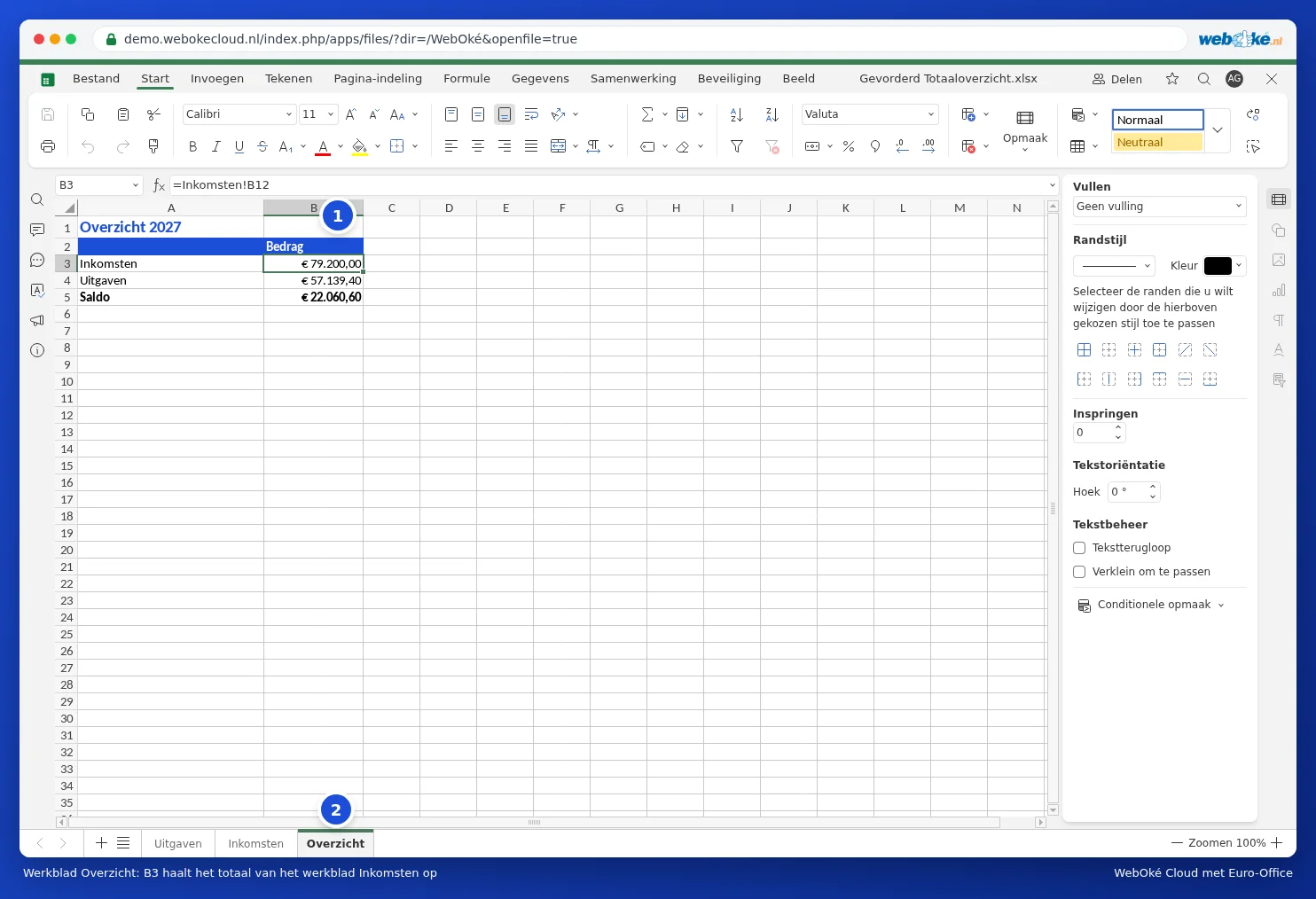
Atsauci nav obligāti jāraksta. Šūnā B3 ierakstiet vienādības zīmi, apakšā noklikšķiniet uz darblapas Ieņēmumi, noklikšķiniet uz šūnas B12 un nospiediet Enter. Euro-Office pati ievietos atsauci formulā un pārlēks atpakaļ uz pārskatu.

Nosaukumi ar atstarpi
Ja darblapas nosaukums ir Izdevumi 2027, ar atstarpi, nosaukums jāliek vienpēdiņās: ='Izdevumi 2027'!B12. Bez atstarpes to drīkst rakstīt arī ar pēdiņām (='Izdevumi'!B12); tādā gadījumā Euro-Office tās pati izlaidīs. Ja noklikšķināsiet uz šūnas tā vietā, lai rakstītu manuāli, Euro-Office pēdiņas ievietos pareizi automātiski.
Paplašināšana: pa mēnešiem vai kategorijām
- Procentuālā daļa: šūnā C4 ierakstiet =B4/B3 un piešķiriet šūnai formātu Procentuāli. Tad redzēsiet, kāda daļa no Jūsu ieņēmumiem tiek iztērēta izdevumiem.
- Pa kategorijām: darblapā Izdevumi C slejā norādiet kategoriju (piemēram, Mājoklis, Iepirkumi, Auto). Pārskatā formula =SUMIF(Izdevumi!C3:C11;"Iepirkumi";Izdevumi!B3:B11) saskaita tikai iepirkumus.
- Vienāda šūna daudzās darblapās: ja Jums ir divpadsmit darblapas no Janvāris līdz Decembris, katrā ar kopsummu šūnā B12, formula =SUM(Janvāris:Decembris!B12) tās visas saskaita uzreiz. Taču darblapām jāatrodas blakus, tieši šādā secībā.
Iespējamās kļūdas
- #REF! pārskatā: tas nozīmē, ka darblapa vai rinda, uz kuru formula norādīja, ir izdzēsta. Iestatiet atsauci no jauna.
- Darblapa pārdēvēta? Nekādu problēmu: Euro-Office automātiski pielāgo formulas pārskatā.
- Kopsumma pārvietojusies? Ja virs kopsummas rindas ievietojat jaunu rindu, kopsumma pārvietojas uz B13, un arī atsauce pārskatā attiecīgi pielāgojas. Ja atsauci ierakstāt no jauna manuāli, pārliecinieties, kur tagad atrodas kopsumma.
- Summa netiek ieskaitīta? Ja summa šūnā ir novietota kreisajā pusē, tā ir teksts. Skatiet Skaitļu, datumu un valūtas formatēšana.
Padoms: ja ar šo failu strādā vairāki cilvēki, aizsargājiet formulas pārskatā, lai neviens tās nejauši nepārrakstītu. Skatiet Formulu aizsardzība koplietotā izklājlapā.