
8. nodaļa · 8.6
Versiju vēsture: iepriekšējās versijas atjaunošana
Jūsu WebOké Nextcloud saglabā dokumentu iepriekšējās versijas. Vai nejauši izdzēsāt kādu teksta daļu, vai kolēģis ir visu sajaucis? Tādā gadījumā Jūs varat vienkārši atjaunot iepriekšēju versiju.
Iepriekšējas versijas apskatīšana redaktorā
- Atveriet dokumentu un dodieties uz cilni Sadarbība. Noklikšķiniet uz pulksteņa ikonas, Versiju vēsture. To var izdarīt arī caur Fails un tad Versiju vēsture.
- Kreisajā pusē parādās versiju saraksts (2) ar datumu, laiku un versijas numuru. Zem katras versijas Jūs redzat, kurš tajā veicis izmaiņas, piemēram, Lisa un Anne.
- Noklikšķiniet uz kādas versijas, lai to apskatītu. Šīs versijas izmaiņas tiek parādītas krāsās, katrai personai sava krāsa.

Versijas atjaunošana
- Sarakstā noklikšķiniet uz versijas, kuru vēlaties atjaunot.
- Zem šīs versijas noklikšķiniet uz Atjaunot (1).
- Vecā versija kļūst par jauno, aktuālo versiju. Versija, kuru Jūs aizstājat, paliek sarakstā. Tātad Jūs neko nezaudējat.
Lai turpinātu darbu, aizveriet versiju vēsturi, noklikšķinot uz krustiņa saraksta augšpusē.
Versijas pašā Nextcloud
Jūs varat atjaunot versiju arī bez redaktora. Sadaļā Faili dodieties uz attiecīgo failu, atveriet sānjoslu, noklikšķinot uz kopīgošanas ikonas blakus nosaukumam, un izvēlieties cilni Versijas (1). Augšpusē redzama Pašreizējā versija, zem tās iepriekšējās versijas ar to laiku un izmēru.
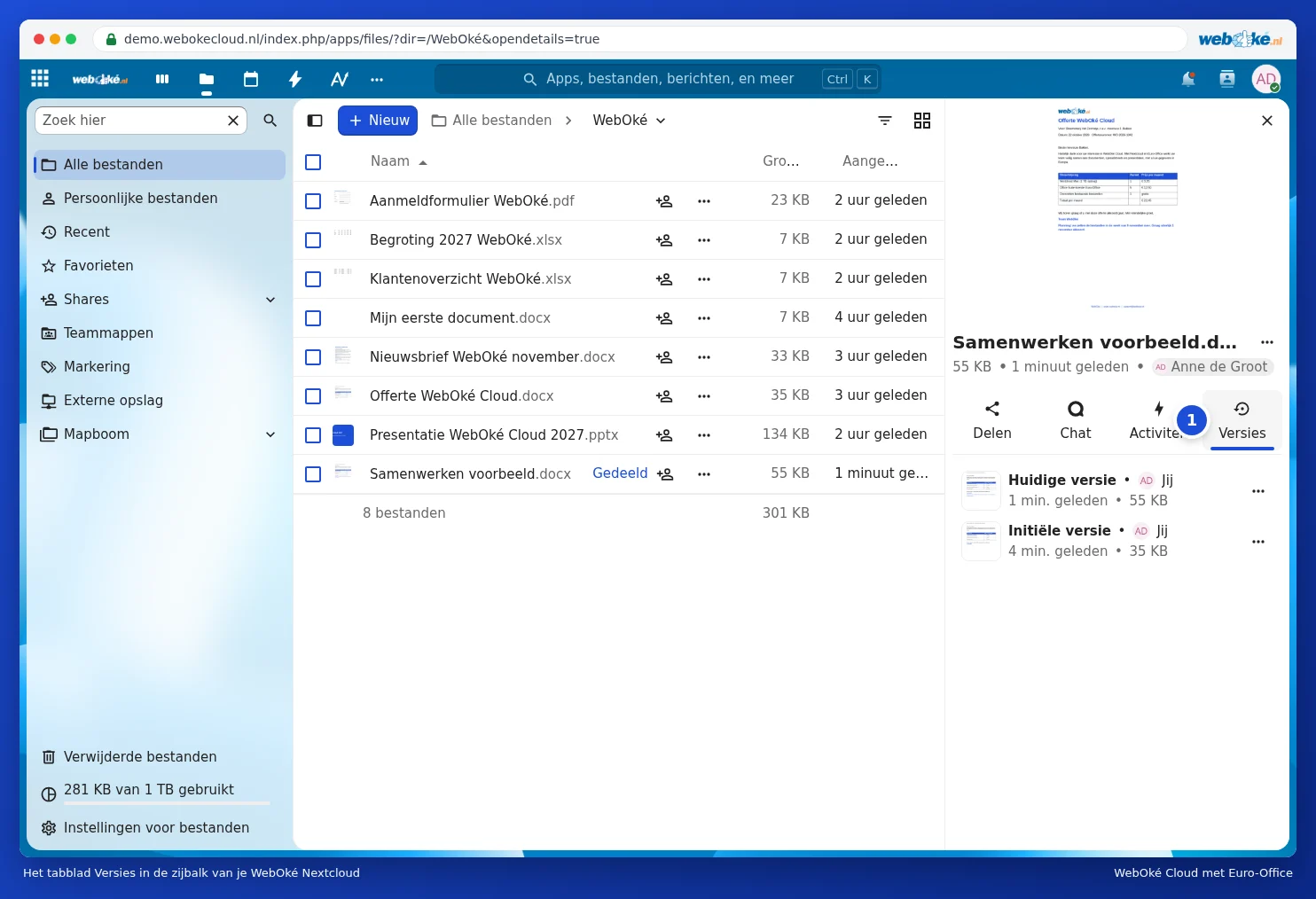
Noklikšķiniet uz trīs punktiņiem blakus iepriekšējai versijai. Izvēlieties Atjaunot versiju (1), lai to atjaunotu. Ar Lejupielādēt versiju Jūs varat to saglabāt savā datorā, neko nemainot, bet ar Piešķirt šai versijai nosaukumu Jūs varat svarīgai versijai piešķirt atpazīstamu nosaukumu, piemēram, "Nosūtīts klientam".

Ņemiet vērā: jauna versija izveidojas tikai tad, kad visi ir aizvēruši dokumentu. Ja Jūs visu dienu strādājat ar vienu un to pašu dokumentu, šodienas izmaiņas kā versiju redzēsiet tikai pēc dokumenta aizvēršanas. Cik ilgi iepriekšējās versijas tiek saglabātas, atkarīgs no Jūsu krātuves apjoma.