
8. nodaļa · 8.4
Izmaiņu reģistrēšana un pieņemšana
Noskatīties īsā video
Izmantojot Izmaiņu reģistrēšana, katra izmaiņa kļūst par priekšlikumu. Pievienotajam tekstam tiek piešķirta krāsa, bet izdzēstais teksts tiek pārsvītrots. Pēc tam Jūs vai Jūsu kolēģis par katru izmaiņu atsevišķi izlemjat, vai tā paliek. Daudzi to pazīst no Word, un šeit tas darbojas tieši tāpat.
Izmaiņu reģistrēšanas ieslēgšana
- Dodieties uz cilni Sadarbība.
- Noklikšķiniet uz Izmaiņu reģistrēšana (1) un izvēlieties:
- IESLĒGTS man: tiek reģistrētas tikai Jūsu izmaiņas.
- IESLĒGTS man un visiem: tiek reģistrētas visu dokumenta rediģētāju izmaiņas.
Izmantojot IZSLĒGTS man un IZSLĒGTS man un visiem, Jūs to atkal izslēdzat.

Augšpusē pa labi poga Rediģēt mainās uz Recenzēt: tā Jūs redzat, ka izmaiņas tiek reģistrētas. Turpiniet darbu kā parasti: viss, ko mainīsiet, tiks atzīmēts.
Izmaiņu pieņemšana vai noraidīšana
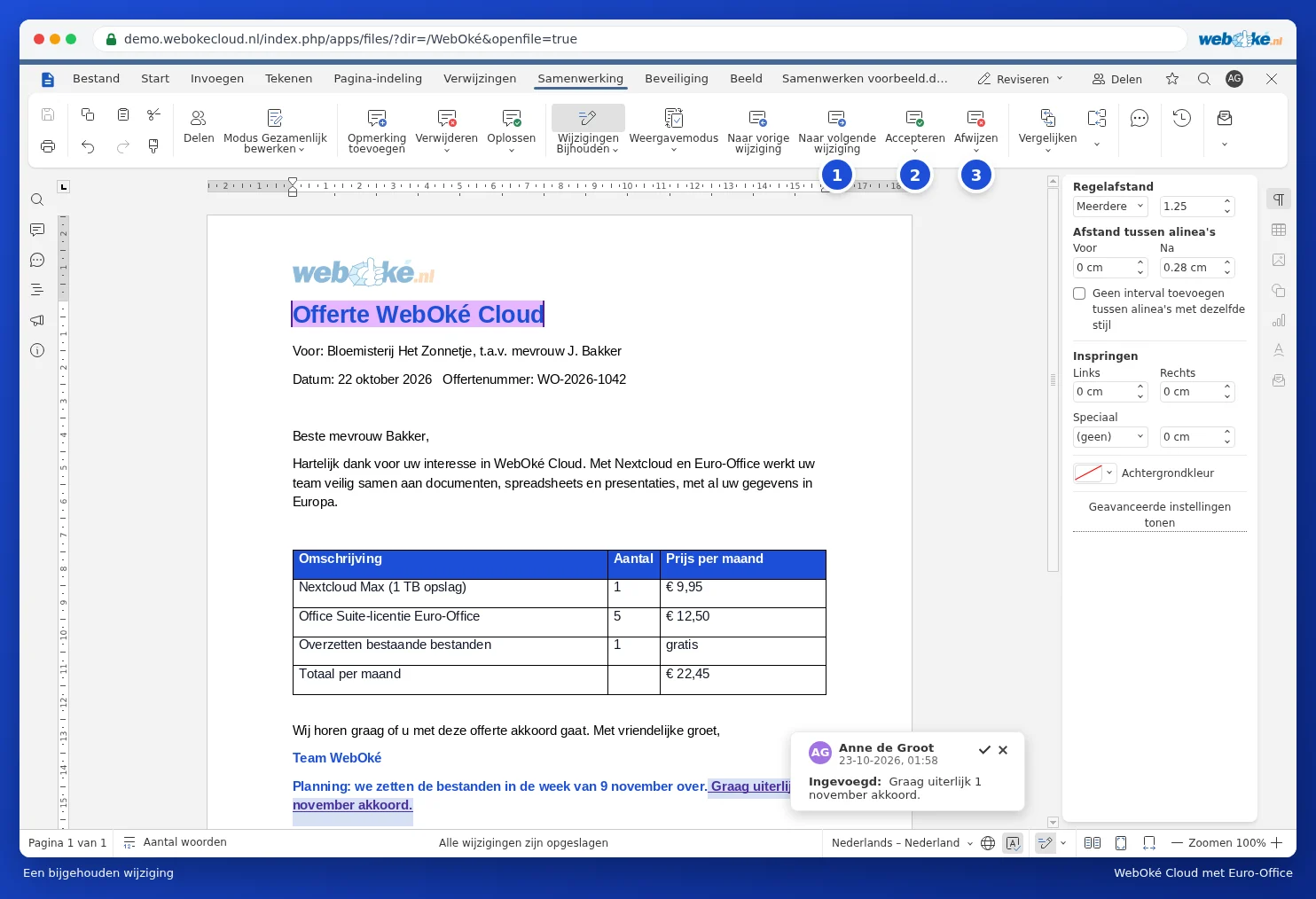
- Noklikšķiniet uz Tālāk (1), lai pārietu pa izmaiņām pa vienai. Izmantojot Iepriekšējais, Jūs dodaties atpakaļ.
- Noklikšķiniet uz Pieņemt (2), ja izmaiņa var palikt, vai uz Noraidīt (3), lai to atsauktu.
- Ja noklikšķināsiet tekstā uz kādas izmaiņas, parādīsies arī balons ar informāciju, kas un kad šo izmaiņu veica. Ar ķeksīti balonā Jūs pieņemat izmaiņu, ar krustiņu to noraidāt.
Izmantojot bultiņu zem Pieņemt (1), Jūs varat izvēlēties Pieņemt šībrīža izmaiņas vai Pieņemt visas izmaiņas. Zem Noraidīt atrodas Noraidīt šībrīža izmaiņas un Noraidīt visas izmaiņas.

Kā vēlaties redzēt izmaiņas?
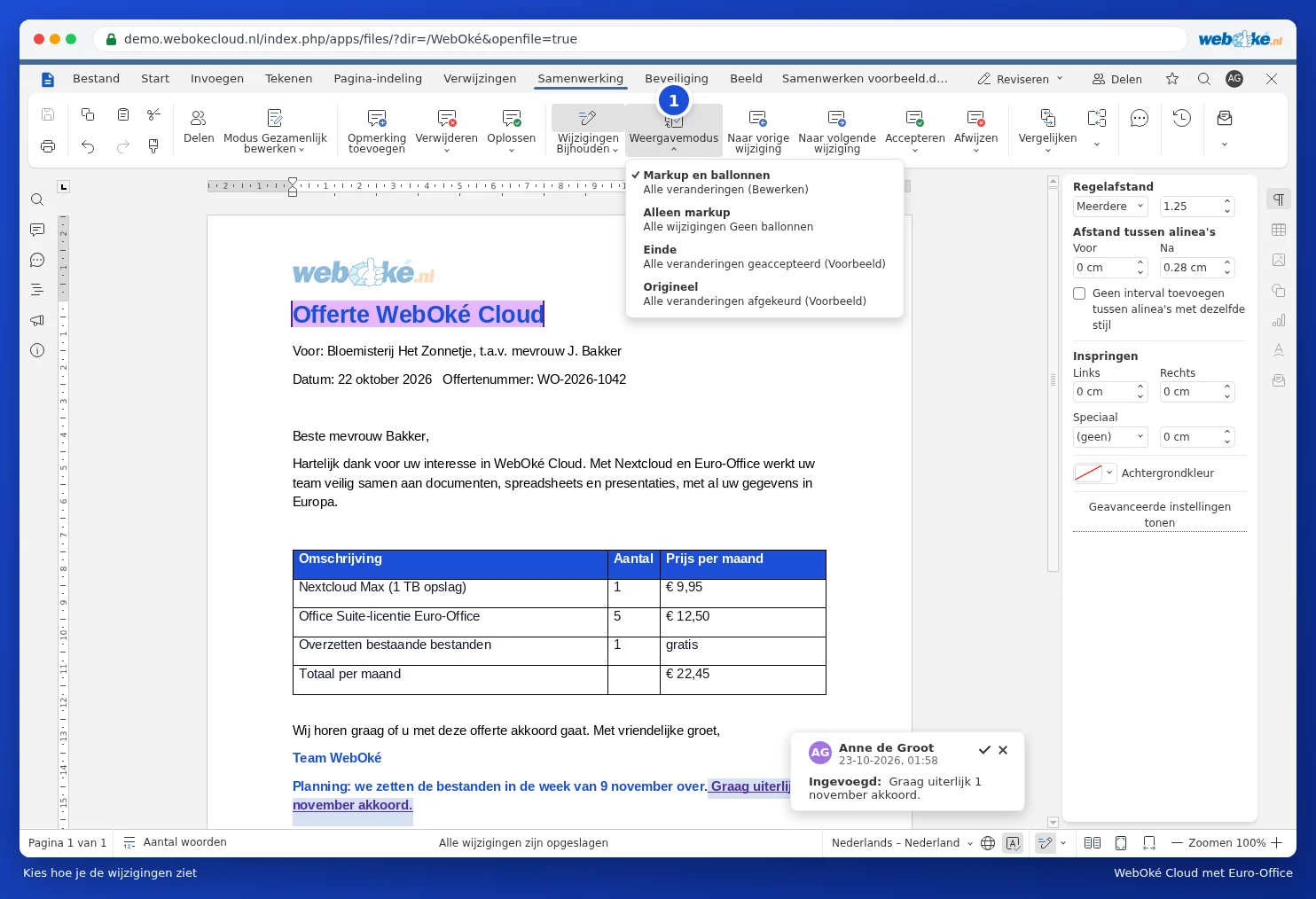
Izmantojot pogu Attēlošanas režīms (1), Jūs izvēlaties, kā izskatīsies dokuments:
- Atzīme: izmaiņas tekstā, ar paskaidrojumiem balonos.
- Tikai uzcenojums: izmaiņas tekstā, bez baloniem.
- Gala: tā dokuments izskatīsies, ja pieņemsiet visas izmaiņas.
- Oriģināls: tā dokuments izskatījās pirms izmaiņām.
Padoms: vai vēlaties, lai kolēģis varētu tikai ierosināt izmaiņas, bet neko nevarētu mainīt uzreiz? Tādā gadījumā aizsargājiet dokumentu ar opciju reģistrētajām izmaiņām, izmantojot cilni Aizsardzība un pogu Aizsargāt dokumentu.
Uzmanību: dokuments ar nepieņemtām izmaiņām šīs izmaiņas rādīs arī tad, ja to nosūtīsiet klientam. Tāpēc vispirms pieņemiet vai noraidiet visas izmaiņas, un tikai pēc tam izslēdziet Izmaiņu reģistrēšanu.