
9. nodaļa · 9.5
Dalīšanās ar kādu ārpus Jūsu organizācijas
Klientam, Jūsu grāmatvedim vai brīvprātīgajam nav konta Jūsu WebOké Nextcloud sistēmā. Tomēr Jūs varat ar viņiem sadarboties. Ir divi veidi, kā to izdarīt.
1. veids: publiska saite (visbiežāk izmantotais)
Izveidojiet publisku saiti, kā aprakstīts Publiskas saites izveide (lasīšanai vai rediģēšanai), vēlams pievienojiet tai paroli un derīguma termiņu (Parole un derīguma termiņš saitei) un nosūtiet saiti saņēmējam. Ja saņēmējam jāļauj līdzrakstīt, izvēlieties Var rediģēt.
Saņēmējs noklikšķina uz saites, un dokuments atveras Euro-Office pārlūkprogrammā. Konts vai programma nav nepieciešama. Ja saitei ir pievienota parole, saņēmējs to vispirms ievada. Pēc tam Euro-Office jautā vārdu (1). Šis vārds parādīsies izmaiņās, komentāros un tērzēšanā. Ja saņēmējs neko neievada, viņš vai viņa tiks parādīts kā Viesis.

Vai Jūs tajā pašā laikā atrodaties dokumentā? Tad Jūs sadarbojaties tāpat kā ar kolēģi: Jūs uzreiz redzat viens otra izmaiņas (skatiet Vienlaicīgs darbs pie dokumenta).
2. veids: dalīšanās, izmantojot Ārēja koplietošana
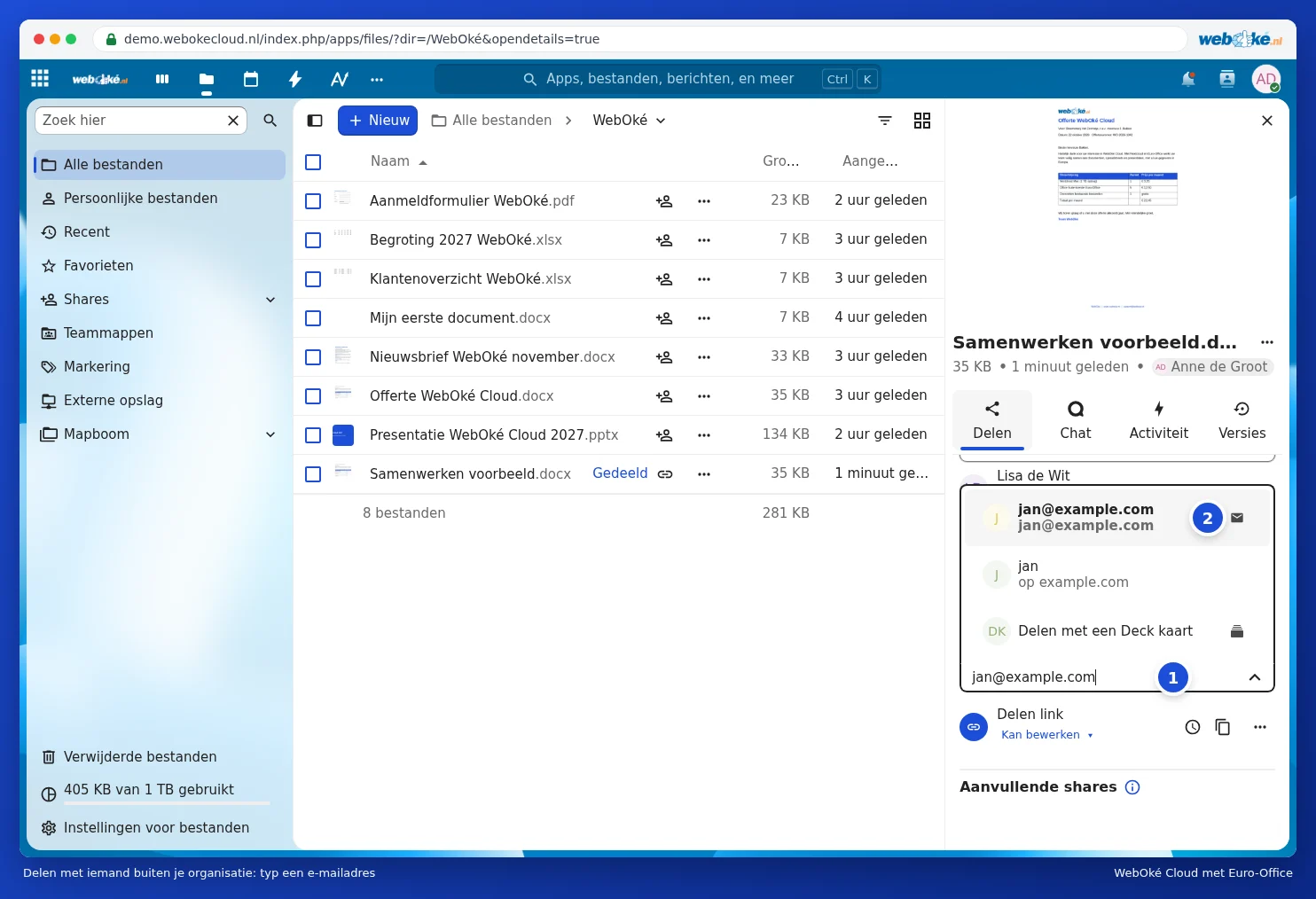
Dalīšanās sānjoslā laukā zem Ārēja koplietošana ierakstiet e-pasta adresi (1) un izvēlieties adresi no saraksta, izmantojot aploksnes ikonu (2). Tāpat kā ar kolēģi, pēc tam izvēlieties, ko otra persona drīkst darīt, un noklikšķiniet uz Saglabāt koplietošanu. Jūsu WebOké Nextcloud izveidos personīgu saiti šai personai un nosūtīs to pa e-pastu. Tādējādi dalīšanās sānjoslā Jūs precīzi redzat, ar ko esat dalījušies failu, un varat katrai personai atsevišķi pārtraukt dalīšanos.
Vai otra persona arī izmanto Nextcloud, piemēram, citā uzņēmumā? Tad ierakstiet viņa vai viņas federatīvo Mākoņa ID, kas izskatās kā vards@cloud.piemers.nl. Fails tad vienkārši parādīsies otras personas Nextcloud sistēmā.
Droša dalīšanās ar cilvēkiem ārpus Jūsu organizācijas
- Piešķiriet rediģēšanas tiesības tikai tad, ja tas patiešām nepieciešams. Līdzlasīšanai pietiek ar Tikai skatīt.
- Pievienojiet saitei paroli un derīguma termiņu (Parole un derīguma termiņš saitei).
- Dalieties ar pašu failu, nevis veselu mapi, ja vien otrai personai patiešām jāredz viss mapes saturs.
- Izmantojiet ūdenszīmi, ja dokuments ir konfidenciāls (Ūdenszīmes izmantošana).
- Pabeidzāt? Saites izvēlnē izvēlieties Pārtraukt dalīšanos.
Padoms: viss paliek Jūsu pašu WebOké Cloud, Eiropā. Jūs nesūtāt kopijas apkārt, tāpēc vienmēr zināt, kura versija ir jaunākā.