
15. nodaļa · 15.7
Pareizi atvērt csv failus ar semikoliem un dīvainām rakstzīmēm
Eksporti no interneta veikaliem, bankām un dalībnieku administrācijām gandrīz vienmēr ir csv faili. Divas sūdzības dzirdam visbiežāk: viss atrodas vienā kolonnā vai arī ir redzamas dīvainas rakstzīmes, piemēram, ë vietā, kur jābūt ë. Abas problēmas var atrisināt atvēršanas brīdī.
Kāpēc rodas kļūda?
- Viena kolonna: eiropas programmas laukus parasti atdala ar semikolu, angļu valodas programmas ar komatu. Ja izklājlapa izvēlas nepareizo rakstzīmi, viss nonāk A kolonnā.
- Dīvainas rakstzīmes: fails ir saglabāts ar citu kodējumu, nekā izklājlapa paredz. Vecākas Windows programmas bieži izmanto Windows-1252 (Rietumeiropas), jaunākas UTF-8.
Uzmanību: noklikšķinot, atveras teksta redaktors
Ja Jūsu WebOké Nextcloud noklikšķināt uz csv faila, Nextcloud to atver kā vienkāršu tekstu teksta redaktorā, nevis kā izklājlapu. Lai no tā izveidotu īstu tabulu, csv fails ir jāievieto izklājlapā.
Kā to pareizi importēt
- Izveidojiet jaunu, tukšu izklājlapu (vai atveriet izklājlapu, kurā dati ir jāievieto).
- Dodieties uz cilni Dati, noklikšķiniet uz Iegūt datus un izvēlieties No lokālā TXT/CSV. Izvēlieties csv failu savā datorā. Ja fails atrodas tiešsaistē, izvēlieties No TXT/CSV tīmekļa adreses.
- Atveras logs Teksta importēšanas vednis. Sadaļā Priekšskatījums pārbaudiet, vai burti ir pareizi. Ja pie é, ë un ô redzat dīvainas rakstzīmes, sadaļā Kodēšana izvēlieties citu kodējumu. Eksportiem no vecākām Windows programmām parasti jāizvēlas Western European (Windows), jaunākām Unicode (UTF-8).
- Sadaļā Norobežotājs izvēlieties Semikolu vai Komatu, līdz priekšskatījumā dati pārskatāmi sadalās kolonnās. Bieži Euro-Office norobežotāju atpazīst automātiski.
- Sadaļā Izvēlieties, kur novietot datus izvēlieties augšējo kreiso šūnu, piemēram, $A$1, un noklikšķiniet uz OK.
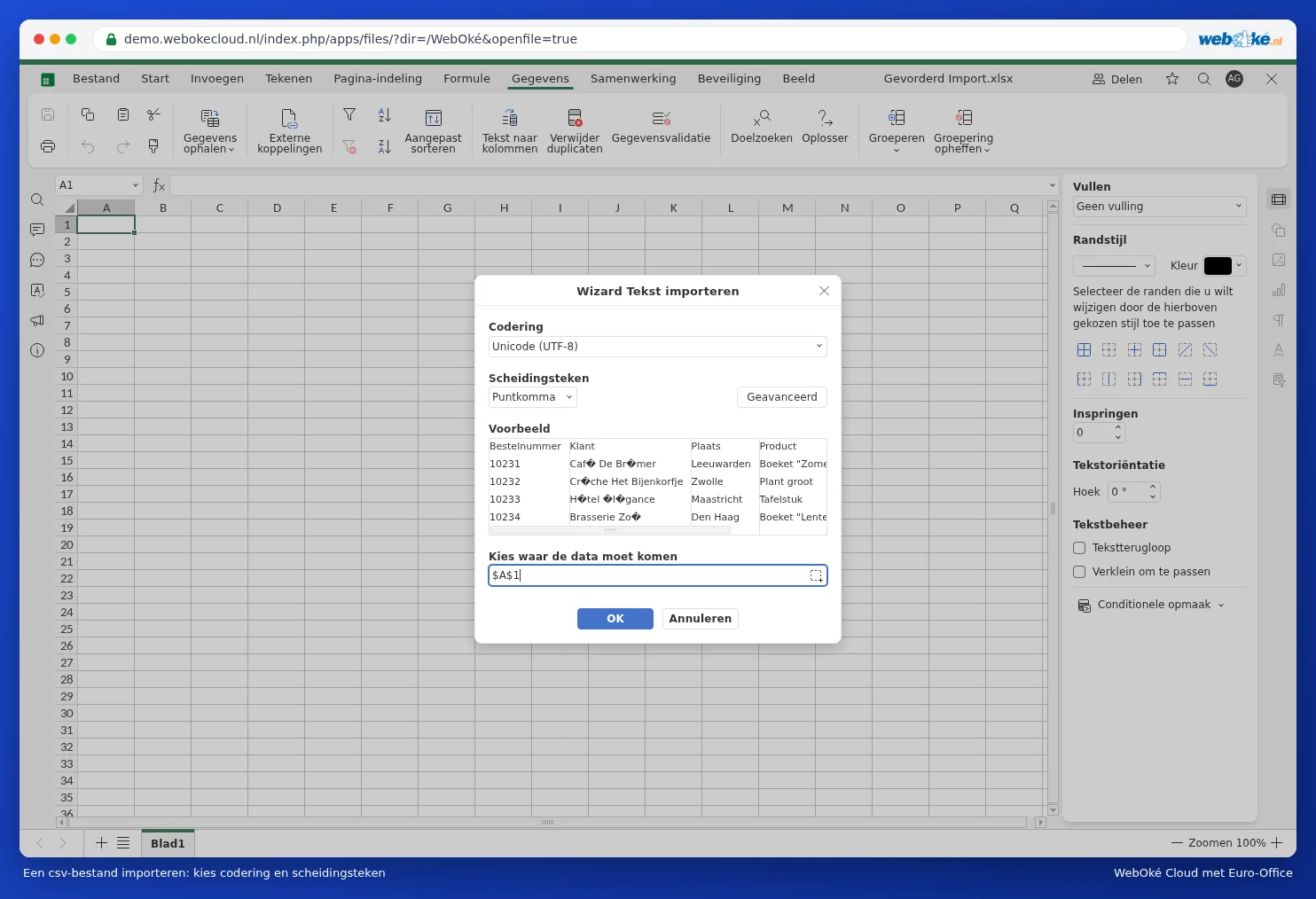


Sadaļā Papildus varat iestatīt decimāldaļskaitļu un tūkstošu atdalītāju. Eiropas summām (1.249,00) izvēlieties komatu kā decimālo un punktu kā tūkstošu atdalītāju. Skatiet arī Csv failu importēšana un eksportēšana.
Iespējamās problēmas
- Pēc atvēršanas Jūs strādājat csv failā. Csv fails nesaglabā formatējumu, formulas vai papildu darblapas. Ja plānojat turpināt darbu ar failu, saglabājiet kopiju xlsx formātā, izmantojot Fails, Saglabāt kopiju kā.
- Sākuma nulles (pasta indeksos, tālruņu numuros) un gari numuri, piemēram, IBAN, atverot failu var tikt zaudēti. Skatiet Kā saglabāt nulli tālruņa numura vai pasta indeksa sākumā.
- Datumi var tikt importēti kā teksts. Skatiet Datumi, kas tiek importēti kā teksts vai kuriem diena un mēnesis ir samainīti vietām.