
15. nodaļa · 15.22
Vēstuļu izveide no adresātu saraksta
Uzaicinājums, atgādinājums vai jaunumu vēstule visiem Jūsu klientiem, katrā vēstulē norādot pareizo vārdu un adresi. Katru vēstuli atsevišķi rakstīt ir daudz darba. Izmantojot Pasta sapludināšanu, Euro-Office izveido visas vēstules vienlaikus no izklājlapas ar adresēm.
Kas Jums nepieciešams?
- Izklājlapa (xlsx) Jūsu WebOké Nextcloud, kuras pirmajā rindā ir kolonnu nosaukumi, piemēram, Uzruna, Vārds, Uzņēmums, Adrese, Pasta indekss, Pilsēta. Katra nākamā rinda ir viens saņēmējs.
- Vēstule (docx) ar nemainīgo tekstu.
1. solis: adresātu saraksta piesaistīšana
- Atveriet vēstuli.
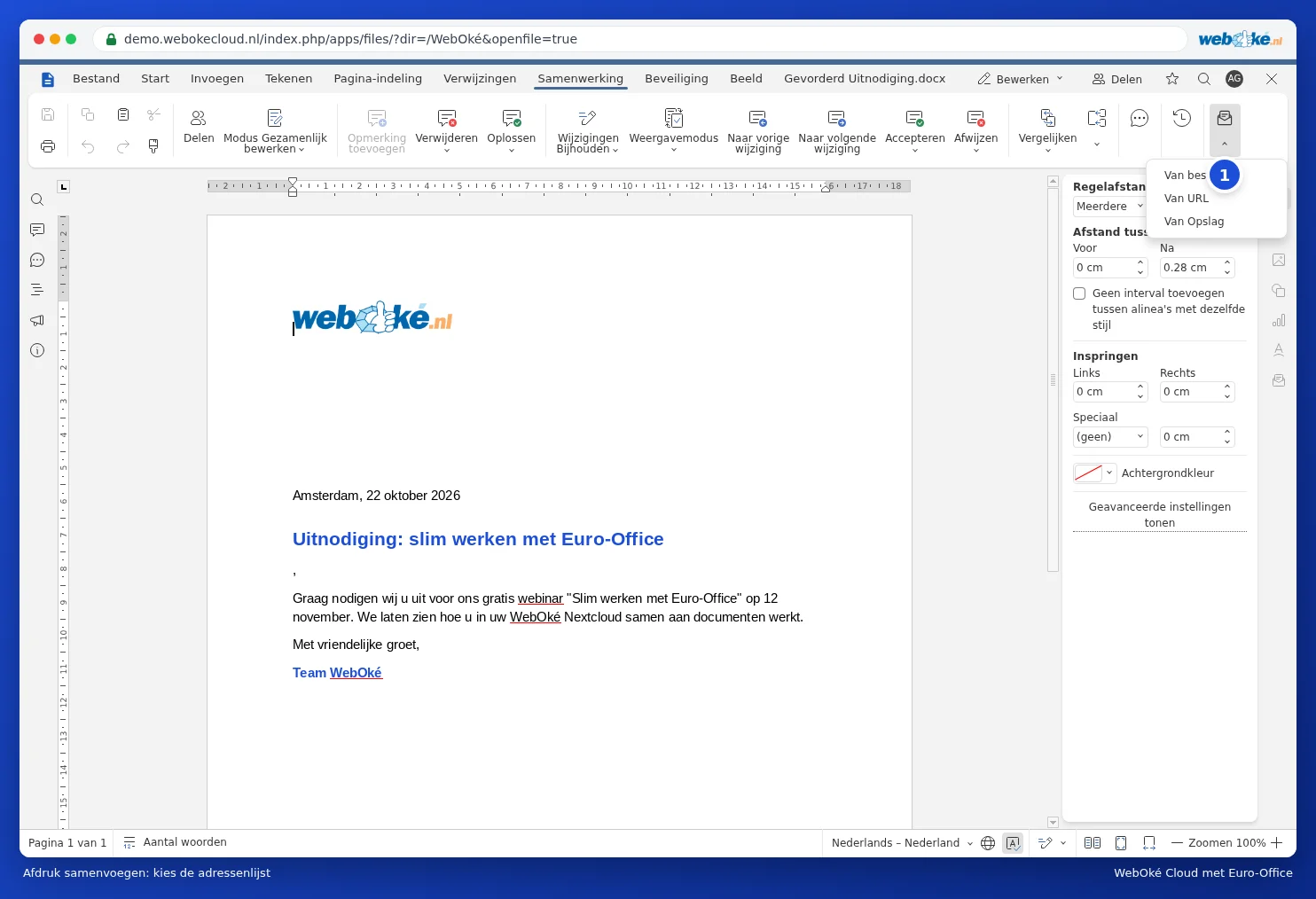
- Dodieties uz cilni Sadarbība un noklikšķiniet uz Pasta sapludināšana (1).
- Izvēlieties No glabātuves, lai izvēlētos adresātu sarakstu no Jūsu Nextcloud, No faila, lai izmantotu failu no Jūsu datora, vai No URL, lai izmantotu failu internetā.
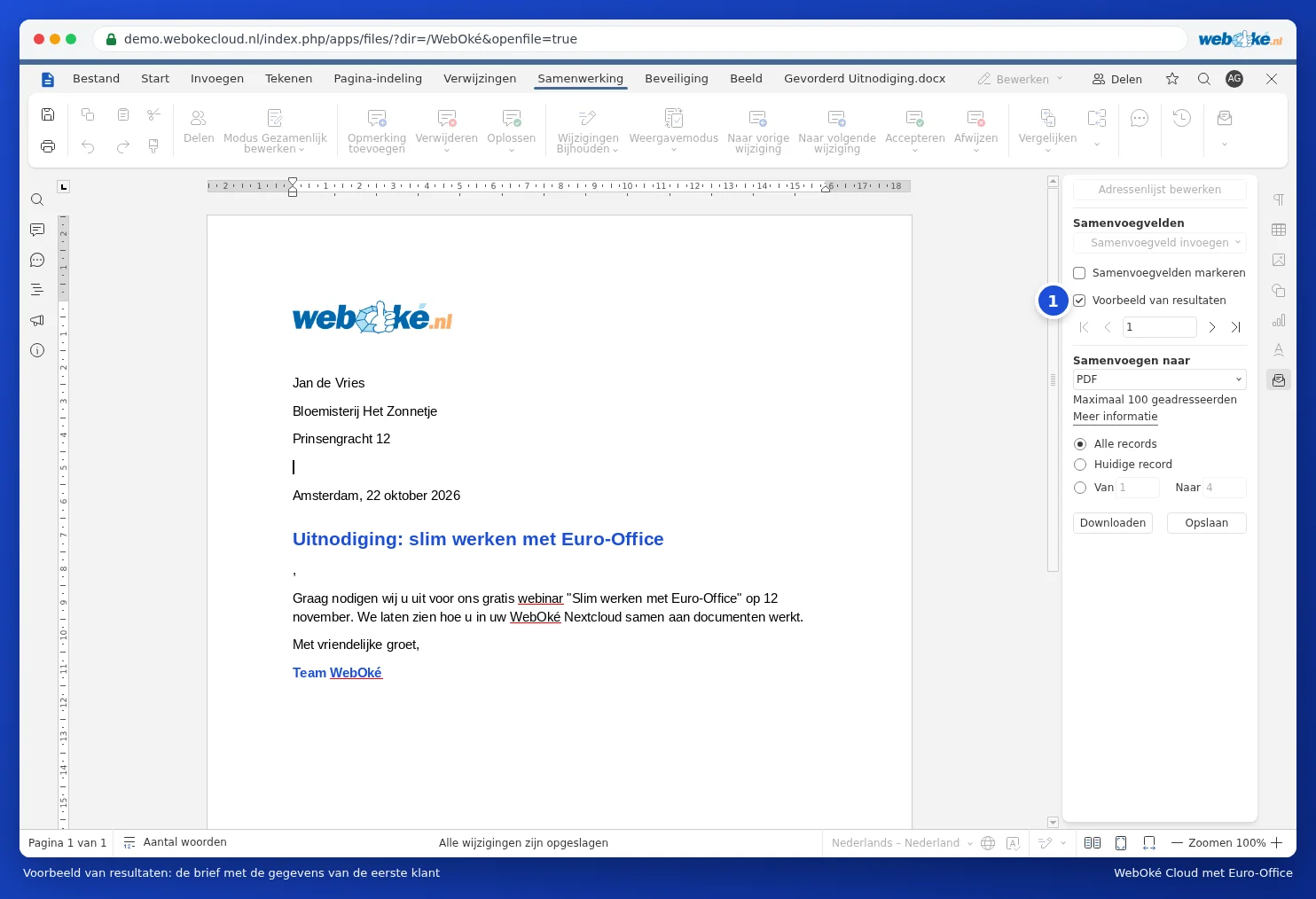
Pa labi parādās Mail Merge Settings. Ar Rediģēt adresātu sarakstu Jūs varat atzīmēt vai noņemt atzīmi saņēmējiem.
2. solis: lauku ievietošana vēstulē
- Novietojiet kursoru vietā, kur jābūt vārdam.
- Noklikšķiniet pa labi uz Ievietot sapludināšanas lauku un izvēlieties Vārds.
- Dariet to pašu ar Uzņēmums, Adrese, Pasta indekss un Pilsēta. Starp laukiem pats ievietojiet atstarpes un rindu pārtraukumus, un aiz uzrunas uzrakstiet, piemēram, komatu.

3. solis: pārbaude un sapludināšana
- Noklikšķiniet uz Priekšskatījuma rezultātus. Ar bultiņām Jūs varat pārlapot vēstules pa saņēmējiem.
- Izvēlieties pie Sapludināt ar, ko vēlaties: vienu PDF ar visām vēstulēm drukāšanai, Docx vēl pārbaudīšanai vai E-pasts.
- Izvēlieties, vai vēlaties visus ierakstus vai daļu no tiem, un noklikšķiniet uz Lejupielādēt vai Saglabāt.
Nepilnības un ierobežojumi
- Euro-Office vienlaikus sapludina ne vairāk kā 100 adresātus. Ja Jums ir vairāk, dariet to pa daļām (ieraksti no 1 līdz 100, no 101 līdz 200), izmantojot No un Līdz.
- Pasta sapludināšana darbojas pārlūkprogrammā, Jūsu WebOké Nextcloud.
- Adrešu uzlīmes (vairākas adreses vienā lapā) Euro-Office nevar izveidot: katra vēstule iegūst vienu saņēmēju. Godīga alternatīva: izveidojiet uzlīmes izklājlapā, sakārtojot adreses režģī, kas atbilst Jūsu uzlīmju lapai, vai izmantojiet uzlīmju ražotāja programmu.
- Vai pasta indekss vēstulē parādās bez sākuma nulles vai summa izskatās dīvaini? Pārbaudiet skaitļu formātu izklājlapā (skatiet Kā saglabāt nulli tālruņa numura vai pasta indeksa sākumā).