
15. nodaļa · 15.29
PDF lapu pagriešana, dzēšana vai apvienošana
Skenēts pielikums ir ar kājām gaisā, starp lapām ir ieviesusies tukša lapa, vai arī Jums jānosūta trīs PDF faili vienā kopīgā failā pašvaldībai vai hipotēkas konsultantam. Daudz ko no tā Jūs varat izdarīt programmā Euro-Office.
Lapas pagriešana vai dzēšana
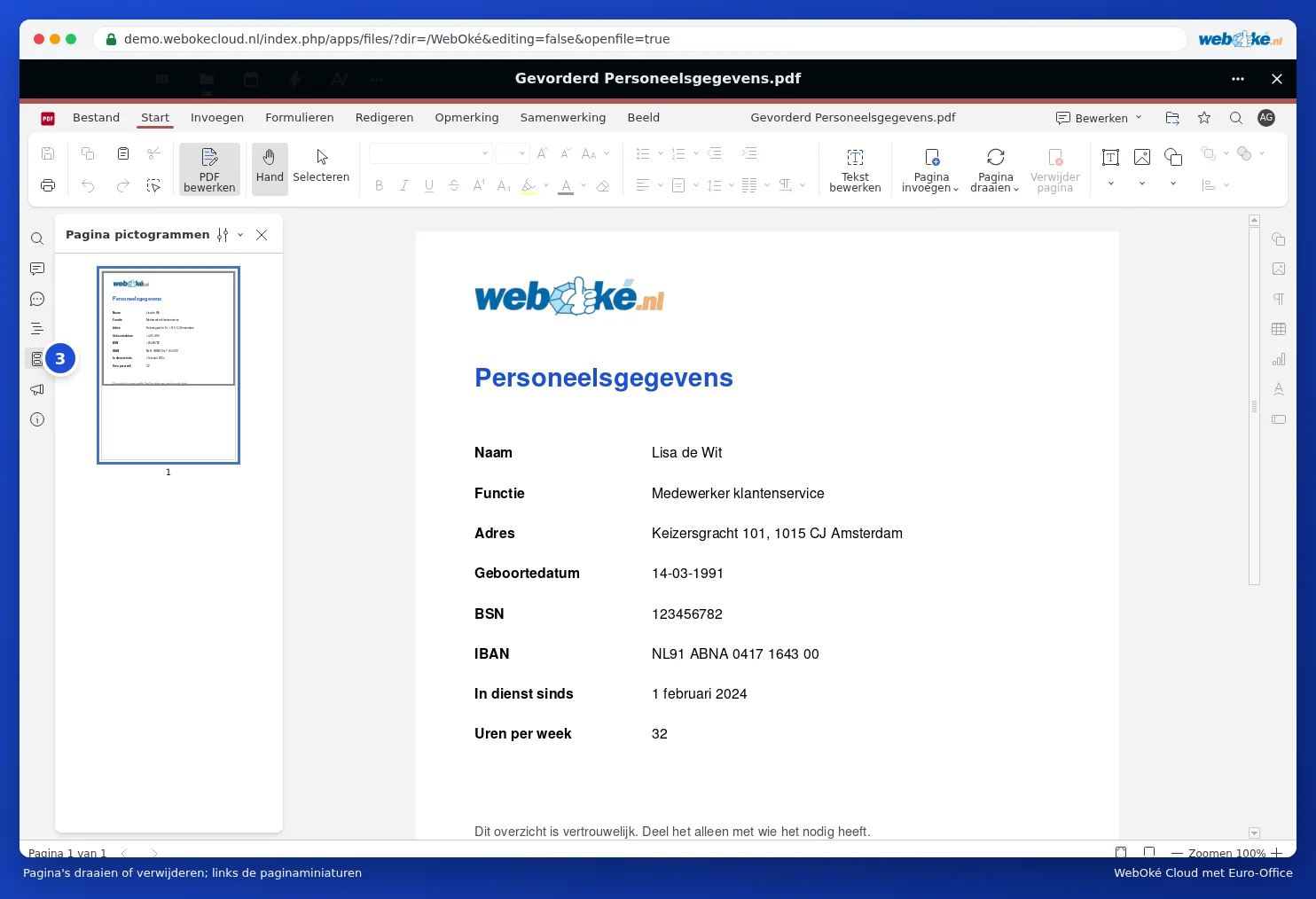
- Atveriet PDF failu un labajā augšējā stūrī izvēlieties Rediģēt.
- Kreisajā pusē atveriet lapu sīktēlus (3) ar pogu Lapu sīktēli un noklikšķiniet uz lapas. Ar Ctrl vai Pārvietošana varat izvēlēties vairākas.
- Cilnē Sākums noklikšķiniet uz Pagriezt lapu vai Dzēst lapu. Ja noklikšķināt ar peles labo pogu uz sīktēla, arī tur atradīsiet Dzēst lapu, Izliekums pretēji pulksteņrādītāja virzienam un Izliekums pulksteņrādītāja virzienā.
- Ja vēlaties mainīt secību, velciet sīktēlu uz citu vietu.
PDF failu apvienošana
Euro-Office nav pogas failu apvienošanai. Lūk, kā tomēr to izdarīt:
- Atveriet otro PDF failu rediģēšanas režīmā, kreisajā pusē atlasiet vajadzīgo lapu sīktēlus un nokopējiet tos ar Ctrl + C.
- Atveriet pirmo PDF failu rediģēšanas režīmā, noklikšķiniet uz sīktēla, aiz kura jāievieto lapas, un ielīmējiet ar Ctrl + V.
- Saglabājiet rezultātu ar jaunu nosaukumu, izmantojot Fails, Saglabāt kopiju kā.
Iespējamās grūtības
- Vai lapu ielīmēšana Jūsu PDF failā neizdodas, piemēram, aizsargāta PDF faila gadījumā? Tad izdrukājiet PDF failus kopā vienā PDF failā no sava datora, vai izmantojiet apvienošanas funkciju sava datora PDF programmā.
- Ļoti lielu skenējumu gadījumā (daudz lapu ar fotoattēliem) darbība var kļūt lēna. Tādā gadījumā strādājiet ar mazākām daļām.
- PDF veidlapas ar aizpildāmiem laukiem: pēc apvienošanas lauki ne vienmēr turpina darboties. Vispirms aizpildiet veidlapu.
Vairāk par PDF failu rediģēšanu lasiet PDF faila rediģēšana.