
15. nodaļa · 15.3
VLOOKUP atgriež #N/A: kā to novērst
Šis droši vien ir pasaulē visbiežāk uzdotais izklājlapu jautājums: klients tiešām ir sarakstā, bet VLOOKUP formula tomēr atgriež kļūdas paziņojumu. Euro-Office šo kļūdu sauc par #N/A (nīderlandiešu valodas Excel to sauc par #N/B). Tas nozīmē: nav atrasts. Zemāk ir norādīti iemesli, sākot ar biežākajiem un beidzot ar retākajiem.
1. Slēptās atstarpes
Mūsu piemērā šūnā A3 ir ierakstīts "Kapsalon Knip " ar atstarpi aiz vārda. Jums tas izskatās tieši tāpat kā bez atstarpes, taču izklājlapai nē. Tas bieži notiek ar datiem, ko kopējat no tīmekļa vietnes, e-pasta vai eksporta faila.
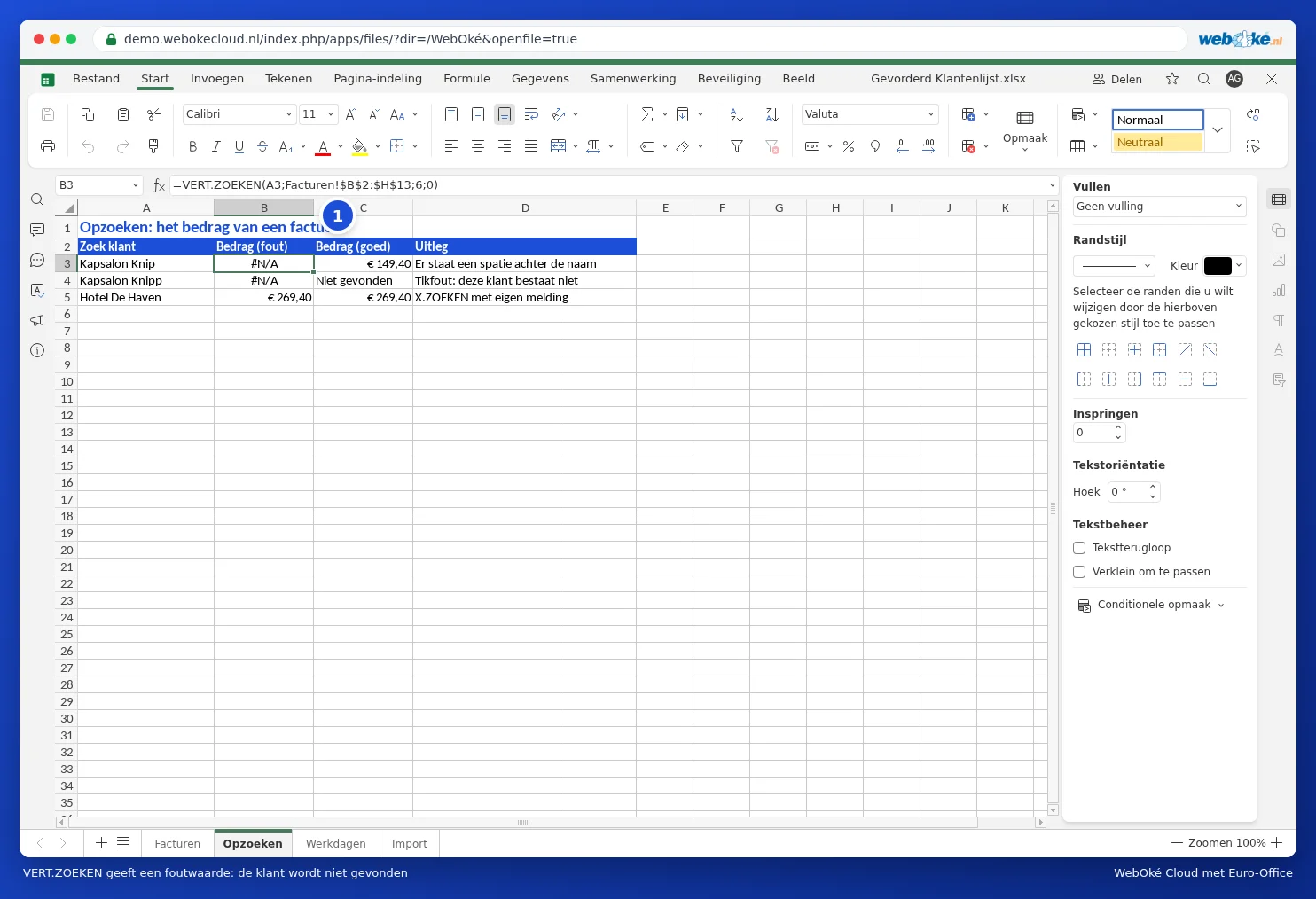
Risinājums: ļaujiet funkcijai TRIM vispirms noņemt atstarpes. =VLOOKUP(TRIM(A3);Facturen!$B$2:$H$13;6;0) klientu tomēr atradīs.

Ja saraksts nāk no tīmekļa lapas, tajā dažreiz ir "cietās" atstarpes, kuras TRIM neatpazīst. Šādā gadījumā izmantojiet SUBSTITUTE(A3;CHAR(160);" ") un, ja nepieciešams, CLEAN neredzamu rakstzīmju noņemšanai.
2. Meklējat aptuvenu, nevis precīzu atbilstību
VLOOKUP formulas ceturtajam argumentam jābūt 0 (vai FALSE). Ja to izlaidīsiet, Euro-Office meklēs "aptuveni vienādu" vērtību. Tas var dot dīvainus rezultātus vai #N/A, ja saraksts nav sakārtots.
Ievērībai: Euro-Office neierakstiet FALSE bez iekavām. Euro-Office šo vārdu bez iekavām neatpazīst kā loģisko vērtību. VLOOKUP tad tik un tā meklēs "aptuveni" un bez kļūdas paziņojuma parādīs nepareizu summu. Izmantojiet 0, FALSE vai FALSE().
3. Diapazons nobīdās, velkot formulu uz leju
Ja formulu velkat uz leju, diapazons B2:H13 nobīdās uz B3:H14, un augšējais klients vairs neietilpst diapazonā. Pievienojiet dolāra zīmes: $B$2:$H$13. Rakstot formulu, nospiediet F4, lai tās ātri ievietotu.
4. Skaitlis pret tekstu
Ja meklējat pēc klienta numura vai pasta indeksa, abām pusēm jābūt vienāda veida vērtībām. Skaitlis, kas saglabāts kā teksts, šūnā atrodas kreisajā pusē, bet īsts skaitlis, labajā pusē. Padariet abas kolonnas vienādas, izmantojot skaitļu formātu (skatiet Skaitļu, datumu un valūtas formatēšana), vai meklējiet kā tekstu: =VLOOKUP(A3&"";...).
5. Meklēšanas kolonna neatrodas kreisajā pusē
VLOOKUP meklē tikai diapazona pirmajā kolonnā. Ja vēlaties meklēt pēc klienta vārda un tas atrodas B kolonnā, diapazonam jāsākas ar B (B2:H13, nevis A2:H13). Ja atbilde atrodas pa kreisi no meklēšanas kolonnas, izmantojiet XLOOKUP: skatiet XLOOKUP: meklēšana pa kreisi un ar pielāgotu paziņojumu.
Kārtīgs paziņojums #N/A vietā
Vai vērtība patiešām neeksistē, piemēram, drukas kļūdas dēļ? Tādā gadījumā uztveriet kļūdu: =IFNA(VLOOKUP(A4;Facturen!$B$2:$H$13;6;0);"Nav atrasts"). Ja ir drukas kļūda, piemēram, "Kapsalon Knipp", redzēsiet "Nav atrasts", tāpat kā piemēra C4 šūnā.
Padoms: pārbaudiet, vai problēma ir pašā vērtībā, izmantojot =MATCH(A3;Facturen!$B$2:$B$13;0). Ja arī tā atgriež #N/A, problēma ir vērtībās (atstarpēs, tekstā vai skaitlī), nevis Jūsu formulā.