
15. nodaļa · 15.11
Formulu aizsardzība koplietotā izklājlapā
Stundu uzskaiti vai piedāvājuma aprēķinu Jūsu WebOké Nextcloud aizpilda visa komanda. Pirms to pamanāt, kāds pāri formulai ieraksta skaitli, un kopsumma vairs nesakrīt. Jūs vēlaties, lai kolēģi gan ievada savus datus, bet neskar formulas.
Kā tas darbojas
Katrai šūnai ir atzīme Bloķēta šūna, un pēc noklusējuma tā ir ieslēgta. Tā sāk darboties tikai tad, kad aizsargājat darblapu. Trikss: izslēdziet šo atzīmi šūnām, kuras cilvēki drīkst aizpildīt, un pēc tam aizsargājiet lapu.
Soli pa solim
- Atlasiet šūnas, kuras kolēģi drīkst aizpildīt, piemēram, summas diapazonā B3:B11. (Vai atlasiet visu ar Ctrl + A, ja gandrīz viss ir jāaizpilda.)
- Dodieties uz cilni Aizsardzība un izslēdziet Bloķēta šūna (1).
- Atlasiet šūnas ar formulām, piemēram, kopsummu B12, un pārliecinieties, ka tur Bloķēta šūna ir ieslēgta. Ja vēlaties arī paslēpt formulu, atzīmējiet Slēptas formulas (2): rezultāts paliks redzams, bet formula ne.
- Noklikšķiniet uz Lapas aizsardzība (3).
- Pēc izvēles izvēlieties paroli un atzīmējiet, ko visi drīkst darīt, piemēram, Formatēt šūnas, Ievietot rindas, Kārtot vai Izmantot automātisko filtru. Noklikšķiniet uz Aizsargāt.

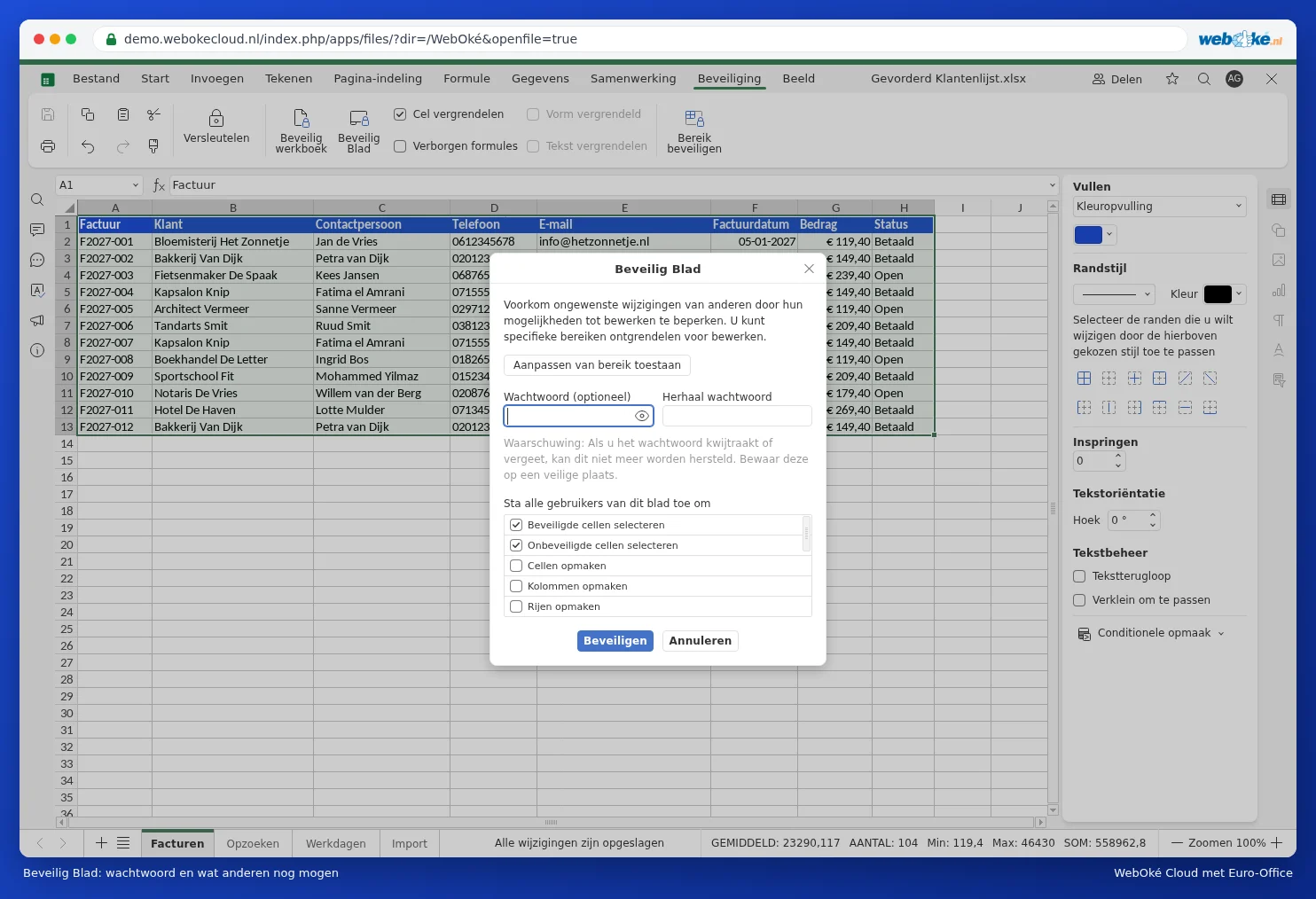
Ja kāds tagad mēģina mainīt formulu, Euro-Office paziņo, ka šūna ir aizsargāta. Vai vēlaties paši veikt izmaiņas? Noklikšķiniet uz Lapas aizsardzība, lai noņemtu aizsardzību (ar paroli), un pēc tam atkal to ieslēdziet.
Dažādas tiesības katram lietotājam
Izmantojot Atļaut rediģēt diapazonus tajā pašā logā, Jūs izveidojat diapazonus, kurus drīkst rediģēt noteikti cilvēki vai ikviens ar paroli. Tā, piemēram, pārdošanas nodaļa aizpilda tikai pārdošanas kolonnu, bet grāmatvedība tikai izmaksas.
Iespējamās kļūmes
- Aizmirstu paroli atjaunot nevar, arī WebOké to nevar izdarīt. Glabājiet to drošā vietā, piemēram, savā paroļu pārvaldniekā. Vai aizsargājiet bez paroles: tas jau novērš nejaušas kļūdas.
- Aizsargātā lapā neviens nevar kārtot vai filtrēt datus, ja vien to iepriekš neatzīmējat. Tāpēc ieslēdziet filtrus pirms aizsardzības iestatīšanas.
- Lapas aizsardzība ir paredzēta pret kļūdām, nevis pret ļaunprātīgiem nodomiem. Ikviens, kurš drīkst rediģēt failu, var to arī nokopēt. Tāpēc sensitīvus datus kopīgojiet tikai ar tiem, kam tos drīkst redzēt.
- Vai vēlaties arī novērst darblapu dzēšanu vai pārdēvēšanu? Izmantojiet Aizsargāt darbgrāmatu tajā pašā cilnē.