
3. nodaļa · 3.7
Parole mainīšana vai aizmiršana
Jūsu paroles mainīšana
Vai atceraties savu paroli un vēlaties jaunu?
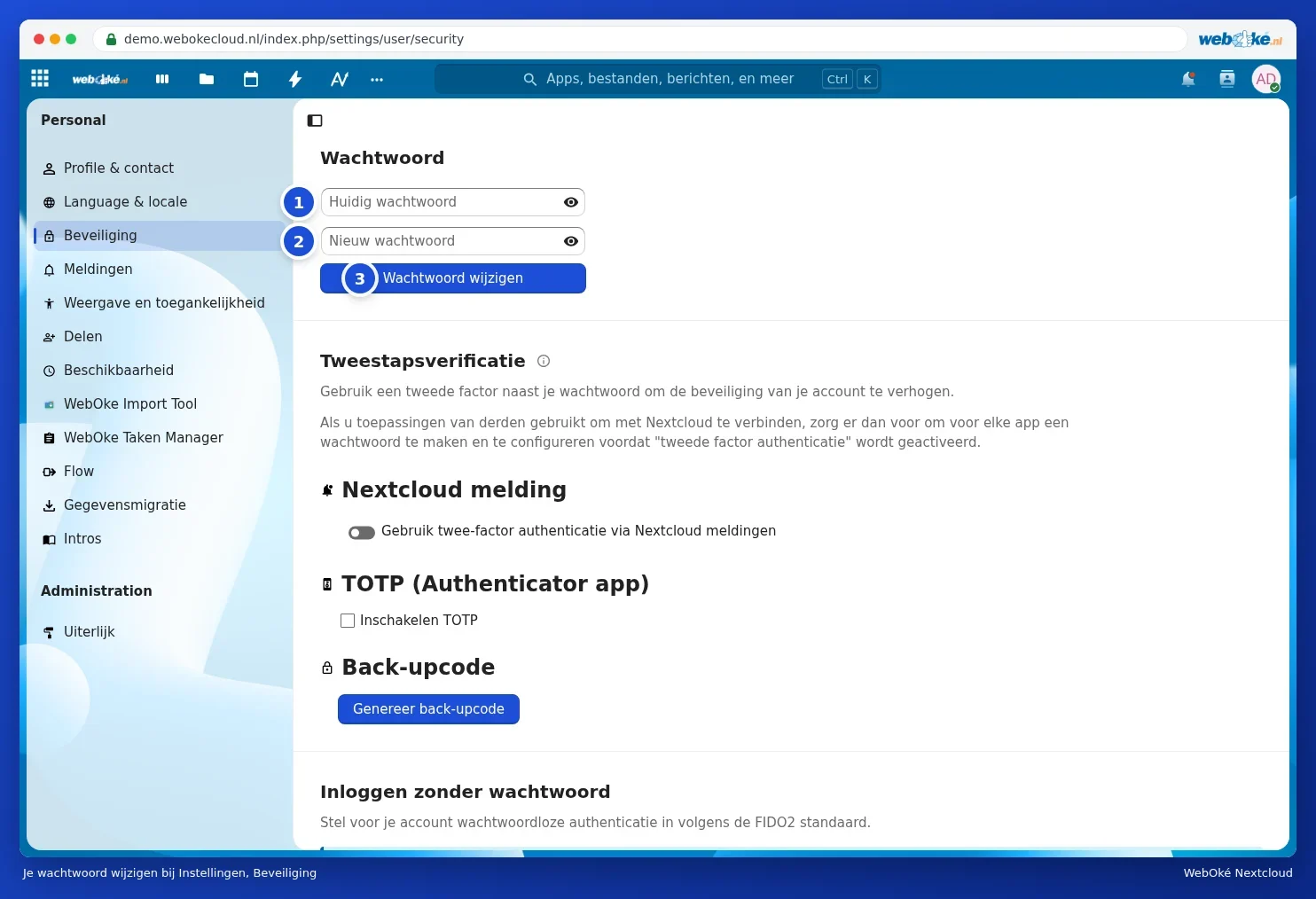
- Noklikšķiniet augšējā labajā stūrī uz profila attēla vai sākumburtiem.
- Izvēlieties Iestatījumi.
- Kreisajā pusē noklikšķiniet uz Drošība.
- Augšpusē pie Parole ievadiet pašreizējo paroli (1).
- Ievadiet jauno paroli (2). Ar acs ikonu varat redzēt, ko rakstāt.
- Noklikšķiniet uz Mainīt paroli (3).
Kādām prasībām jāatbilst parolei?
- vismaz 10 rakstzīmes;
- vismaz viens lielais burts un viens mazais burts;
- vismaz viens cipars;
- vismaz viena īpašā rakstzīme, piemēram, ! ? # vai %;
- nav plaši izmantota parole un nav parole, kas zināma no datu noplūdes.
Ja Jūsu jaunā parole neatbilst prasībām, Jūsu Nextcloud pateiks, kas trūkst.
Padoms: šīs ir Nextcloud prasības, bet mūsu ieteikums ir stingrāks. Izvēlieties vismaz 15 rakstzīmes: garums padara paroli daudz drošāku nekā papildu rakstzīmes. Ļaujiet paroļu pārvaldniekam izveidot nejaušu paroli vai izvēlieties piecus vai sešus nejaušus vārdus un pievienojiet lielo burtu, ciparu un simbolu, piemēram, Lamp-wolk-Ritme-kaas-tegel-7. Teikums par sevi vai vārds ar gada skaitli, piemēram, Zomer2026!, ir viegli uzminams. Nekur citur neizmantojiet šo paroli.
Pēc mainīšanas Jūsu lietotnes ar lietotnes paroli, galddatora lietotne un mobilā lietotne turpinās darboties kā parasti. Domājat, ka kāds cits zināja Jūsu paroli? Tad apskatiet arī sadaļu Ierīces un sesijas (Ierīces un sesijas apskatīt, atsaukt vai attālināti dzēst).
Aizmirsta parole
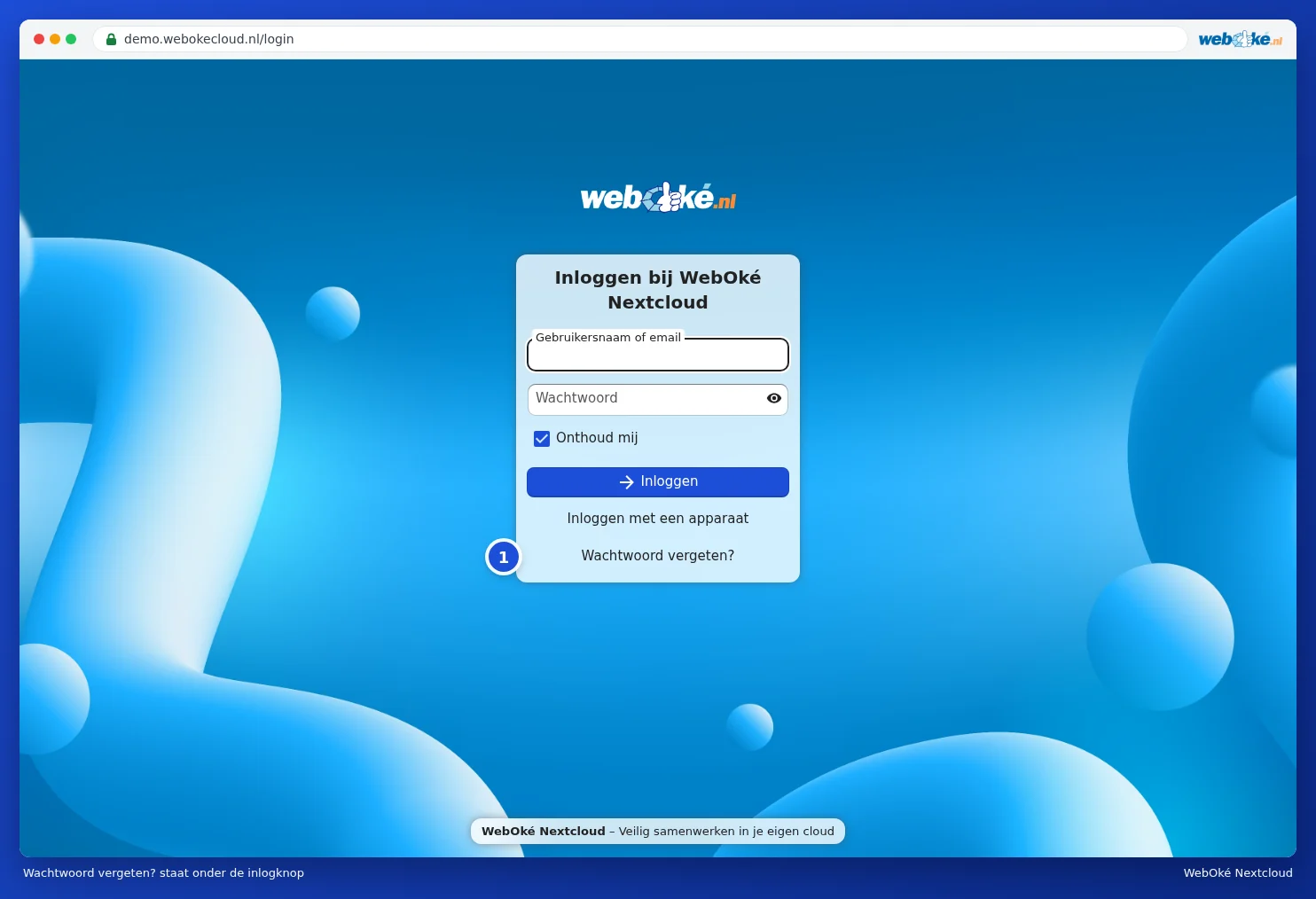
- Pieteikšanās ekrānā noklikšķiniet uz Aizmirsāt paroli? (1).
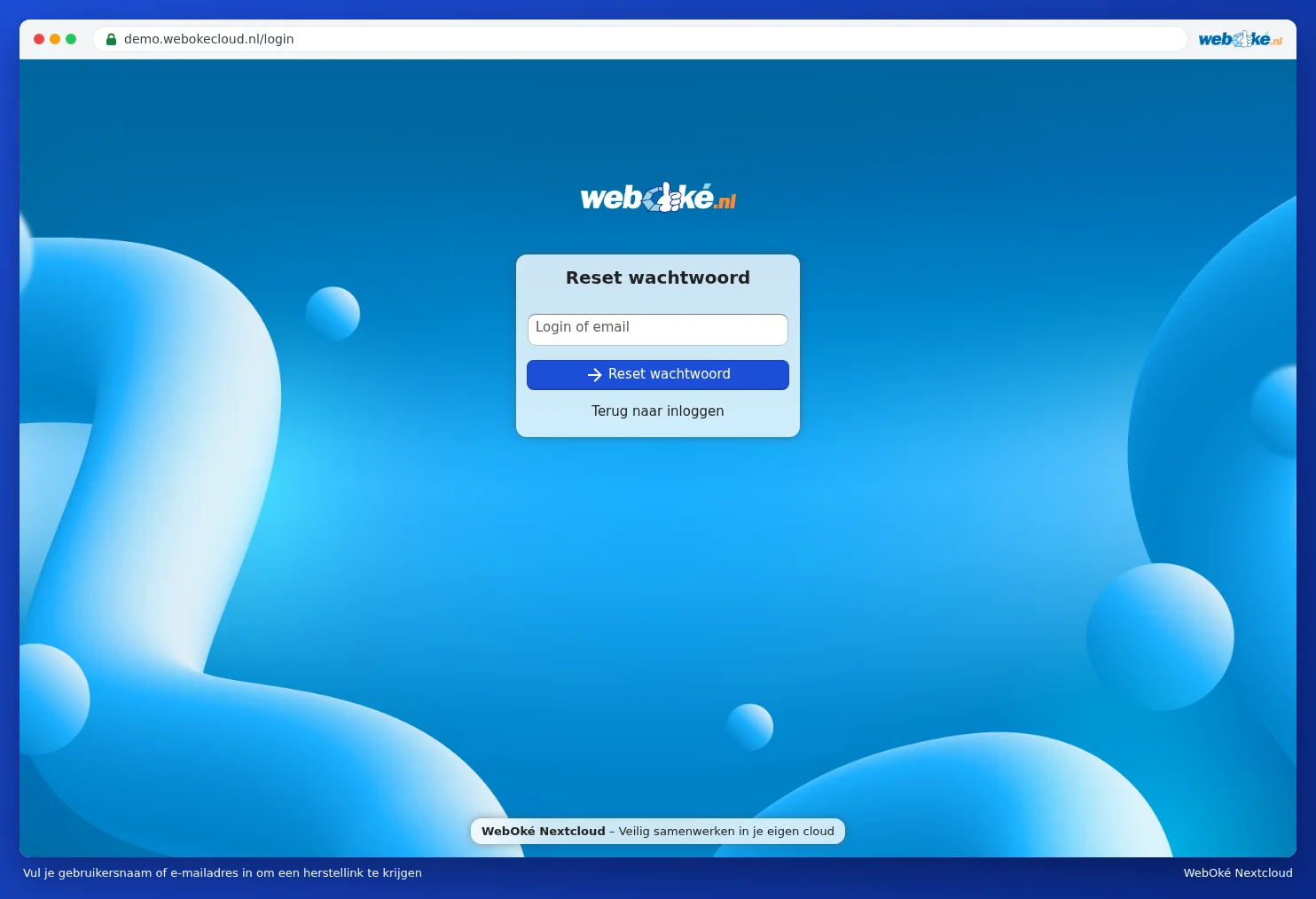
- Pie Login vai e-pasts ievadiet savu lietotājvārdu vai e-pasta adresi un noklikšķiniet uz Atiestatīt paroli.
- Jūs saņemsiet e-pastu ar saiti. Noklikšķiniet uz tās un izvēlieties jaunu paroli.
- Pieteikieties ar jauno paroli un kodu no e-pasta.
Jūsu Nextcloud neatklāj, vai konts eksistē, lai neko nepateiktu uzlaušanā ieinteresētām personām. Tādēļ Jūs vienmēr redzēsiet apstiprinājumu, pat ja esat pieļāvuši drukas kļūdu.
Nesaņēmāt atjaunošanas e-pastu?
Atjaunošanas e-pasts tiek nosūtīts uz e-pasta adresi Jūsu Nextcloud profilā. Vispirms pārbaudiet mapi ar nevēlamo pastu. Ja Jūsu profilā nav e-pasta adreses vai tā ir novecojusi, e-pasts nenonāks pie Jums. Šādā gadījumā palīdzēs Jūsu pakalpojuma administrators.
Jaunas paroles iestatīšana administratora lomā
Vai esat Personal, Family vai Max pakalpojuma administrators? Tad varat iestatīt jaunu paroli lietotājam, izmantojot Mans WebOké:
- Piesakieties Mans WebOké un dodieties uz Mani produkti.
- Atveriet savu Nextcloud pakalpojumu.
- Atrodiet lietotāju sadaļā Lietotāju pārvaldība un lietotāja izvēlnē izvēlieties Mainīt paroli.
- Ierakstiet jaunu paroli vai noklikšķiniet uz Ģenerēt (1), lai iegūtu drošu paroli, un noklikšķiniet uz Mainīt paroli. Ja paroli ievadāt pats, ņemiet vērā visas iepriekš minētās prasības, tostarp lielo un mazo burtu.
- Nododiet paroli lietotājam drošā veidā, piemēram, mutiski vai divās daļās. Lietotājam e-pasts netiek nosūtīts.

Visu par lietotāju pārvaldību varat lasīt Lietotāju izveide, rediģēšana, deaktivēšana un dzēšana. Vai paši esat konta īpašnieks un vairs nevarat piekļūt savam Nextcloud kontam? Tad sazinieties ar WebOké. Nextcloud Free gadījumā vienmēr izmantojiet Aizmirsāt paroli?.