
2. nodaļa · 2.1
Jūsu pirmā pieteikšanās reize
Apskatīt īsā video
Jūsu WebOké Nextcloud ir gatavs lietošanai. Šajā rakstā Jūs pirmo reizi pieteiksieties. Tas notiek trīs soļos: adreses atvēršana, lietotājvārda un paroles ievadīšana, un koda no e-pasta ievadīšana.
Kas Jums nepieciešams?
- Jūsu Nextcloud adrese. Tā var būt, piemēram, jūsuvārds.webokecloud.nl, vai sava adrese, piemēram, cloud.jūsuuzņēmums.nl. Nextcloud Free gadījumā adrese ir free.webokecloud.nl.
- Jūsu lietotājvārds un parole. Ja Jūs pats pasūtījāt pakalpojumu, Jūs tos izvēlējāties pasūtīšanas laikā. Ja kāds cits izveidoja kontu Jūsu vietā, Jūs saņemsiet tos no šīs personas, pakalpojuma administratora.
- Piekļuvi savam e-pastam. Pieteikšanās laikā Jūs saņemsiet kodu pa e-pastu.
Vai esat pakalpojuma īpašnieks? Tādā gadījumā Jūs varat pieteikties arī Mijn WebOké, doties uz Mijn Producten un atvērt savu Nextcloud pakalpojumu. Ar pogu Open Nextcloud (1) Jūs nonāksiet tieši uz pareizo adresi.

1. solis: lietotājvārds un parole
- Atveriet savu pārlūkprogrammu un ierakstiet Jūsu Nextcloud adresi adreses joslā.
- Ievadiet savu lietotājvārdu vai e-pasta adresi (1).
- Ievadiet savu paroli (2). Ar acs ikonu laukā labajā pusē varat redzēt, ko rakstāt.
- Noklikšķiniet uz Pieteikumvārds (3).
Atzīme Onthoud mij pēc noklusējuma ir ieslēgta: tādā gadījumā Jūs paliksiet pieteicies šajā datorā ilgāku laiku. Ja strādājat pie datora, kas nav Jūsu, noņemiet šo atzīmi. Par Inloggen met een apparaat Jūs varat lasīt vairāk Autentificētājlietotnes iestatīšana un rezerves kodu saglabāšana, par Wachtwoord vergeten? rakstā Paroles mainīšana vai aizmiršana.

2. solis: kods no Jūsu e-pasta
Pēc paroles ievadīšanas Jūsu Nextcloud pieprasīs sešciparu kodu. Šis kods tikko tika nosūtīts uz Jūsu e-pasta adresi. Tādā veidā Jūsu Nextcloud var pārliecināties, ka tas tiešām esat Jūs, pat ja kāds cits zinātu Jūsu paroli.
- Atveriet savu e-pasta kastīti. Jūs saņemsiet vēstuli no WebOké Nextcloud ar tēmu WebOké Two-Factor Authenticatie Code.
- Ierakstiet sešus ciparus koda laukā (1). Jūsu tālrunī Jūs bieži varat uzreiz pieskarties kodam tieši virs tastatūras.
- Tiklīdz seši cipari ir ievadīti, process parasti turpinās automātiski. Ja nekas nenotiek, noklikšķiniet uz Verificēt Kods (2).
Virs koda lauka Jūs redzēsiet, uz kuru adresi kods tika nosūtīts. Daļa adreses ir aizklāta ar zvaigznītēm, lai garāmgājējs to nevarētu izlasīt.

Vai lasāt savu e-pastu tajā pašā ierīcē? Tādā gadījumā Jūs varat arī noklikšķināt uz saites vēstulē. Tādā veidā Jūs uzreiz tiksiet pieteikti, bez koda pārrakstīšanas.

Nesaņēmāt vēstuli? Pārbaudiet savu nevēlamo vēstuļu mapi. Pēc trim minūtēm Jūs varat izmantot pogu Verstuur nieuwe code (3), lai saņemtu jaunu kodu; poga skaita atlikušās sekundes. Ja tomēr nevēlaties turpināt, noklikšķiniet uz Inlog annuleren. Visu par kodu, un ko darīt, ja tas nepienāk, Jūs varat lasīt rakstā Pieteikšanās kods e-pastā: kā tas darbojas un ko darīt, ja vēstule neatnāk.
Padoms: Vai Jums šķiet neērti katru reizi meklēt vēstuli, kad piesakāties? Tādā gadījumā iestatiet arī autentifikatora lietotni. Tad turpmāk Jūs varēsiet arī pārrakstīt kodu no sava tālruņa. Skatiet Autentificētājlietotnes iestatīšana un rezerves kodu saglabāšana.
3. solis: laipni lūdzam!
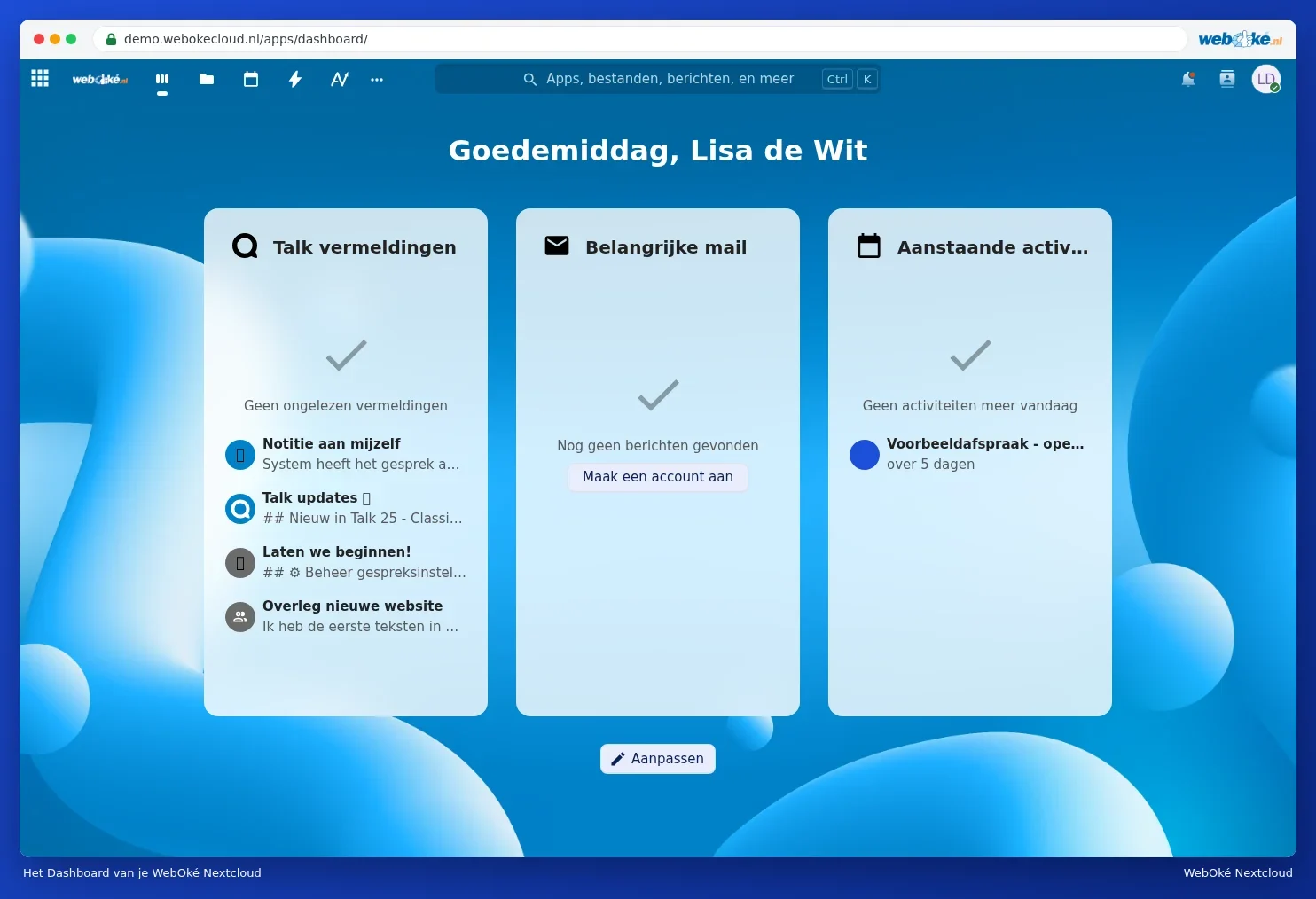
Jūs esat iekšā. Jūs nonāksiet Dashboard sadaļā. Pirmo reizi parādīsies Nextcloud sveiciena logs. Tas (vēl) ir angļu valodā. Izvēlieties Yes (2) īsai iepazīstināšanai ar pogām, vai No (1), lai sāktu strādāt uzreiz pašam. Ar krustiņu Jūs varat šo logu aizvērt arī citādi.

Pēc tam Jūs redzēsiet savu Dashboard. Ko visas pogas dara, Jūs varat lasīt Ekrāna apskate.
Palikt pieteiktam
Ar atzīmētu Onthoud mij Jūs paliksiet pieteicies šajā datorā ilgāku laiku, pat ja aizverat pārlūkprogrammu. Uz Jūsu paša datora tas ir ērti. Ja strādājat pie kāda cita datora, vienmēr izlogojieties: noklikšķiniet uz savas profila bildes un izvēlieties Afmelden.
Vai nesanāk?
| Ko Jūs redzat? | Ko darīt? |
|---|---|
| Nepareizs lietotājvārds vai parole. | Pārbaudiet lielos burtus un to, vai nav ieslēgts Caps Lock. Aizmirsāt paroli? Skatiet Paroles mainīšana vai aizmiršana. |
| Nepienāk vēstule ar kodu | Pārbaudiet savu nevēlamo vēstuļu mapi un pagaidiet dažas minūtes. Skatiet Pieteikšanās kods e-pastā: kā tas darbojas un ko darīt, ja vēstule neatnāk. |
| Paziņojums par pārāk daudzām vai nederīgām pieteikšanās reizēm | Jūs tiksiet uz brīdi aizturēts. Skatiet Vairākkārtēji nederīgi pieteikšanās mēģinājumi: kāpēc Jūs tiekat palēnināts un kā to atrisināt. |
| Lapa nelādējas vai Jūsu pārlūkprogramma brīdina par nedrošu savienojumu | Pārbaudiet adresi. Skatiet Nextcloud nav sasniedzams vai darbojas lēni: pārbaudiet vispirms šo un Sertifikāta brīdinājums vai nedroša savienojuma kļūda. |