
7. nodaļa · 7.7
Mākonītis: statusa, aktivitātes un kļūdu lasīšana
Nextcloud mākonītis Windows sistēmā atrodas uzdevumjoslas labajā apakšējā stūrī (dažkārt zem bultiņas uz augšu), Mac datoros augšējā izvēlņjoslā un Linux sistēmā paziņojumu laukā. Pēc ikonas Jūs uzreiz varat redzēt, kā norit sinhronizācija.
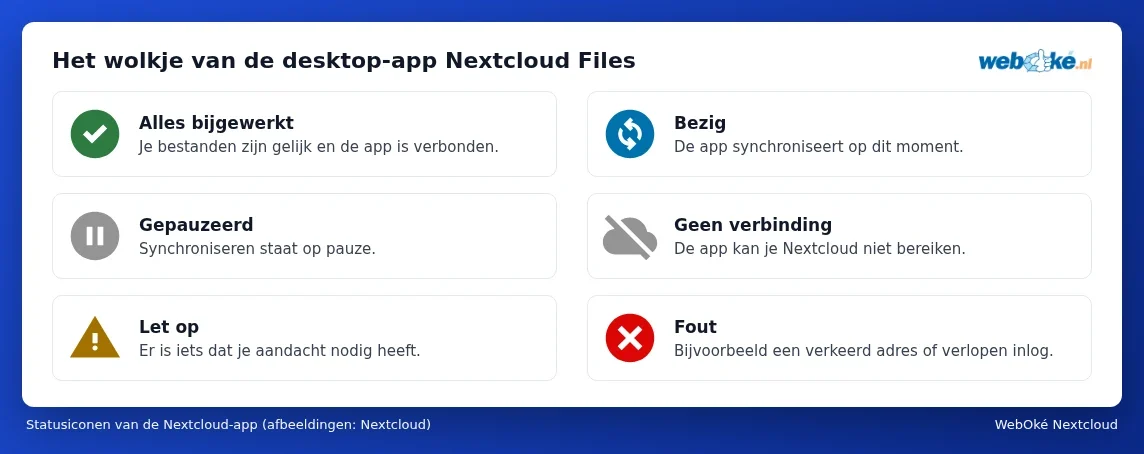
| Ikona | Nozīme | Ko darīt? |
|---|---|---|
| Zaļa ar baltu ķeksīti | Viss ir atjaunināts un lietotne ir savienota. | Nekas. |
| Zila ar divām rotējošām bultiņām | Lietotne veic sinhronizāciju. | Uzgaidiet brīdi. Ja failu ir daudz vai tie ir lieli, tas var ilgt ilgāk. |
| Pelēka ar divām svītriņām | Sinhronizācija ir pauzēta, parasti tāpēc, ka Jūs to esat izdarījuši paši. | Ar peles labo pogu noklikšķiniet uz mākonīša un izvēlieties Vervolg sync. Lietotnes iestatījumos, pie Jūsu konta, tas saucas Synchronisatie hervatten. |
| Pelēks pārsvītrots mākonītis | Nav savienojuma ar Jūsu Nextcloud. | Pārbaudiet savu internetu. Vai Jūsu Nextcloud darbojas pārlūkprogrammā? Skatiet Synchronizācija datorā aizķeras. |
| Dzeltens trīsstūrītis ar izsaukuma zīmi | Ir kaut kas, kam nepieciešama Jūsu uzmanība, piemēram, fails, kuru nevarēja sinhronizēt. | Noklikšķiniet uz mākonīša un izlasiet paziņojumu. |
| Sarkans ar baltu krustiņu | Kļūda iestatījumos, piemēram, nepareiza adrese vai beidzies pieteikšanās derīguma termiņš. | Noklikšķiniet uz mākonīša un, ja nepieciešams, piesakieties atkārtoti. |
Mākonīša logs
Noklikšķiniet (ar peles kreiso pogu) uz mākonīša. Atveras logs ar:
- Augšā Jūsu vārds un profila fotogrāfija. Noklikšķiniet uz tā, lai atvērtu konta izvēlni: konta pievienošana, sinhronizācijas pauzēšana vai atsākšana, izrakstīšanās un lietotnes Iestatījumi. Tur Jūs redzēsiet arī savu statusu (tiešsaistē, promā, netraucēt), tāpat kā pārlūkprogrammā.
- Pogas lai atvērtu Jūsu lokālo mapi un Jūsu Nextcloud pārlūkprogrammā, kā arī Jūsu Nextcloud lietotnes, piemēram, Runāt.
- Aktivitātes saraksts: kuri faili tikko tika sinhronizēti, paziņojumi no Jūsu Nextcloud (piemēram, par failu, kas ar Jums ir koplietots) un brīdinājumi. Fails, kurš nav sinhronizēts, ir redzams ar norādītu iemeslu.
Noklikšķinot ar peles labo pogu uz mākonīša (Windows), Jūs saņemsiet īsu izvēlni, lai atvērtu logu, pauzētu sinhronizāciju, atvērtu iestatījumus vai aizvērtu lietotni.
Paziņojumi, kurus bieži redzēsiet
| Paziņojums (dažreiz angļu valodā) | Ko tas nozīmē | Risinājums |
|---|---|---|
| Fails ar nederīgu nosaukumu vai ar neatļautām rakstzīmēm | Nosaukumā ir rakstzīmes, kuras Windows neatpazīst, vai tas beidzas ar atstarpi vai punktu. | Pārdēvējiet to pārlūkprogrammā. Skatiet Datnes ar aizliegtām rakstzīmēm sakārtošana, lai Windows atkal sinhronizētos. |
| Fails ir lietošanā vai ir bloķēts | Fails ir atvērts citā programmā. | Aizveriet programmu, lietotne pēc tam mēģinās vēlreiz. |
| Konflikts, vai Conflict oplossen | Tas pats fails vienlaikus mainīts divās vietās. | Skatiet Konflikta kopijas: kas tas ir un kā tās atrisināt. |
| Nepietiekama diska vieta serverī | Jūsu glabātuve WebOké Nextcloud ir pilna. | Atbrīvojiet vietu vai paplašiniet to, skatiet Krātuve pilna: vietas atbrīvošana vai paplašināšana. |
| Serveris ir uzturēšanas režīmā | WebOké atjaunina Jūsu Nextcloud. | Uzgaidiet brīdi, lietotne pēc tam pati turpinās darbu. |
| Paziņojums, ka nepieciešams atkārtoti pieteikties, vai sarkans aplītis ar krustiņu | Lietotnes piekļuve ir atsaukta vai Jūsu parole ir mainīta. | Noklikšķiniet uz mākonīša un izvēlieties Pieteikumvārds, Jūs no jauna izejat soļus pārlūkprogrammā. |
Padoms: vai vēlaties ziņot WebOké par problēmu? Izveidojiet mākonīša loga ekrānuzņēmumu ar redzamu paziņojumu un norādiet lietotnes versiju. To varat atrast lietotnes iestatījumos. Skatiet Šādi iesniedzat problēmas pieteikumu WebOké.