
11. nodaļa · 11.2
Piezīmju veidošana un izmantošana tālrunī
Ar lietotni Piezīmes Jūs ātri varat kaut ko pierakstīt: iepirkumu sarakstu, idejas, sapulces protokolu. Jūsu piezīmes atrodas Jūsu paša Nextcloud un ir vienādas gan tālrunī, gan datorā. Piezīmes ir iekļautas katrā WebOké pakotnē.

Piezīmes izveide
- Atveriet Piezīmes no lietotņu izvēlnes.
- Noklikšķiniet uz Jauna piezīme (1).
- Ierakstiet savu tekstu (4). Pirmā rindiņa kļūs par piezīmes nosaukumu. Saglabāšana notiek automātiski.
Jūs varat izmantot formatējumu: treknrakstu, virsrakstus, sarakstus un atzīmēšanas lodziņus. Ierakstiet, piemēram, - un atstarpi, lai izveidotu uzskaitījumu, vai # un atstarpi, lai izveidotu virsrakstu. Pogas augšpusē dara to pašu. Ja vēlaties redzēt, kas viss ir iespējams, Piezīmju sākumlapā noklikšķiniet uz Maak een voorbeeldnotitie met Markdown.
Kārtošana pēc kategorijām
Kreisajā pusē atrodas Jūsu kategorijas (2), līdzīgi kā mapes. Ar mapītes ikonu ar plus zīmi blakus Kategorijas Jūs varat izveidot jaunu kategoriju. Piezīmi kategorijā ievietojat, izmantojot trīs punktiņus aiz piezīmes sarakstā un izvēloties Categorie wijzigen. Visas piezīmes parāda visu; Bez kategorijas parāda piezīmes bez kategorijas.
Ar meklēšanas lauku Notities zoeken (3) Jūs ātri atradīsiet vajadzīgo piezīmi. Caur tiem pašiem trīs punktiņiem izvēlieties Pievienot izlasei; izlases piezīmes tiek rādītas augšpusē.
Padoms: ar Zen mode apakšējā kreisajā stūrī pazūd viss, izņemot Jūsu tekstu. Noderīgi, lai mierīgi rakstītu.
Kur atrodas Jūsu piezīmes?
Katra piezīme ir parasta teksta datne (.md vai .txt) mapē Piezīmes sadaļā Datnes. Katra kategorija ir apakšmape, piemēram, Apvienība (1). Tātad piezīmes Jūs varat arī kopīgot, atgūt no Izdzēstās datnes vai atjaunot vecāku versiju, tāpat kā citas datnes. Skatiet Izdzēstas datnes atgūšana no Izdzēstajām datnēm un Vecākas versijas atjaunošana un versiju nosaukšana.

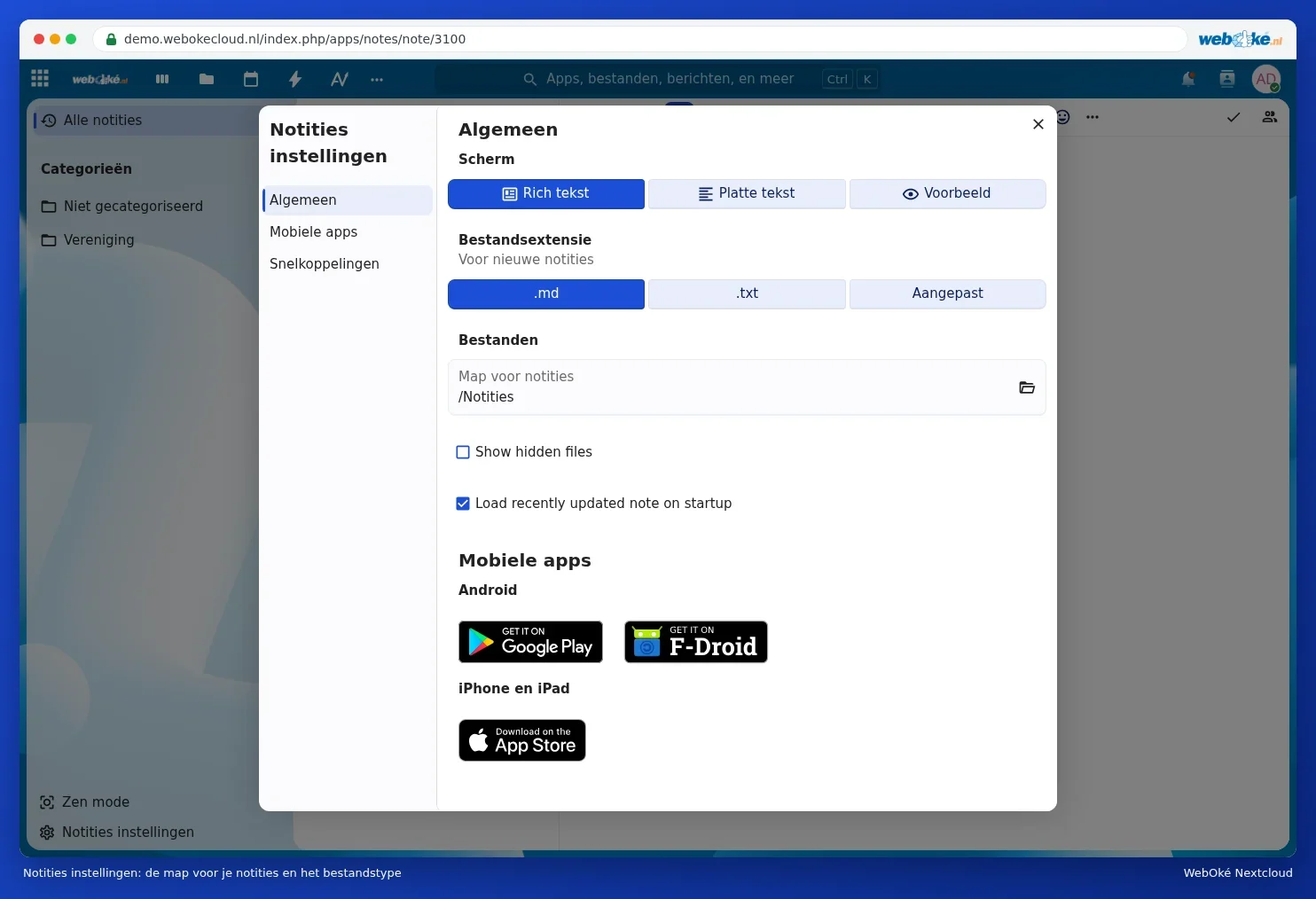
Sadaļā Piezīmju iestatījumi apakšējā kreisajā stūrī Jūs varat izvēlēties, kā redzēt savas piezīmes (Rich tekst, Ievietot parastā teksta satura kontroli vai Priekšskatīt), vai jaunās piezīmes tiks saglabātas kā .md vai .txt, un kurā mapē tās atradīsies (Map voor notities).
Piezīmes Jūsu tālrunī
Instalējiet lietotni Nextcloud Notes. Sadaļā Piezīmju iestatījumi, Mobiele apps atrodas pogas uz Google Play un F-Droid (Android) un App Store (iPhone un iPad).
- Atveriet lietotni un izvēlieties pieteikties ar savu Nextcloud kontu.
- Ievadiet Jūsu Nextcloud adresi. Android ierīcē Jūs varat arī izvēlēties Nextcloud lietotnes kontu, ja tas jau ir Jūsu tālrunī.
- Piesakieties ar savu lietotājvārdu un paroli, kā arī kodu no e-pasta vai Jūsu autentifikatora lietotnes. App parole izveidot nav nepieciešams.
Jūsu piezīmes uzreiz parādīsies lietotnē. Tas, ko uzrakstāt tālrunī, dažu sekunžu laikā parādīsies pārlūkprogrammā, un otrādi. Rakstīt varat arī bez interneta pieslēguma; lietotne sinhronizēsies, tiklīdz atkal būs pieejams savienojums. Vairāk par lietotnēm tālrunī skatiet Talk, Piezīmes un Deck Jūsu tālrunī.
Ņemiet vērā: nerediģējiet vienu un to pašu piezīmi vienlaikus divās ierīcēs bez interneta pieslēguma. Tādā gadījumā Nextcloud nevar noteikt, kura versija ir pareizā. Ja nepieciešams, atjaunojiet vecāku versiju, izmantojot Datnes.