
10. nodaļa · 10.3
Videozvani un sanāksmes: kamera, mikrofons, fons un rokas pacelšana
Apskatīt īsā video
Pieejams pakotnēs ar Office. Runāt ir Jūsu WebOké Nextcloud, tiklīdz Jūsu pakotnē ir vismaz viena Office Suite licence. Tad Runāt var izmantot ikviens Jūsu pakotnē, arī lietotāji bez savas licences. Ja Jums nav Office, Runāt izvēlnē neredzēsiet. Skatiet Kādas lietotnes ietilpst manā pakotnē?.
Katrā sarunā Jūs varat zvanīt, ar vai bez video. Jums ir nepieciešama tikai pārlūkprogramma (Chrome, Edge, Firefox vai Safari) vai lietotne Runāt Jūsu tālrunī. Nekas nav jāinstalē.
Vispirms pārbaudiet savas ierīces
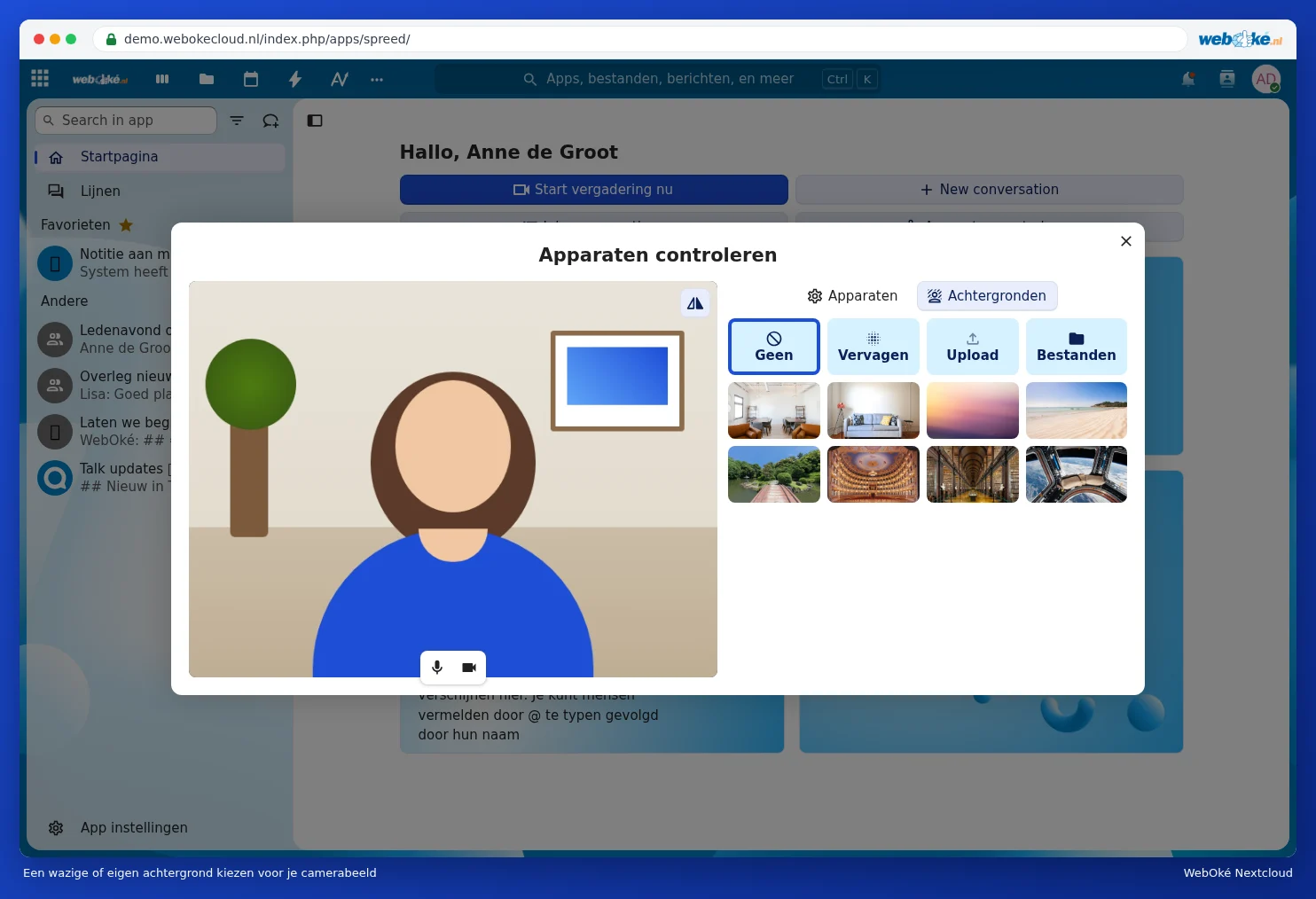
Lietotnes Runāt sākumlapā noklikšķiniet uz Pārbaudīt ierīces. Jūs redzēsiet savu kameras attēlu un varēsiet izvēlēties, kuru kameru, mikrofonu un skaļruni Runāt izmantos. Ar pogu Test Jūs varat pārbaudīt, vai skaļrunis darbojas. Pirmo reizi Jūsu pārlūkprogramma jautās, vai Runāt drīkst izmantot Jūsu kameru un mikrofonu: noklikšķiniet uz Atļaut.

Sadaļā Fons Jūs varat izbalināt fonu, izmantojot Izbalināt, izvēlēties kādu no standarta fona attēliem vai uzstādīt savu fotoattēlu, izmantojot Augšupielādēt vai Datnes. Tā neviens neredzēs Jūsu virtuvi vai nekārtīgo rakstāmgaldu.
Zvana sākšana vai pievienošanās
- Atveriet sarunu un augšējā labajā stūrī noklikšķiniet uz Sākt zvanu. Ja zvans jau notiek, poga ir zaļa un tās nosaukums ir Pievienoties zvanam.
- Atveras logs Pārbaudīt ierīces. Jūs redzēsiet savu kameras attēlu. Ar pogām zem attēla (1) ieslēdziet vai izslēdziet mikrofonu un kameru, lai negaidīti neparādītos kadrā.
- Atstājiet atzīmi Informēt visus dalībniekus par šo zvanu (2), ja citiem jāsaņem zvana paziņojums.
- Noklikšķiniet uz Sākt zvanu (3).

Padoms: vai vēlaties zvanīt, lai visi nesaņemtu zvana paziņojumu? Noklikšķiniet uz bultiņas blakus Sākt zvanu un izvēlieties Sākt sarunu klusi. Tad dalībnieki čatā redzēs tikai to, ka notiek zvans.
Zvana laikā

- Mikrofona ieslēgšana vai izslēgšana (1). Īsinājumtaustiņš: M. Ar bultiņu blakus Jūs varat izvēlēties citu mikrofonu.
- Kameras ieslēgšana vai izslēgšana (2). Īsinājumtaustiņš: V.
- Fons (3): izbalināt fonu vai izvēlēties citu fonu.
- Ekrāna koplietošana (4), skatiet Jūsu ekrāna koplietošana.
- Reakcijas (5): nosūtiet īkšķi, aplausus vai citu reakciju, neieslēdzot mikrofonu.
- Pamest zvanu (6), lai beigtu zvanu. Ja esat moderators, ar bultiņu blakus Jūs varat izvēlēties Beigt sarunu visiem.
- Aiz trim punktiņiem (7) Jūs atradīsiet, cita starpā, Apklusināt citus, Pārbaudīt ierīces, Iestatīt grupu telpas, Lejupielādēt dalībnieku sarakstu un Sarunas iestatījumi.
Vai vēlaties kaut ko pateikt, nevienu nepārtraucot? Paceliet roku ar īsinājumtaustiņu R. Pie Jūsu vārda tad parādīsies rociņas ikona, kā tas redzams iepriekš pie Lisas. Nospiediet R vēlreiz, lai roku nolaistu.

Zvana laikā Jūs varat mierīgi turpināt sarakstīties: čats atrodas sānjoslā pa labi. Kreisajā apakšējā stūrī ar pogām varat pārslēgties starp pilnekrāna režīmu (īsinājumtaustiņš F) un režģa skatu, kurā visi ir redzami vienādā izmērā.
Sanāksmes plānošana
Izveidojiet tikšanos Kalendārā un pie Atrašanās vieta ievietojiet saiti uz Runāt sarunu. Šādas tikšanās parādīsies Runāt sākumlapā sadaļā Plānot sanāksmes, kā arī aiz kalendāra ikonas sarunas augšpusē. Kā izveidot tikšanos un uzaicināt cilvēkus, lasiet Kalendārs: skati, tikšanos izveide, atkārtošana un atgādinājumi un Cilvēku uzaicināšana uz tikšanos.
Lielas grupas un atsevišķas telpas
- Lielā sarunā Jūs neredzēsiet visus vienlaicīgi kadrā. Tad Runāt lielāku galvenokārt parāda to, kurš runā.
- Izmantojot Iestatīt grupu telpas (caur trim punktiņiem), Jūs varat sadalīt dalībniekus pa atsevišķām sanāksmju telpām, piemēram, darba grupām. Pēc tam Jūs varat visus atkal apvienot kopā.
- Sadaļā Sarunas iestatījumi pie Atļaujas Jūs nosakāt, vai dalībnieki drīkst paši izmantot savu mikrofonu, kameru un ekrānu. Izvēlieties Ierobežota, ja runāt drīkst tikai moderatori, piemēram, prezentācijas laikā.
Vai zvanīšana neizdodas, neviens Jūs neredz vai zvana poga ir pelēka? Tad skatiet Kamera vai mikrofons nedarbojas, vai pogas zvanīšanai poga ir pelēka.