
9. nodaļa · 9.6
Darba laika un prombūtnes iestatīšana
Informējiet savus kolēģus par to, kad Jūs strādājat un kad neesat pieejams. To varat iestatīt sadaļā Iestatījumi, Pieejamība. Tur varat nokļūt arī caur Kalendāra iestatījumi, Pieejamības iestatījumi.
Jūsu darba laiks
Sadaļā Pieejamība aizpildiet katrai dienai, kad Jūs strādājat. Tas, ko uzaicināt uz tikšanos, sadaļā Atrast laiku redzēs, kad Jūs nestrādājat (skatiet Cilvēku uzaicināšana uz tikšanos).
- Noklikšķiniet uz savas profila bildes augšējā labajā stūrī, izvēlieties Iestatījumi un noklikšķiniet kreisajā pusē uz Pieejamība.
- Noklikšķiniet aiz dienas (1) uz plusa zīmes (2). Parādīsies bloks no 9:00 līdz 17:00; pielāgojiet laikus. Strādājat ar pārtraukumu vai divās daļās? Tad pievienojiet vēl vienu bloku.
- Atkārtojiet to pārējām darba dienām un noklikšķiniet uz Saglabāt.
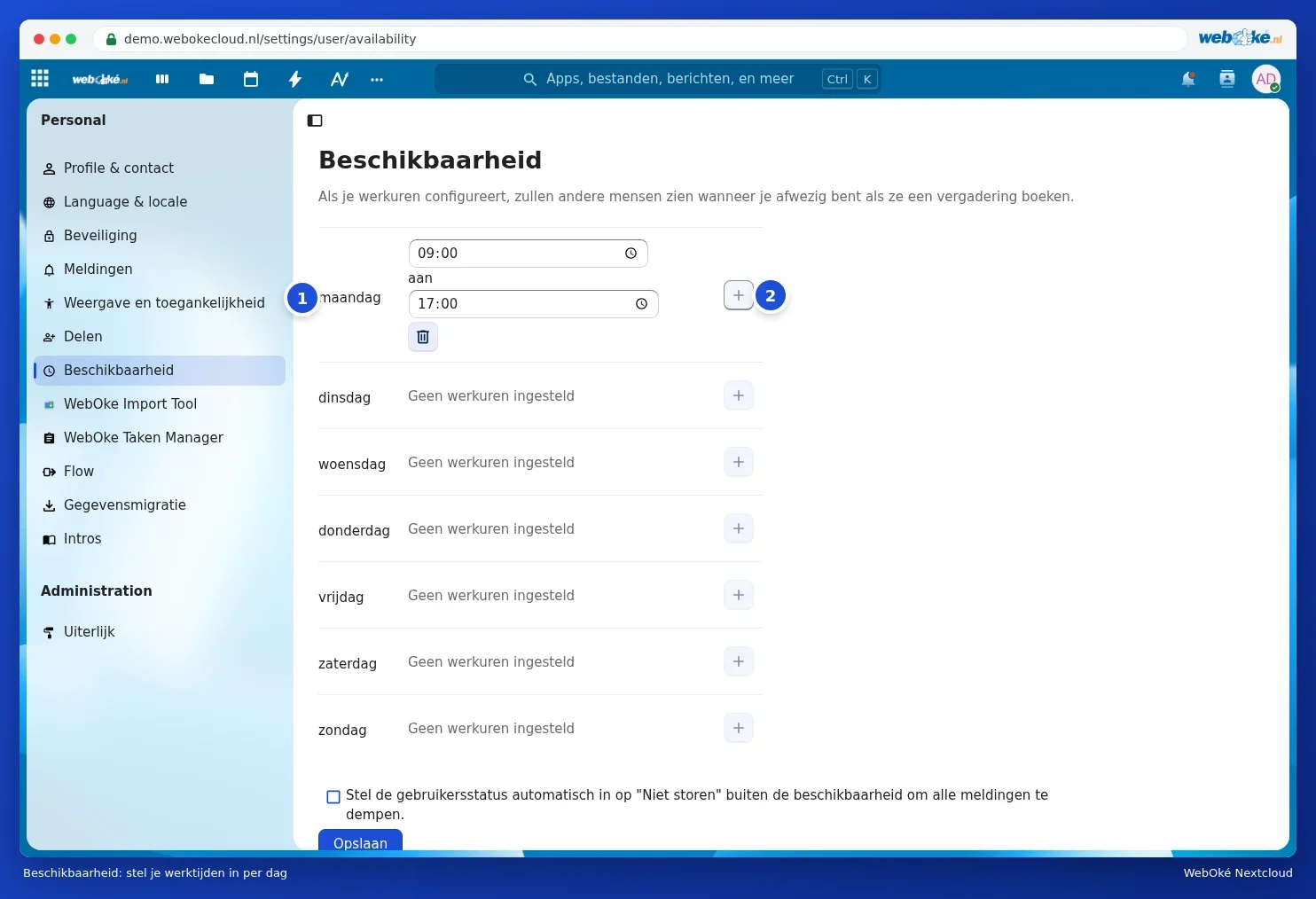
Ja atzīmējat Ārpus pieejamības laika automātiski iestatīt lietotāja statusu "Netraucēt", lai apklusinātu visus paziņojumus, tad ārpus Jūsu darba laika Jūs vairs nesaņemsiet paziņojumus no sava Nextcloud. Vairāk par savu statusu varat lasīt Jūsu statusa iestatīšana: onlainā, prombūtnē vai netraucēt.
Prombūtne: atvaļinājums vai brīvdienas
Dodaties prom uz kādu laiku? Tad tajā pašā lapā, sadaļā Prombūtne, aizpildiet savu prombūtni:
- Izvēlieties Pirmo dienu un Pēdējo dienu (ieskaitot) (1).
- Pēc vajadzības izvēlieties Aizvietotāju prombūtnes laikā (2): kolēģi Jūsu Nextcloud, pie kura citi var vērsties.
- Aizpildiet Īsu prombūtnes statusu (3), piemēram, Atvaļinājumā. To citi redzēs blakus Jūsu vārdam.
- Uzrakstiet Garu prombūtnes ziņojumu (4), norādot, kad atgriezīsieties un kas Jūs aizvieto.
- Noklikšķiniet uz Saglabāt (5).

Jūsu prombūtnes laikā kolēģi Jūsu Nextcloud redzēs, ka neesat pieejams, piemēram, ja viņi Jums nosūta ziņojumu Runāt. Ja atgriežaties agrāk? Tad noklikšķiniet uz Izslēgt prombūtni.
Ņemiet vērā: šī ir prombūtne Jūsu Nextcloud. Automātisku atbildi uz e-pastu, kas tiek sūtīts uz Jūsu pastkasti, iestatiet pašā pastkastē, piemēram, savā e-pasta programmā vai sava e-pasta pakotnes tīmekļa pastā.