
4. nodaļa · 4.5
Piezīmes un teksta failu veidošana ar Teksts
Īsiem tekstiem, protokoliem, sarakstiem un plāniem nav nepieciešams teksta redaktors. Lietotne Teksts ir iekļauta katrā WebOké Nextcloud pakotnē un saglabā Jūsu tekstu kā markdown failu (.md). Tas ir vienkāršs teksts ar nelielu formatējumu, kuru varat atvērt jebkur.
Jauna teksta faila izveide
- Dodieties uz mapi, kurā failam jāatrodas.
- Noklikšķiniet uz Jauns un izvēlieties Teksta dokuments.
- Ierakstiet nosaukumu un apstipriniet. Fails uzreiz atvērsies.
Darbs ar Teksts
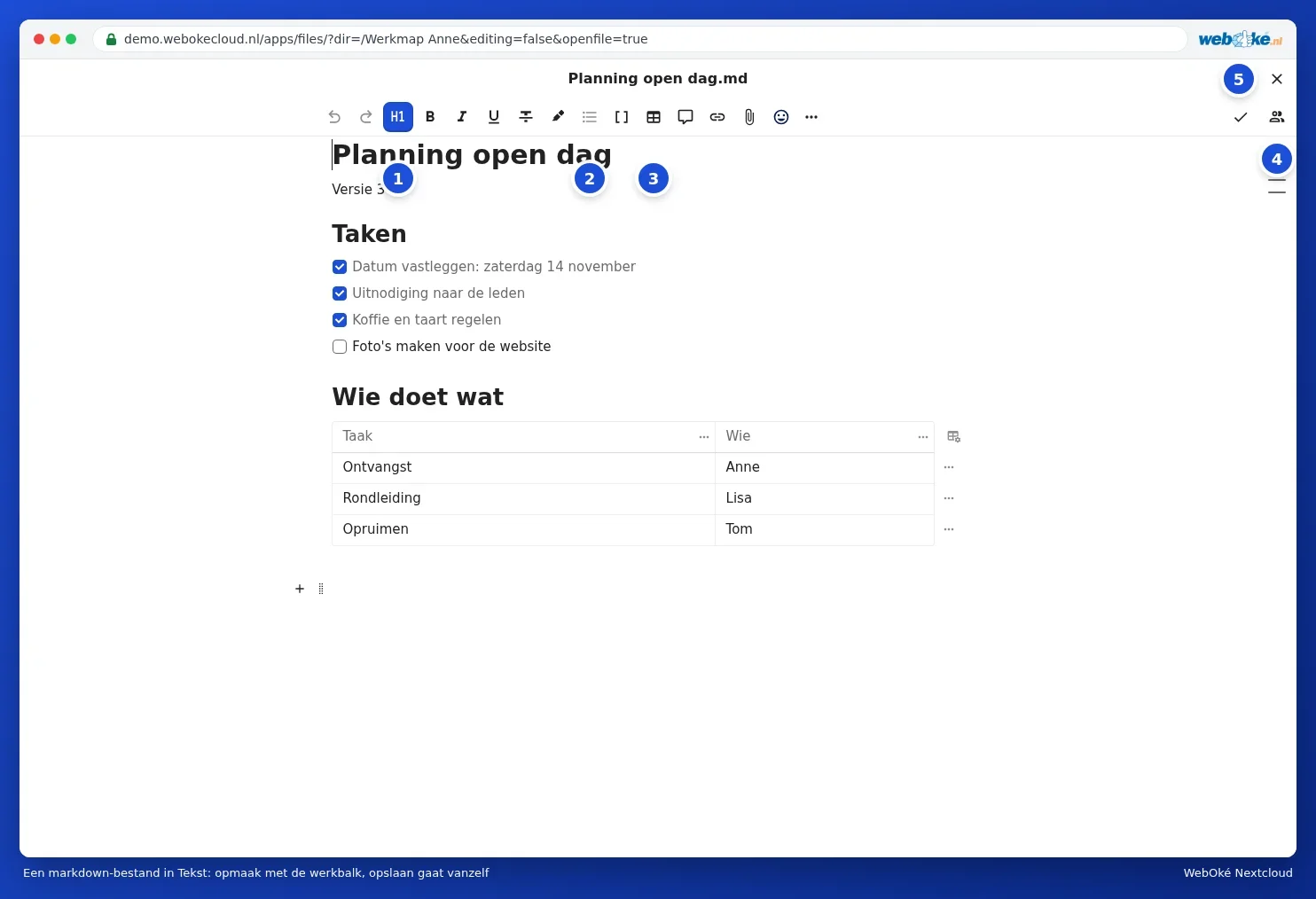
- Ar pogu Virsrakstu stili (1) rindu varat pārveidot par virsrakstu.
- Ar Saraksti (2) varat izveidot uzskaitījumu, numurētu sarakstu vai uzdevumu sarakstu ar ķeksīšiem.
- Ar Tabula (3) varat ievietot tabulu.
- Ja kāds cits vienlaikus strādā tajā pašā failā, Jūs redzēsiet šo personu pie aktīvajām personām (4) un Jūs uzreiz redzēsiet viņa veiktās izmaiņas.
- Ar krustiņu (5) varat aizvērt failu.
Saglabāt nav nepieciešams: Teksts automātiski saglabā Jūsu izmaiņas. Katrs saglabātais stāvoklis tiek pievienots faila versijām, lai Jūs vienmēr varētu atgriezties pie iepriekšējās versijas (skatiet Vecākas versijas atjaunošana un versiju nosaukšana).
Īsinājumtaustiņi un ātrs formatējums
- Ctrl + B treknraksts, Ctrl + I slīpraksts (operētājsistēmā Mac Cmd).
- Ierakstiet # rindas sākumā, lai izveidotu virsrakstu, - uzskaitījumam un 1. numurētam sarakstam.
- Ierakstiet / tukšā rindā, lai atvērtu izvēlni ar visu, ko varat ievietot.
Mapes apraksts
Izmantojot Jauns un Pievienot mapes aprakstu, varat ievietot īsu tekstu mapes augšdaļā, piemēram, ko tajā vajadzētu atrast vai kurš to pārvalda. Visi, ar kuriem Jūs koplietojat mapi, šo tekstu arī redzēs.
Office dokumenti
Izmantojot Jauns, Jūs varat arī izveidot Jaunu dokumentu, Jaunu izklājlapu, Jaunu prezentāciju vai Jaunu PDF veidlapu. Tās atveras programmā Euro-Office un prasa Office licenci. Viss par to ir aprakstīts Euro-Office rokasgrāmatā.
Padoms: atsevišķām piezīmēm, kuras vēlaties izmantot arī savā tālrunī, ir pieejama lietotne Piezīmes (Piezīmju veidošana un izmantošana tālrunī). Tā saglabā Jūsu piezīmes arī kā failus Jūsu Nextcloud krātuvē.