
9. nodaļa · 9.4
Abonēties uz ārēju kalendāru un importēt kalendāru
Vai vēlaties savā kalendārā redzēt savas sporta kluba sacensības, skolas stundu sarakstu vai svētku dienas? Tad varat abonēt šo kalendāru. Vai vēlaties pārnest savu veco kalendāru no Google, iCloud vai Outlook? Tad varat to importēt. Atšķirība:
| Abonēt | Importēt | |
|---|---|---|
| Kas notiek? | Jūsu Nextcloud atkārtoti iegūst kalendāru no norādītās adreses. | Tikšanās tiek vienreiz nokopētas uz kalendāru Jūsu Nextcloud vidē. |
| Izmaiņas avotā | Tiek automātiski pārņemtas (ne uzreiz, bet pēc kāda laika) | Netiek pārņemtas |
| Pašam mainīt tikšanās | Nē, tikai lasāms | Jā |
| Kas Jums nepieciešams? | Adrese (saite), kas beidzas ar .ics vai sākas ar webcal:// | .ics datne |
Pluszīme pie Mani kalendāri
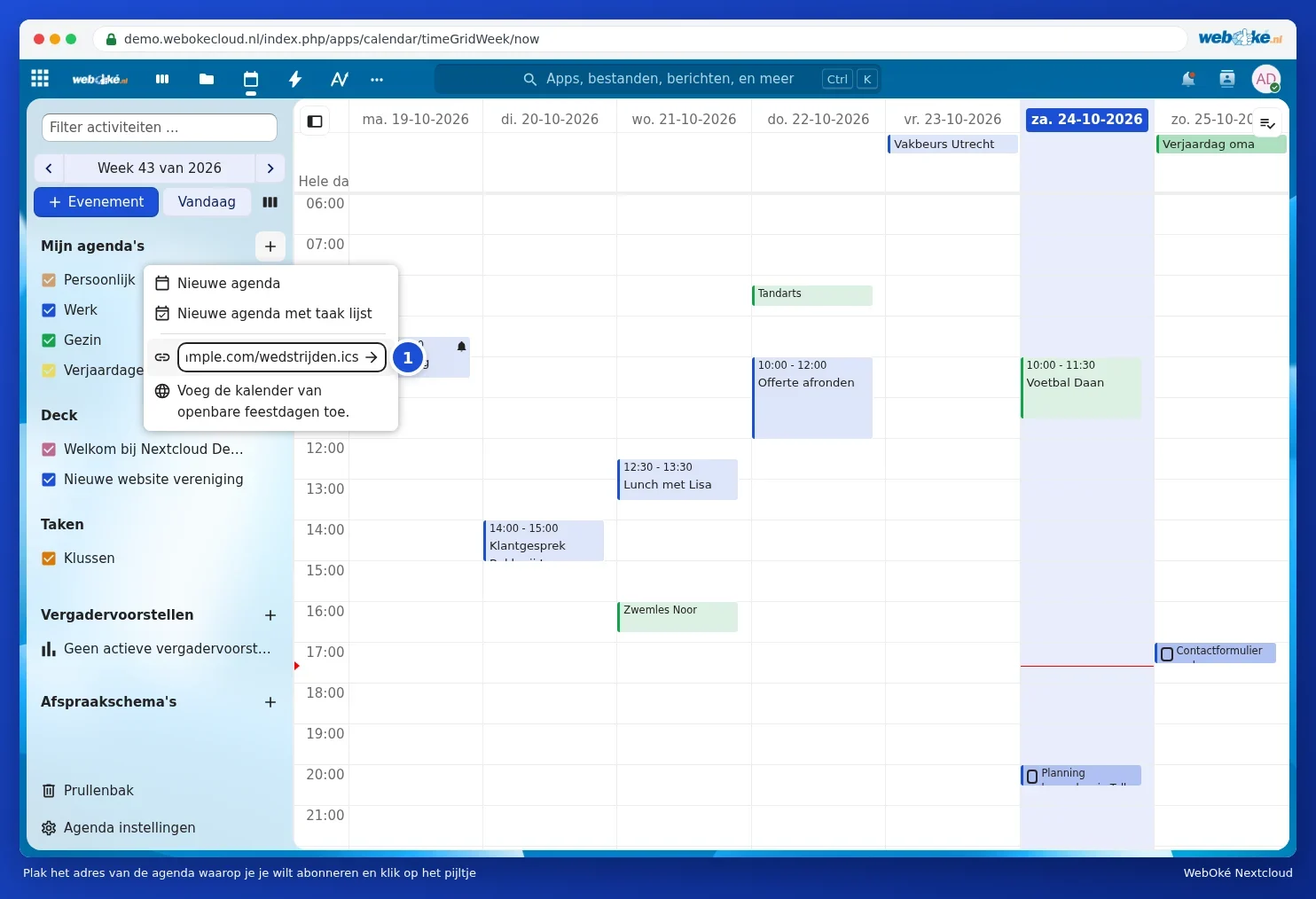
Noklikšķiniet uz pluszīmes blakus Mani kalendāri. Jūs redzēsiet:

- Jauns kalendārs (1): tukšs kalendārs tikšanām.
- Jauns kalendārs ar uzdevumu sarakstu (2): kalendārs, kurā var pievienot arī uzdevumus (skatiet Uzdevumi: saraksti, izpildes termiņi un apakšuzdevumi).
- Jauna abonēšana no saites (tikai lasāms) (3): abonējiet kāda cita kalendāru.
- Pievienojiet publisko svētku dienu kalendāru. (4): izvēlieties valsti un Jūsu kalendārā parādīsies visas svētku dienas. Šie kalendāri nāk no Thunderbird.
Abonēšana uz kalendāru, izmantojot saiti
- Nokopējiet kalendāra adresi. Jūsu kluba vai skolas tīmekļvietnē tas bieži saucas "pievienot kalendāru", "iCal", "webcal" vai "abonēt".
- Noklikšķiniet uz pluszīmes blakus Mani kalendāri, izvēlieties Jauna abonēšana no saites (tikai lasāms) un ielīmējiet adresi laukā, kas parādās.
- Noklikšķiniet uz bultiņas vai nospiediet Enter. Kalendārs parādīsies Jūsu sarakstā.
Abonēšana netiek atjaunināta uzreiz: Jūsu Nextcloud atkārtoti iegūst kalendāru noteiktos laika intervālos. Tāpēc izmaiņas no Jūsu kluba var parādīties pēc dažām stundām.
Abonēšana uz Jūsu Google kalendāru
Vai vēlaties pagaidām turpināt izmantot savu Google kalendāru un tajā pašā laikā redzēt to arī savā Nextcloud vidē? Atveriet Google kalendāra Iestatījumi un nokopējiet Slepeno adresi iCal formātā. Ielīmējiet to kā abonēšanu. Tādējādi Jūs redzēsiet savas Google tikšanās Jūsu Nextcloud vidē, tikai lasāmā veidā. Vai vēlaties pilnībā pāriet? Tādā gadījumā importējiet to, vai izmantojiet WebOké importēšanas rīku (Google Drive, Foto's, Kalendārs un Kontakti pārcelšana, izmantojot WebOké Import Tool).
Kalendāra importēšana
- Pārliecinieties, ka Jums ir .ics datne. No Google: Iestatījumi, Importēšana un eksportēšana, Izgūt; Jūs saņemsiet zip datni ar vienu .ics datni katram kalendāram. Vispirms atarhivējiet zip datni.
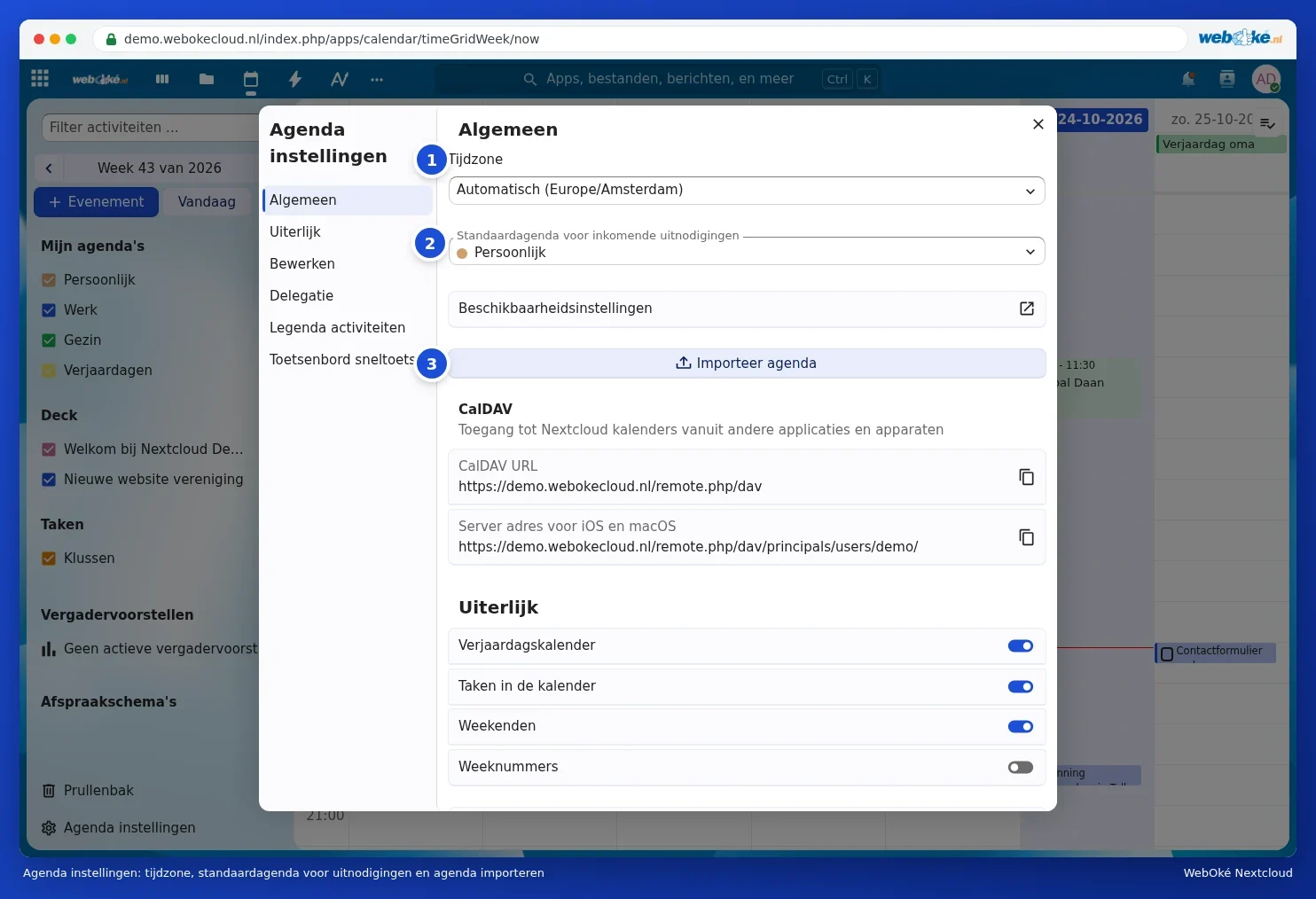
- Jūsu Nextcloud kalendārā noklikšķiniet kreisajā apakšējā stūrī uz Kalendāra iestatījumi.
- Noklikšķiniet uz Importēt kalendāru (3) un izvēlieties .ics datni.
- Izvēlieties, kurā kalendārā jāievieto tikšanās. Varat arī ļaut izveidot jaunu kalendāru.
- Logā noklikšķiniet uz Importēt kalendāru. Pēc tam Jūs redzēsiet tikšanās savā kalendārā.
Ņemiet vērā: neimportējiet to pašu datni divreiz tajā pašā kalendārā. Tikšanās ar vienādu identifikatoru tiek izlaistas vai atjauninātas, taču datne no citas programmas tomēr var radīt dublikātus. Vai neesat pārliecināts? Tādā gadījumā importējiet jaunā, tukšā kalendārā; to vienmēr varat izdzēst, ja rezultāts nav apmierinošs.
Vairāk par pāriešanu uz kalendāru un kontaktpersonām vienlaikus: Kalendāra un kontaktu pārnešana no Google, iCloud vai Outlook (ics un vCard).