
7. nodaļa · 7.10
Jūsu Nextcloud kā tīkla disks (WebDAV) pārlūkā Explorer vai Finder
Jūs varat savu WebOké Nextcloud pievienot arī kā tīkla disku, bez lietotnes. Tas notiek, izmantojot WebDAV. Jūsu datnes tādā gadījumā neatrodas Jūsu datorā: viss notiek tiešsaistē, izmantojot internetu. Ikdienas darbam iesakām izmantot galddatora lietotni ar virtuālajām datnēm (Virtuālie faili: redziet visu, lejupielādējat tikai to, ko atverat); tīkla disks ir noderīgs datorā, kurā nedrīkstat neko instalēt, vai programmai, kurai nepieciešams diska burts.
Kas Jums nepieciešams?
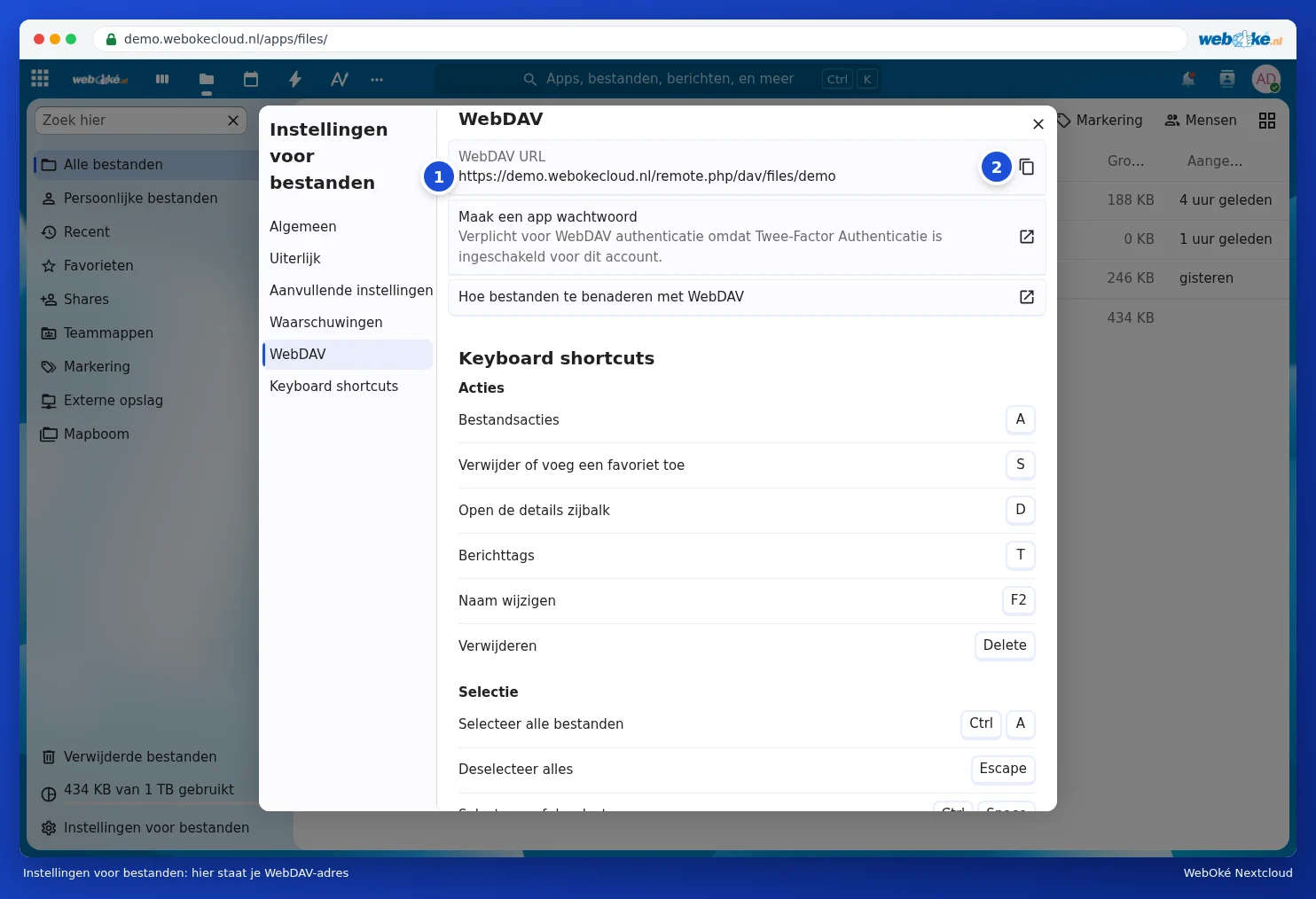
- WebDAV adrese. Atveriet savā Nextcloud lietotni Datnes un noklikšķiniet kreisajā apakšējā stūrī uz Iestatījumi. Kreisajā pusē izvēlieties WebDAV. Pie WebDAV URL redzama Jūsu adrese (1), ar pogu tās kopēšanai labajā pusē (2). Tā izskatās, piemēram, šādi: https://demo.webokecloud.nl/remote.php/dav/files/demo/, ar Jūsu adresi un lietotājvārdu.
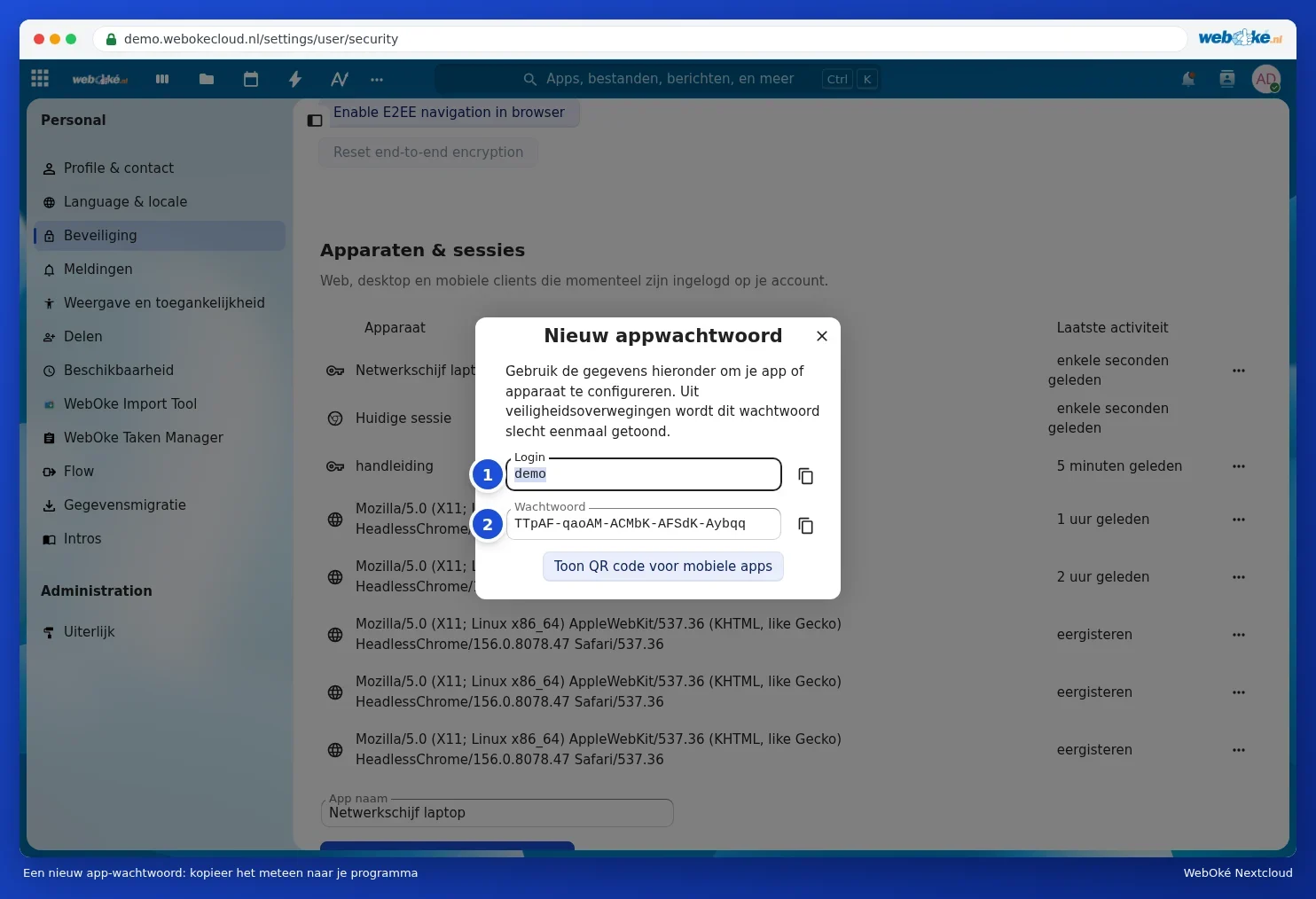
- Lietotnes parole. Tā kā Jūsu WebOké Nextcloud ir aizsargāta ar pieteikšanās kodu, Jūsu parastā parole šeit nedarbosies. Noklikšķiniet tajā pašā logā uz Izveidot jaunu lietotnes paroli vai dodieties uz Iestatījumi, Drošība, Ierīces un sesijas. Zemāk pie Lietotnes nosaukums ievadiet nosaukumu, piemēram, Portatīvā datora tīkla disks, un noklikšķiniet uz Izveidot jaunu lietotnes paroli. Ja Jūsu Nextcloud pieprasa Jūsu paroli (Nepieciešama autentifikācija), ievadiet to. Logā Jauna lietotnes parole redzams Jūsu Pieteikumvārds (1) un Parole (2). Nekavējoties nokopējiet paroli, jo to redzēsiet tikai vienu reizi. Skatiet arī Lietotņu paroles: kad un kā.
Windows: tīkla savienojuma izveide
- Atveriet Explorer un kreisajā pusē noklikšķiniet uz Šis dators.
- Augšpusē noklikšķiniet uz trim punktiem (vai uz Dators) un izvēlieties Pievienot tīkla disku.
- Izvēlieties diska burtu, piemēram, N:, un pie Mape ielīmējiet WebDAV adresi.
- Atzīmējiet Atkārtoti izveidot savienojumu, piesakoties un Izveidot savienojumu ar citiem akreditācijas datiem. Noklikšķiniet uz Pabeigt.
- Ievadiet savu lietotājvārdu un lietotnes paroli, un atzīmējiet Atcerēties manus akreditācijas datus.
Mac: savienojuma izveide ar serveri
- Finder izvēlnes joslā izvēlieties Go un pēc tam Connect to Server.
- Ielīmējiet WebDAV adresi servera adreses laukā un noklikšķiniet uz Connect.
- Ievadiet savu lietotājvārdu un lietotnes paroli. Pēc tam Jūsu Nextcloud būs redzama Finder zem Locations.
Linux
Lielākajā daļā datņu pārvaldnieku (piemēram, Files jeb Nautilus sistēmā GNOME) izvēlieties Other Locations un pie Connect to Server ievadiet adresi ar davs:// https:// vietā, piemēram, davs://demo.webokecloud.nl/remote.php/dav/files/demo/. KDE vidē Jūsu Nextcloud pievienojat sadaļā Online Accounts sistēmas iestatījumos.
Zināmie ierobežojumi
| Ko Jūs pamanāt | Kāpēc | Ko Jūs varat darīt |
|---|---|---|
| Pēc restartēšanas diska nav vai Windows atkal pieprasa Jūsu paroli | Windows iebūvētais WebDAV uz to ir jutīgs | Skatiet WebDAV tīkla disks, kas pazūd pēc datora pārstartēšanas |
| Datnes, kas lielākas par aptuveni 50 MB, sistēmā Windows neizdodas pārsūtīt | Windows ir noklusējuma ierobežojums WebDAV | Lieliem datnēm izmantojiet galddatora lietotni vai pārlūkprogrammu; skatiet WebDAV tīkla disks, kas pazūd pēc datora pārstartēšanas |
| Windows parāda Jūsu C diska brīvo vietu, nevis Jūsu Nextcloud vietu | WebDAV šo informāciju nenodod | Apskatiet savā Nextcloud, sadaļā Datnes, kreisajā apakšējā stūrī, cik vietas Jums ir |
| Lēna darbība ar daudzām mazām datnēm | Katra datne tiek pārsūtīta atsevišķi, izmantojot internetu | Izmantojiet galddatora lietotni |
| Paziņojums par pārāk daudziem pieteikšanās mēģinājumiem | Vecs savienojums mēģina pieteikties ar nepareizu paroli | Skatiet IP adresi palēninājis vecs lietotnes pieteikums: kurš tas ir? |
Ņemiet vērā: ja tīkla disku vairs neizmantojat, atsauciet lietotnes paroli, izmantojot Ierīces un sesijas (skatiet Ierīces un sesijas apskatīt, atsaukt vai attālināti dzēst).