
1. nodaļa · 1.2
Kādas lietotnes ietilpst manā pakotnē?
Katram WebOké Nextcloud ir noteikts lietotņu kopums. Ja Jūsu pakotnē ir iekļauts Birojs, tad tai pievienojas vēl dažas lietotnes. Šajā rakstā uzzināsiet tieši, kas Jums ir pieejams.
Lietotnes katrā individuālajā pakotnē (Personal, Family un Max)
| Lietotne | Pielietojums | Vairāk informācijas |
|---|---|---|
| Sākums | Jūsu sākuma ekrāns ar plānotajām tikšanās reizēm, paziņojumiem un ziņām | Vadības paneli pielāgot pēc savām vajadzībām |
| Datnes | Saglabāšana, koplietošana, versiju atjaunošana un dzēsto datņu atgūšana | Lietotne Datnes: pārskats un skati, Izdzēstas datnes atgūšana no Izdzēstajām datnēm |
| Aktivitāte | Redzēt, kas notiek ar Jūsu datnēm un koplietotajām mapēm | Čats un darbības vēsture pie faila |
| Fotoattēli un Atmiņas | Fotoattēlu kārtošana albumos, laika skalā un kartē, personu un priekšmetu atpazīšana | Fotoattēli vai Atmiņas: kura lietotne kam? |
| Kalendārs | Plānotās tikšanās, uzaicinājumi, koplietotie kalendāri | Kalendārs: skati, tikšanos izveide, atkārtošana un atgādinājumi |
| Kontakti | Jūsu adrešu grāmata, pieejama arī tālrunī | Kontakti: izveide, grupas, importēšana un eksportēšana |
| Uzdevumi | Uzdevumu saraksti ar termiņiem | Uzdevumi: saraksti, izpildes termiņi un apakšuzdevumi |
| E-pasts | Jūsu esošās pastkastes lasīšana un ziņu sūtīšana no Nextcloud | Jūsu pastkastes pievienošana lietotnei E-pasts |
| Piezīmes | Ātras piezīmes, pieejamas arī tālrunī | Piezīmju veidošana un izmantošana tālrunī |
| Deck | Uzdevumu dēļi ar kartītēm (kanban) | Deck: dēļi, saraksti un kartītes, un kopīga lietošana |
| Teams | Cilvēku grupu izveide, lai ar tām varētu koplietot datnes vienā piegājienā | Izveidot komandas un kopīgot mapi ar visu savu komandu |
| WebOké Import Tool | Jūsu datņu, fotoattēlu un kalendāra pārnešana no Google | Google Drive, Foto's, Kalendārs un Kontakti pārcelšana, izmantojot WebOké Import Tool |
| Datu migrācija | Datņu pārnešana no Dropbox vai OneDrive | Dropbox pārnešana ar datu migrāciju |
Papildus ir arī funkcijas, kuras nav redzamas kā atsevišķas lietotnes, taču tās ir vienmēr pieejamas: koplietošana, izmantojot publisku saiti vai e-pastu, saišu lejupielādes ierobežojums, datņu versijas, miskaste (Dzēstās datnes), savstarpēja šifrēšana un pieteikšanās ar papildu kodu vai autentifikatora lietotni.
Kas pievienojas, izvēloties Office
Ja Jūsu pakotnē ir iekļauta vismaz viena Office Suite licence, Jums pievienojas šādas lietotnes:
| Lietotne | Kam paredzēta | Pielietojums |
|---|---|---|
| Euro-Office | Lietotājiem ar licenci | Dokumentu, izklājlapu, prezentāciju un PDF datņu rediģēšana Jūsu pārlūkprogrammā. Skatiet Euro-Office rokasgrāmatu. |
| Runāt | Visiem pakotnes lietotājiem | Tērzēšana, zvanīšana, videokonferences un ekrāna koplietošana (Kas ir Talk un kam tas pieejams?) |
| Veidlapas | Visiem pakotnes lietotājiem | Aptaujas un pieteikšanās veidlapas (Veidlapu un aptauju izveide, koplietošana un atbilžu skatīšana) |
| Collectives | Visiem pakotnes lietotājiem | Kopīga zināšanu bāze vai rokasgrāmata (Collectives: kopīga zināšanu bāze Jūsu komandai vai biedrībai) |
| Tabellen | Lietotājiem ar licenci | Saraksti un nelielas datubāzes (Tabellas (Tables): saraksti un nelielas datubāzes bez izklājlapas) |
| Analytics | Lietotājiem ar licenci | Dati grafiku veidā (Analytics: dati grafikos) |
Ņemiet vērā: Ja Birojs tiek izņemts no Jūsu pakotnes, šīs lietotnes pazūd no izvēlnes. Jūsu dati tiek saglabāti. Ja vēlāk atkal pievienojat Biroju, Jūsu sarunas, veidlapas un tabulas atkal būs pieejamas.
Kā redzēt, kādas lietotnes Jums ir pieejamas
Ekrāna augšpusē atrodas to lietotņu ikonas, kuras izmantojat visbiežāk. Noklikšķiniet uz trim punktiņiem (1), lai redzētu pārējās lietotnes. Zemāk redzama izvēlne pakotnei ar Biroju: tajā ir arī Runāt, Veidlapas un Tabellen. Pakotnē bez Biroja šīs lietotnes trūkst.
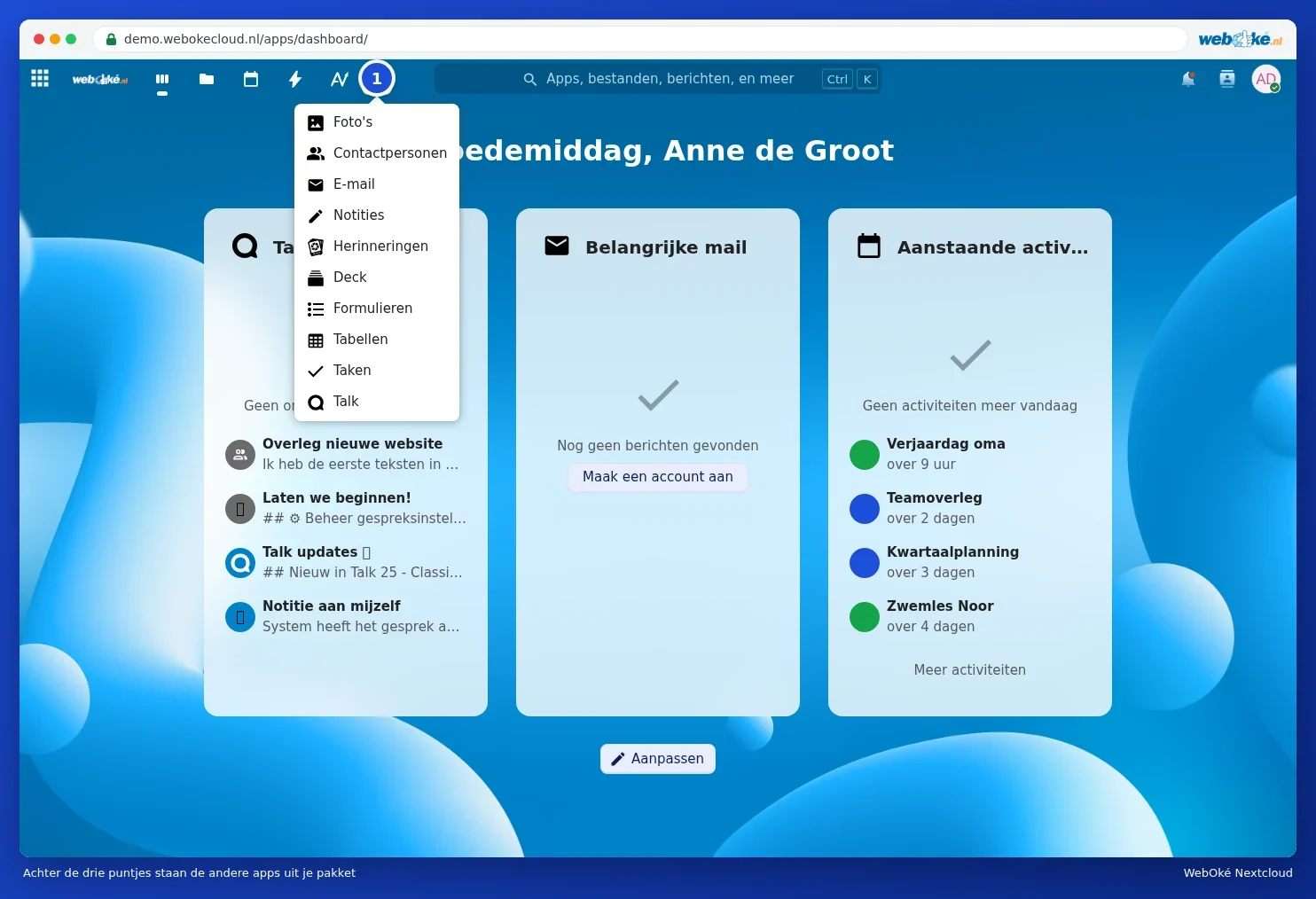
Augšā pa kreisi atrodas vēl viena poga ar deviņiem kvadrātiņiem. Tā kreisajā pusē atver izvēlni ar visām Jūsu lietotnēm, sakārtotām vienu zem otras. Vairāk par ekrāna sastāvdaļām lasiet Ekrāna apskate.
Kā ir ar Nextcloud Free?
Nextcloud Free ir bezmaksas konts ar 5 GB vietas koplietotā Nextcloud vidē. Tajā ir iekļautas pamata lietotnes, lai iepazītos ar sistēmu: Datnes, Fotoattēli, Kalendārs, Kontakti, E-pasts, Piezīmes un Uzdevumi. Birojs, Runāt un lietotāju pārvaldība tajā nav iekļauti. Ja vēlaties vairāk, varat pāriet uz maksas pakotni. Skatiet Nextcloud Free, Personal, Family un Maks: atšķirības un pāriešana uz citu pakotni.