
5. nodaļa · 5.7
Koplietošana ar kādu citā Nextcloud (federatīvā koplietošana)
Vai otra persona arī strādā ar Nextcloud, pie WebOké vai pie cita pakalpojumu sniedzēja? Tādā gadījumā Jūs varat koplietot tieši no Nextcloud uz Nextcloud. To sauc par federatīvo koplietošanu. Datne tad parādās otras personas pašas Nextcloud vidē, it kā tā atrastos tur.
Jūsu paša adrese: Federated Cloud ID
Katram Nextcloud lietotājam ir Federated Cloud ID. Tas izskatās kā e-pasta adrese: Jūsu lietotājvārds, suņuastes zīme un Jūsu Nextcloud adrese. Jūs atradīsiet to, noklikšķinot uz profila attēla augšējā labajā stūrī, izvēloties Iestatījumi un pēc tam Koplietot, pie Jūsu Federated Cloud ID (1). Ar blakus esošo kopēšanas pogu Jūs varat ievietot to starpliktuvē.

Koplietošana ar citu Nextcloud
- Lūdziet otrai personai nosūtīt Jums tās Federated Cloud ID.
- Pie datnes vai mapes atveriet cilni Koplietot.
- Zem Ārējā koplietošana ierakstiet otras personas Federated Cloud ID (1). Sarakstā parādīsies divas iespējas: adrese ar aploksnītes ikonu nozīmē koplietošanu pa e-pastu (skatiet Koplietošana pa e-pastu ar personu bez konta). Federatīvai koplietošanai izvēlieties rindu ar vārdu un zem tā vārdiem "uz" un otras Nextcloud adresi, piemēram, jan, uz cloud.voorbeeld.nl.
- Izvēlieties tiesības un saglabājiet koplietošanu.
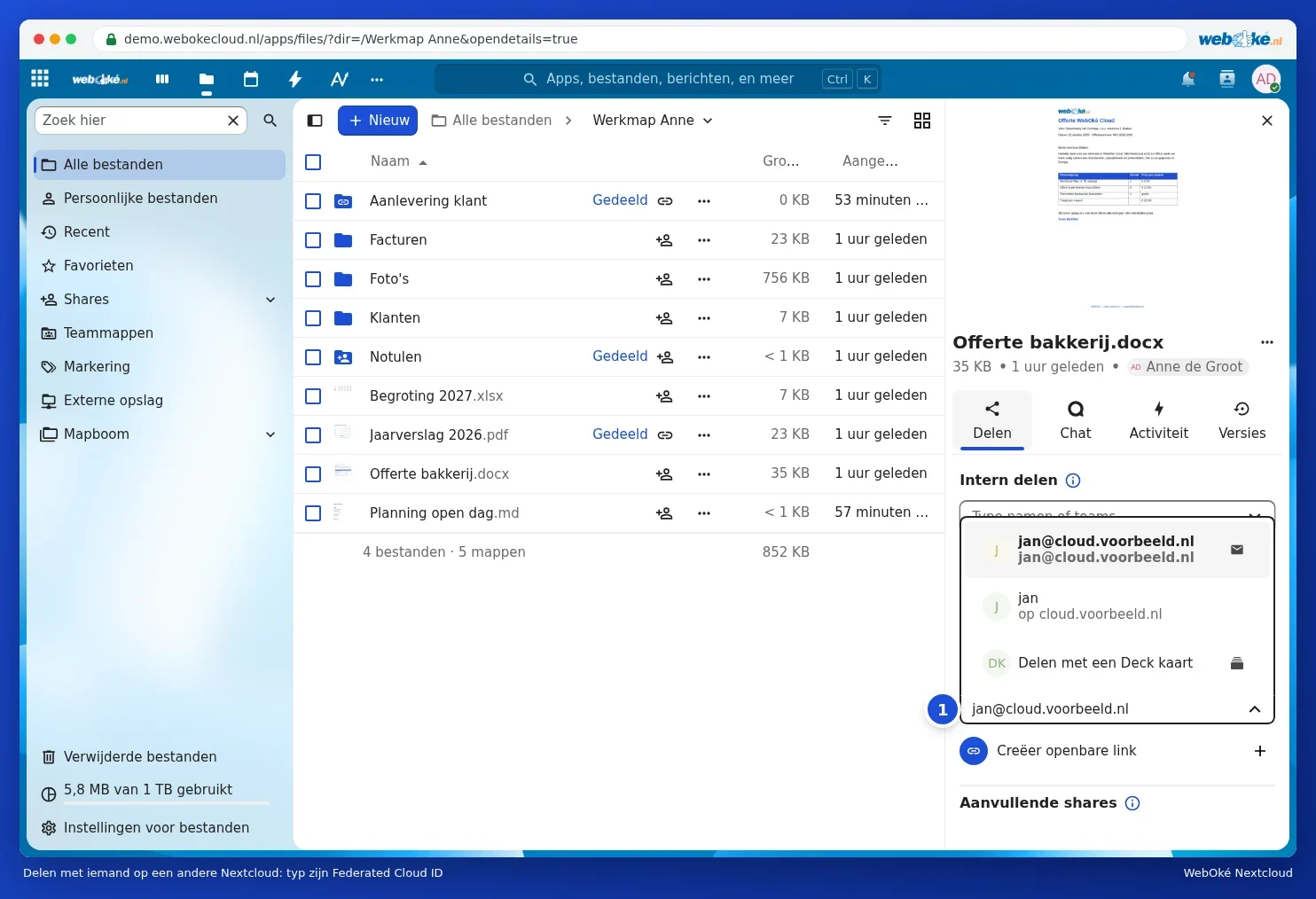
Otra persona savā Nextcloud saņem paziņojumu un vispirms tai koplietošana ir jāpieņem. Pēc tam datne vai mape parādās tās sadaļā Datnes.
Kāds koplieto ar Jums
Ja kāds no citas Nextcloud koplieto kaut ko ar Jums, Jūs saņemat paziņojumu (zvaniņa ikona augšējā labajā stūrī). Noklikšķiniet uz Pieņemt, un koplietotais elements parādīsies Jūsu sadaļā Datnes un pie Koplietots.
Padoms: tas darbojas arī starp divām WebOké Nextcloud vidēm, piemēram, starp Jūsu uzņēmuma pakotni un Jūsu paša Personal pakotni.