
9. nodaļa · 9.8
Uzdevumi: saraksti, izpildes termiņi un apakšuzdevumi
Ar lietotni Uzdevumi Jūs varat vadīt darāmo darbu sarakstus, vienatnē vai kopā ar citiem. Uzdevumu saraksts Jūsu Nextcloud vidē ir sava veida kalendārs, tāpēc uzdevumus ar norādītu datumu Jūs redzēsiet arī Kalendārā, un varēsiet tos izmantot arī savā tālrunī (skatiet Uzdevumi Jūsu tālrunī: Atgādinājumi iPhone un Tasks.org Android ierīcē).

Saraksta izveide
Kreisajā pusē noklikšķiniet uz Pievienot sarakstu (3), ierakstiet nosaukumu un izvēlieties krāsu. Augšpusē atrodas gudrie saraksti (4), kurus Jūsu Nextcloud aizpilda pati: Svarīgi (uzdevumi ar zvaigznīti), Šodien, Nedēļa, Visi, Pašreizējais un Pabeigts.
Uzdevuma pievienošana
- Kreisajā pusē noklikšķiniet uz saraksta (2).
- Ierakstiet uzdevumu laukā Pievienot uzdevumu sarakstam (1) un nospiediet Enter.
- Noklikšķiniet uz uzdevuma, lai atvērtu informāciju.
Izpildes termiņi, svarīgums un piezīmes
Labajā pusē Jūs redzēsiet uzdevuma informāciju:

- Izpildes datums (1): kad uzdevumam jābūt pabeigtam. Izmantojot Uzstādīt sākuma datumu, Jūs varat izvēlēties arī, kad sākt.
- Svarīgums (2): no zema līdz augstam. Zvaigznīte sarakstā padara uzdevumu par svarīgu.
- % pabeigts (3): cik tālu Jūs esat tikuši.
- Piezīmes (4): cilnē blakus Informācija Jūs varat rakstīt papildu paskaidrojumus, piemēram, kas tieši jāizdara.
- Pievienot atgādinājumu (5): saņemiet signālu.
Atzīmēt kā pabeigtu var ar kvadrātiņu uzdevuma priekšā. Pabeigtie uzdevumi pazūd no saraksta; saraksta apakšā Jūs varat tos atkal ielādēt.
Apakšuzdevumi
Vai uzdevums sastāv no vairākiem posmiem? Atveriet izvēlni ar trim punktiņiem aiz uzdevuma un izvēlieties Pievienot apakšuzdevumu. Apakšuzdevumi tiek rādīti ar atkāpi zem galvenā uzdevuma. Jūs varat arī ar peli pārvilkt kādu uzdevumu uz citu uzdevumu, lai padarītu to par apakšuzdevumu.
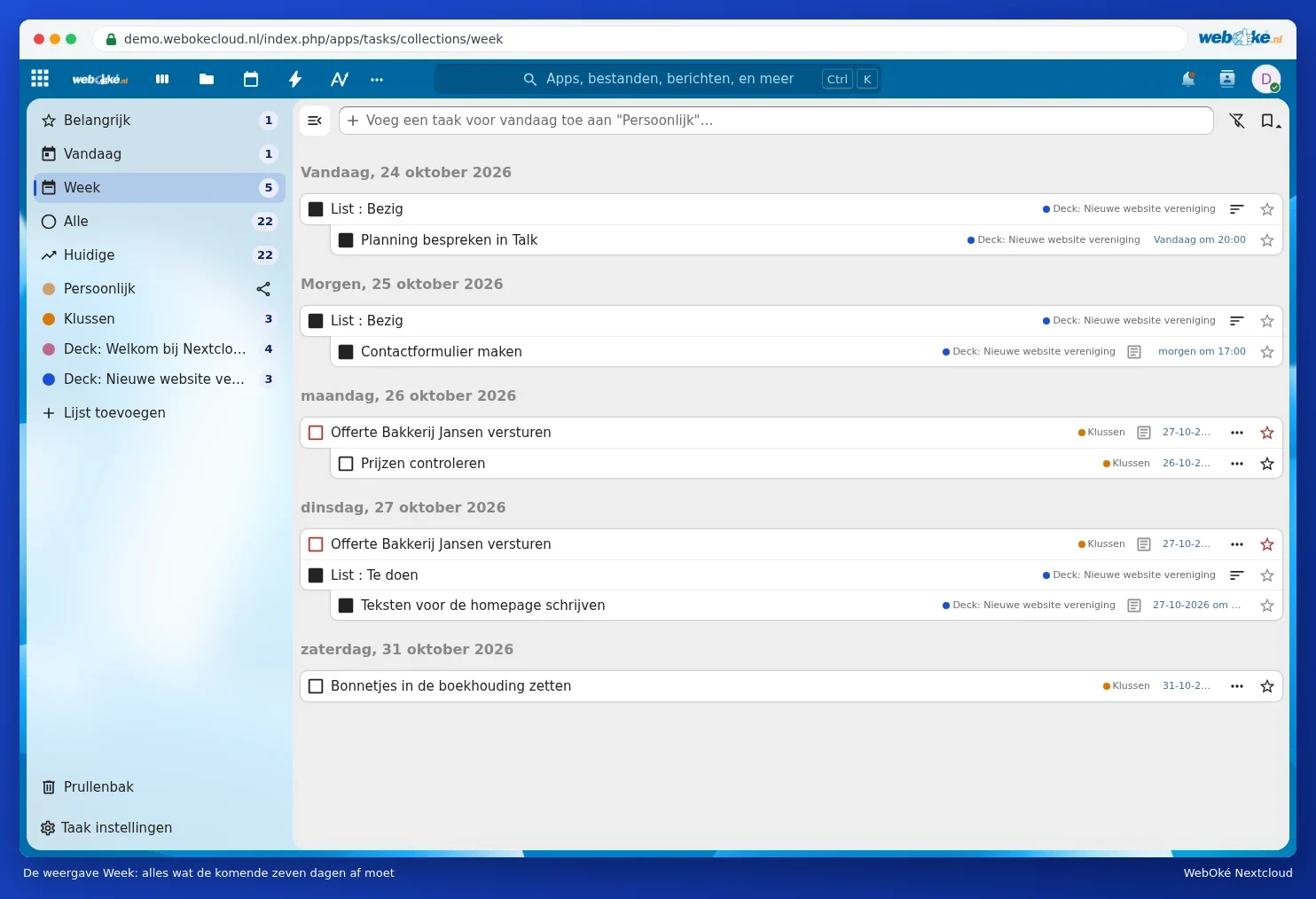
Jūsu nedēļa vienā pārskatā
Noklikšķiniet uz Nedēļa, lai redzētu visu, kas jāpabeidz tuvāko septiņu dienu laikā, no visiem Jūsu sarakstiem.
Saraksta koplietošana
Noklikšķiniet uz koplietošanas pogas blakus sarakstam, lai to koplietotu ar kādu citu Jūsu Nextcloud vidē. Tā Jūs varat kopā strādāt vienā sarakstā, piemēram, iepirkumu sarakstā vai mājas darbu sarakstā. Par to, kā tas darbojas, ja vienlaikus izmanto gan iPhone, gan Android tālruņus, lasiet Uzdevumi vienlaikus Jūsu iPhone un Android ierīcē.
Padoms: vai izmantojat Deck saviem projektiem? Kartītes ar izpildes datumu Jūs redzēsiet arī savā Kalendārā, kā arī šeit, Uzdevumos, sarakstā ar dēļa nosaukumu (skatiet Deck: dēļi, saraksti un kartītes, un kopīga lietošana un Deck darba vieta ar termiņiem Jūsu kalendārā).