
10. nodaļa · 10.7
Talk uz Jūsu tālruņa un paziņojumi
Pieejams pakotnēs ar Office. Talk ir iekļauts Jūsu WebOké Nextcloud, tiklīdz Jūsu pakotnē ir vismaz viena Office Suite licence. Tad Talk var izmantot ikviens Jūsu pakotnē, arī lietotāji bez savas licences. Ja Jums nav Office, Talk izvēlnē neredzēsiet. Skatiet Kādas lietotnes ietilpst manā pakotnē?.
Ar lietotni Nextcloud Talk varat tērzēt un zvanīt arī ceļā. Jūs saņemsiet paziņojumu, ja kāds Jums nosūta ziņu vai zvana.
Lietotnes instalēšana
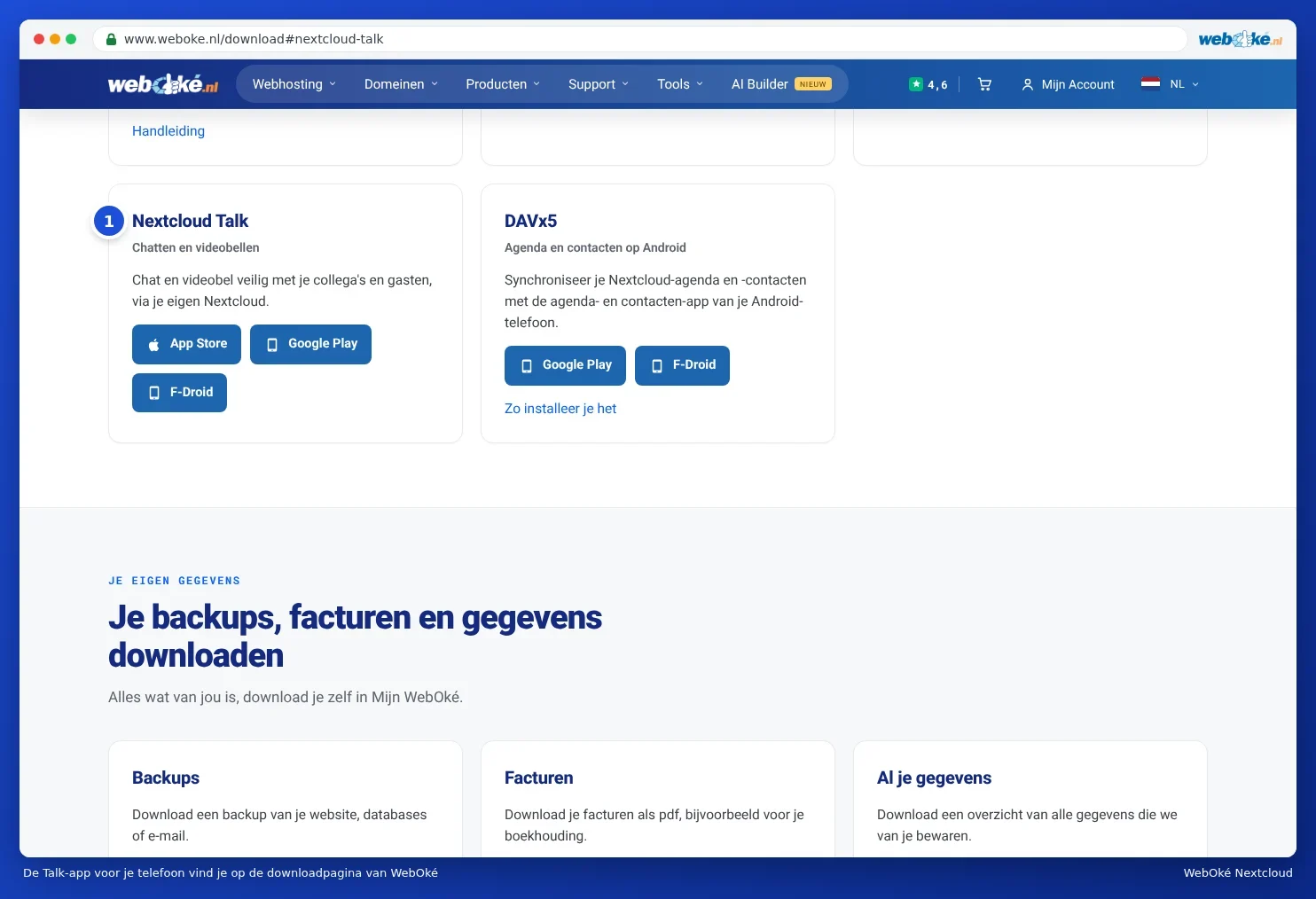
Lietotni atradīsiet WebOké lejupielādes lapā pie Nextcloud Talk (1), ar pogām uz App Store, Google Play un F-Droid: www.weboke.nl/download. Vai meklējiet sava tālruņa veikalā Nextcloud Talk. Vienmēr lejupielādējiet to no oficiālā veikala.
Pieteikšanās lietotnē
- Atveriet lietotni un ievadiet Jūsu Nextcloud adresi, piemēram, jusuvards.webokecloud.nl.
- Lietotne atvērs Jūsu Nextcloud pieteikšanās ekrānu. Piesakieties ar savu lietotājvārdu un paroli un ievadiet kodu no e-pasta vai sava autentifikatora lietotnes.
- Piešķiriet lietotnei piekļuvi. Jums nav jāveido lietotnes parole, lietotne to nokārto pati.
- Atļaujiet paziņojumus, ja lietotne to pieprasa.
Ja Android ierīcē Jums jau ir parastā Nextcloud lietotne, Talk lietotne var izmantot šo pašu kontu. Vairāk par lietotnēm Jūsu tālrunī lasiet Kādas lietotnes Jums ir nepieciešamas tālrunī un planšetdatorā? un Talk, Piezīmes un Deck Jūsu tālrunī.
Paziņojumu iestatīšana katrai sarunai
Jūs varat noteikt katrai sarunai atsevišķi, kad saņemt paziņojumu. Atveriet sarunu, noklikšķiniet uz trim punktiem, izvēlieties Gespreksinstellingen un dodieties uz Personīgi.
- Alle berichten (1): paziņojums par katru jaunu ziņu. Noklusējuma iestatījums sarunā ar vienu personu.
- Alleen @-benoemingen (2): paziņojums tikai tad, ja kāds Jūs piemin. Noklusējuma iestatījums grupas sarunā.
- Uit (3): nekādu paziņojumu par šo sarunu.
- Stuur melding over telefoongesprekken in dit gesprek (4): Jūsu tālrunis zvanīs, kad sāksies zvans.

Ja iestatāt sarunu kā Belangrijk gesprek, paziņojumus saņemsiet arī tad, ja Jūsu statuss ir iestatīts uz Netraucēt. Gevoelig gesprek paslēpj ziņu saturu sarakstā un paziņojumos, kas ir noderīgi, ja citi redz Jūsu ekrānu. Par sava statusa iestatīšanu lasiet Jūsu statusa iestatīšana: onlainā, prombūtnē vai netraucēt.
Nav paziņojumu Jūsu tālrunī?
- Pārbaudiet sava tālruņa iestatījumos, vai paziņojumi par Nextcloud Talk ir ieslēgti.
- Android: izslēdziet lietotnei akumulatora optimizāciju (akumulators uz Neierobežoti). Pretējā gadījumā Android apturēs lietotni fonā.
- Pārbaudiet, vai sarunai nav iestatīts Uit vai Alleen @-benoemingen.
- Ja nekas nepalīdz, noņemiet kontu lietotnē un pievienojiet to no jauna.