
10. nodaļa · 10.3
E-pasta pārcelšana, izmantojot Mans WebOké
Mans WebOké ir savs pārnešanas rīks: E-pasta pārcelšana. Ar to varat nokopēt visu e-pastu no sava iepriekšējā pakalpojumu sniedzēja, piemēram, Gmail, Outlook, Ziggo vai KPN, uz savu pastkastīti WebOké. Visas Jūsu mapes un visa e-pasta vēsture tiek pārnesta. Jūsu vecā pastkastīte paliek tieši tāda, kāda tā bija. Rīks ir bezmaksas.
Rīka atvēršana
- Pierakstieties Mans WebOké.
- Kreisajā izvēlnē noklikšķiniet uz Mani produkti (1).
- Augšpusē cilņu rindā noklikšķiniet uz E-pasta pārcelšana (2). E-pasta pārcelšana atradīsiet arī Mani produkti apakšizvēlnē, vai dodieties tieši uz mans.weboke.lv/emailverhuizen.
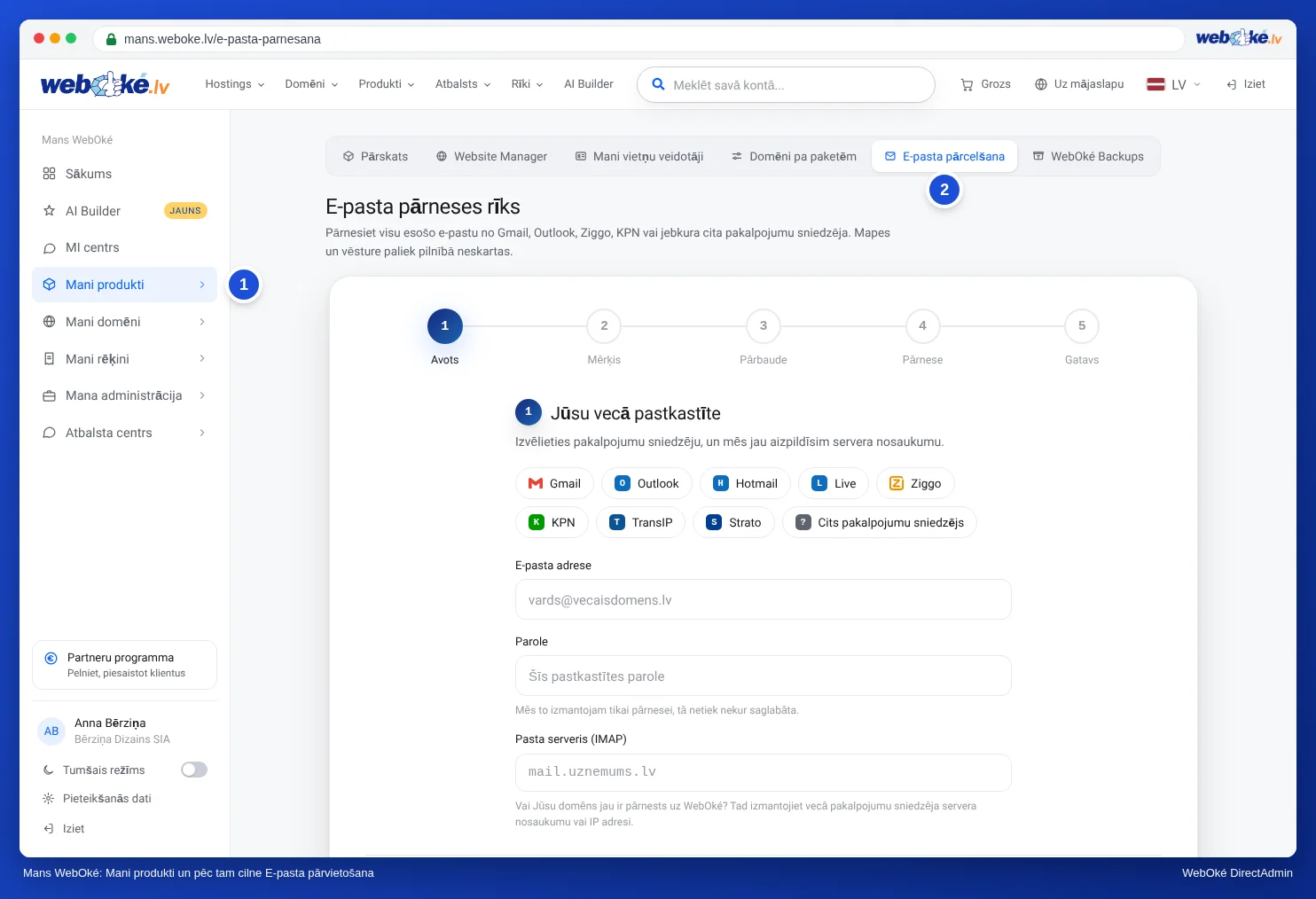
Pārcelšana notiek piecos soļos: Source, Target, Pārbaude, Pārnese un Done.
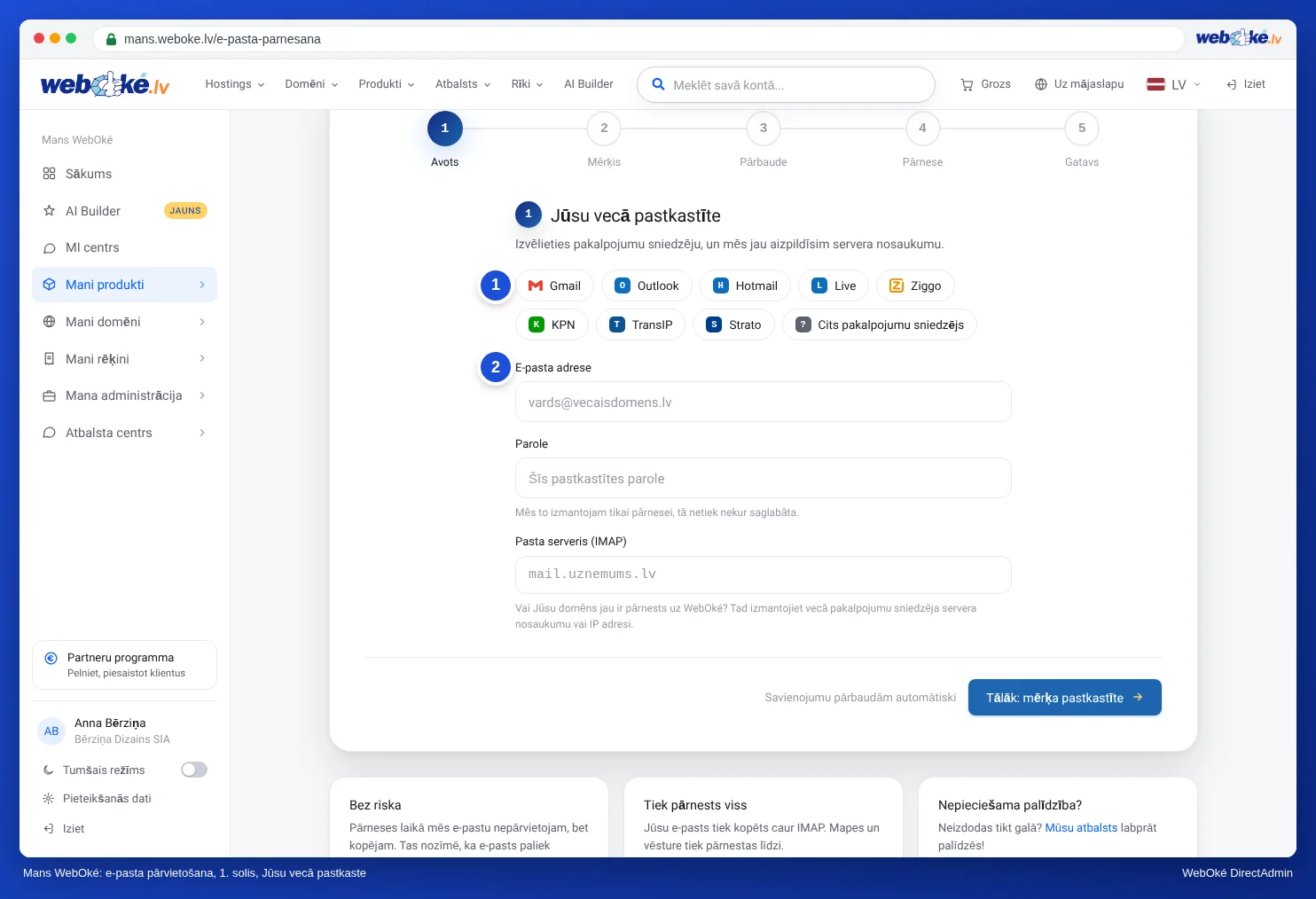
1. solis: Jūsu vecā pastkastīte (Source)
- Izvēlieties savu iepriekšējo pakalpojumu sniedzēju (1): Gmail, Outlook, Hotmail, Live, Ziggo, KPN, TransIP vai Strato. Rīks tad automātiski aizpildīs servera nosaukumu. Ja Jūsu pakalpojumu sniedzēja sarakstā nav, izvēlieties Cits pakalpojumu sniedzējs un paši ievadiet servera nosaukumu laukā Pasta serveris (IMAP).
- Ievadiet savas vecās pastkastītes E-pasta adrese (2) un Parole. Paroli izmantojam tikai pārcelšanai un nekur to neuzglabājam.
- Noklikšķiniet uz Tālāk: mērķa pastkastīte. Rīks automātiski pārbaudīs savienojumu.
Ņemiet vērā: Vai Jūsu domēns jau ir pārnests uz WebOké? Tad pasta servera laukā ievadiet sava iepriekšējā pakalpojumu sniedzēja servera nosaukumu vai IP adresi, nevis mail.jusudomens.lv. Šī adrese tad jau norāda uz WebOké.
Pārcelšana no Gmail
Google neļauj ārējām programmām pieteikties ar Jūsu parasto paroli. Tāpēc vienreiz izveidojiet lietotnes paroli: īpašu paroli tikai šāda veida savienojumiem. Vispirms ieslēdziet divpakāpju autentifikāciju savā Google kontā un pēc tam izveidojiet lietotnes paroli. To ievadiet kā savas vecās pastkastītes paroli. Ja izvēlaties Gmail, rīks parāda saiti uz attiecīgo Google lapu.
Pārcelšana no Outlook, Hotmail, Live vai Microsoft 365
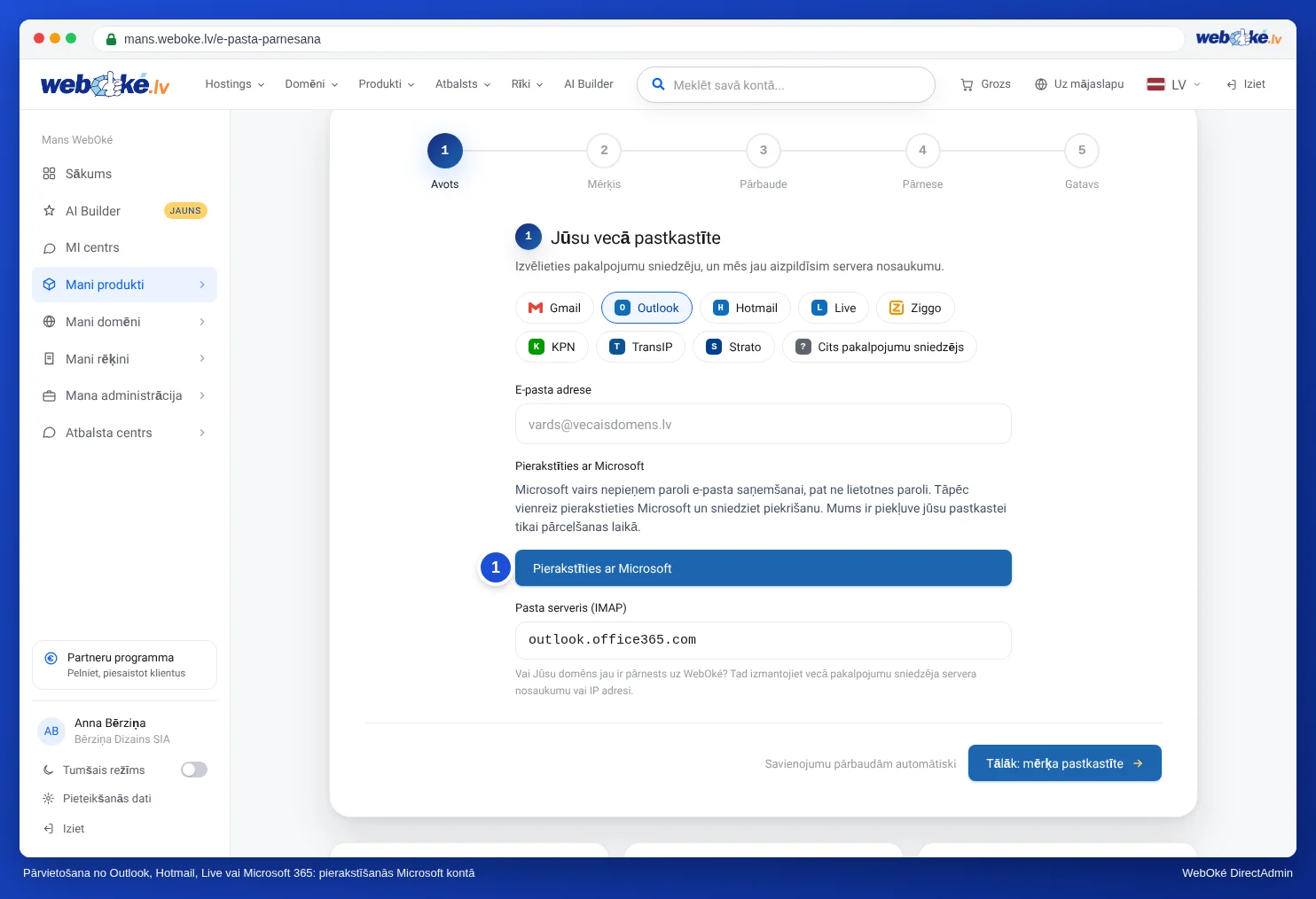
Microsoft vairs nepieņem paroli e-pasta saņemšanai, pat ne lietotnes paroli. Tāpēc rīkā vienreiz piesakieties Microsoft:
- Izvēlieties Outlook, Hotmail vai Live kā iepriekšējo pakalpojumu sniedzēju (vai kā pasta serveri ievadiet outlook.office365.com).
- Noklikšķiniet uz Pierakstīties ar Microsoft (1).
- Atveriet microsoft.com/devicelogin un ievadiet kodu, ko parāda rīks. Ar Kopēt ievietojiet kodu starpliktuvē.
- Piesakieties ar tās pastkastītes Microsoft kontu, kuru vēlaties pārnest, un noklikšķiniet uz Pieņemt.
- Rīks automātiski atpazīs, ka esat pieteicies, un parādīs Pierakstījies Microsoft kā ar Jūsu adresi.
Tas darbojas gan personīgajiem kontiem (Outlook.com, Hotmail, Live), gan uzņēmumu Microsoft 365 pastkastītēm. Mums ir piekļuve Jūsu pastkastei tikai pārcelšanas laikā. Pēc tam šo piekļuvi dzēšam.
Vai Microsoft paziņo, ka Jums nepieciešama administratora atļauja? Tad Jūsu organizācija to neatļauj. Lūdziet sava Microsoft 365 vides administratoru apstiprināt WebOké E-pasta pārcelšana, vai eksportējiet savu e-pastu Outlook programmā (datorā uzstādītajā programmā) uz .pst failu un sazinieties ar mums.
2. solis: Jūsu pastkastīte WebOké (Target)
- Laukā E-pasta adrese WebOké ievadiet savu jauno adresi un šīs pastkastītes paroli. Ja Jums vēl nav pastkastītes, vispirms izveidojiet to (skatiet E-pasta adreses izveide).
- Pasta serveri rīks aizpilda automātiski, tiklīdz Jūsu domēns norāda uz WebOké. Ja tas vēl nenorāda uz mums, redzēsiet Nepieciešams servera nosaukums. Tad ievadiet sava pakotnes servera nosaukumu, piemēram, linux2023.webawere.nl. Tas atrodams Jūsu apsveikuma e-pastā un sadaļā Mani produkti (skatiet Jūsu servera nosaukuma un DA lietotājvārda atrašana).
- Noklikšķiniet uz Tālāk: pārbaude.
3. solis: pārbaude un sākšana
Rīks ir pārbaudījis abas pastkastītes un parāda, cik ziņojumus un mapes tas atrada Jūsu vecajā pastkastītē. Mapes, kas nav e-pasts, piemēram, kalendārs vai kontaktpersonas, netiek pārnestas. Tās tiek minētas atsevišķi.
Vai vēlaties saņemt e-pastu, kad pārcelšana ir pabeigta? Tad ievadiet savu e-pasta adresi laukā Nosūtīt e-pastu, kad pārnese ir pabeigta. Noklikšķiniet uz Sākt pārnesi.
4. un 5. solis: pārnese un pabeigšana
Pārcelšana notiek mūsu serveros. Jūs redzat katrai mapei, cik ziņojumi jau ir nokopēti. Jums nav jāgaida: droši aizveriet lapu, pārcelšana turpināsies. Kad tā ir pabeigta, redzēsiet Jūsu e-pasts ir pārnests ar ziņojumu un mapju skaitu, kā arī ilgumu. Ar Pieteikties webmail varat uzreiz pārbaudīt rezultātu, un ar Pārnest vēl vienu pastkastīti sāksiet nākamo pastkastītes pārcelšanu.
Varat vienlaikus veikt līdz pat trim pārcelšanām. Ja pastkastīšu ir vairāk, gaidiet, kamēr kāda no tām ir pabeigta.
Pārcelšana ir pauzēta
Ja ceļā kaut kas noiet greizi, rīks pauzē pārcelšanu. Tad nekas netiek zaudēts. Jūs redzēsiet iemeslu:
- Jūsu WebOké pastkastīte ir pilna. Palieliniet pastkastīti DirectAdmin (skatiet Opslags vieta pastkastei un kas notiek, kad tā ir pilna) vai dzēsiet lielus ziņojumus, un noklikšķiniet uz Mēģināt vēlreiz.
- Parole vairs netiek pieņemta. Pārbaudiet paroli un noklikšķiniet uz Mēģināt vēlreiz.
- Savienojums tika pārtraukts. Noklikšķiniet uz Mēģināt vēlreiz.
- Daļu ziņojumu neizdevās ielādēt. Tas visbiežāk notiek ar mapēm, kurās ir kalendāra ieraksti vai kontaktpersonas. Noklikšķiniet uz Mēģināt vēlreiz. Ja process atkal apstājas pie tās pašas mapes, nosūtiet žurnālu klientu atbalstam.
Pēc Mēģināt vēlreiz pārcelšana turpinās no vietas, kur tā tika pārtraukta. Ar Rādīt tehnisko žurnālu redzēsiet precīzi, kas notika, un ar Kopēt žurnālu varēsiet to viegli pievienot pieteikumam.
Biežāk uzdotie jautājumi
Vai mans e-pasts paliks pie iepriekšējā pakalpojumu sniedzēja? Jā. Rīks visu nokopē un neko nedzēš.
Cik ilgi aizņem pārcelšana? Maza pastkastīte tiek pabeigta dažu minūšu laikā. Pastkastīte ar daudziem tūkstošiem ziņojumu vai lieliem pielikumiem var aizņemt pāris stundas.
Pēc pārcelšanas uz manu veco adresi joprojām nāca e-pasts. Palaidiet pārcelšanu vēlreiz. Jau nokopētie ziņojumi tiks izlaisti. Tiks pievienoti tikai jauni ziņojumi.
Vai ir droši ievadīt savu paroli? Jā. To izmantojam tikai pārcelšanas laikā, lai nolasītu Jūsu veco pastkastīti. Tā netiek nekur saglabāta.