
10. nodaļa · 10.4
Pēc pārcelšanas: MX ieraksti un Jūsu ierīces
Vai Jūsu pasts ir nokopēts? Tad turpmāk jaunajam pastam jāienāk pie WebOké, un Jūsu datoram un tālrunim jāsāk strādāt ar Jūsu jauno pastkasti. Tā Jūs pabeigsiet pārcelšanu.
1. solis: jauns pasts uz WebOké
Kur ienāk pasts Jūsu domēnam, nosaka MX ieraksti Jūsu domēna DNS (skatiet MX-records: waar komt je e-mail binnen?). Kā tos pareizi iestatīt, ir atkarīgs no Jūsu situācijas:
- Jūs pārceļat savu domēnu uz WebOké. Tādā gadījumā Jūsu nameserveri tiek pārcelti uz WebOké, un MX ieraksti uzreiz būs pareizi. Jums nekas nav jādara. Gan jau noderēs: nokopējiet savu pastu tieši pirms pārcelšanas un pēc tam vēlreiz.
- Jūsu domēns paliek pie cita uzņēmuma, bet pasts ienāk pie WebOké. Tādā gadījumā pielāgojiet MX ierakstus pie tā uzņēmuma, lai tie norādītu uz Jūsu pakotnes serveri. Vajadzīgo vērtību varat redzēt DirectAdmin sadaļā MX Records (1).
- Jūsu domēns un DNS jau atrodas pie WebOké. Tādā gadījumā MX ieraksti jau ir pareizi. Pārbaudiet to sadaļā MX Records.
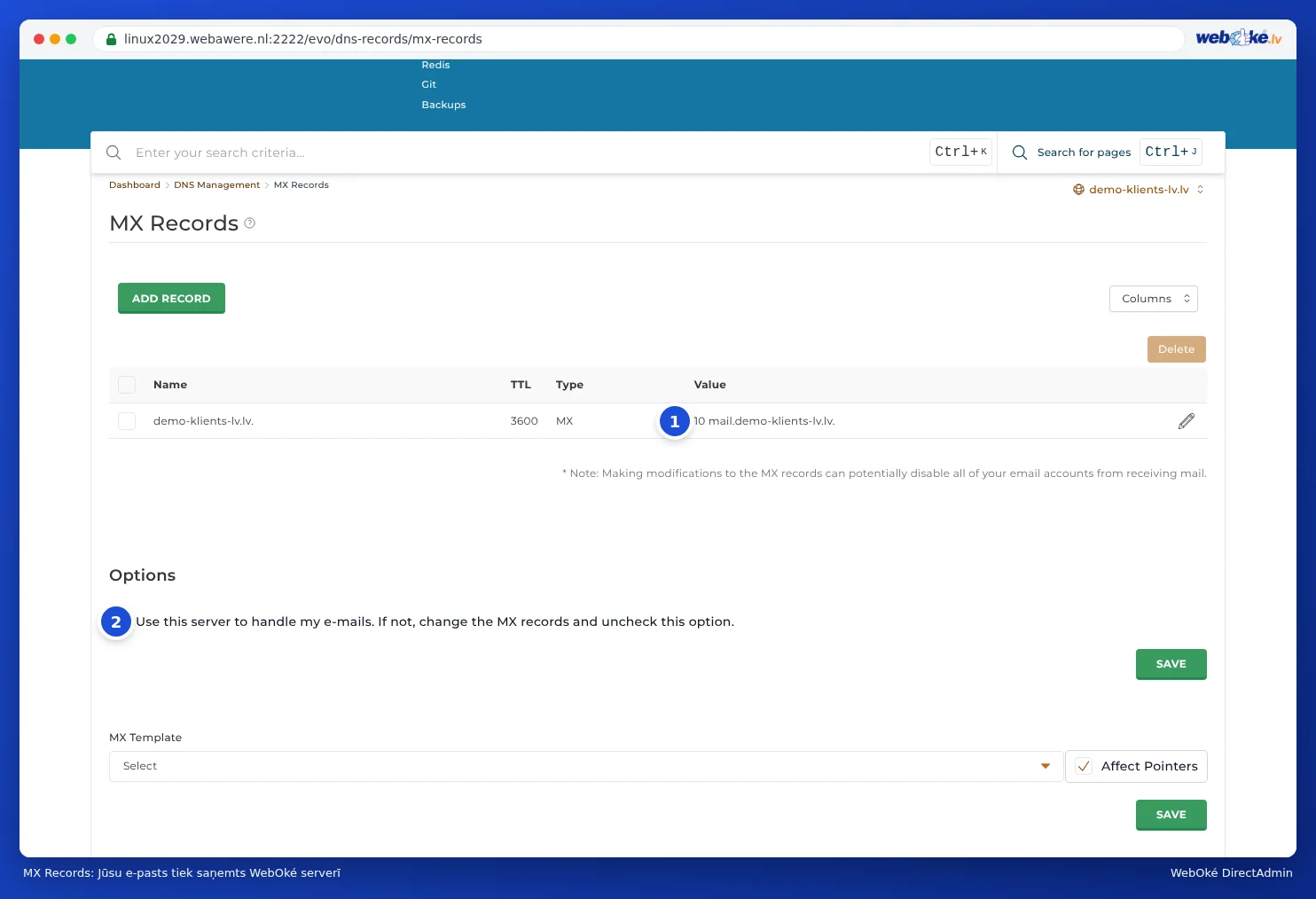
Ņemiet vērā: sadaļas MX Records apakšā atrodas opcija Izmantot šo serveri, lai apstrādātu manus e-pastus (2). Ja Jūsu pasts ienāk pie WebOké, tai jābūt ieslēgtai. Izslēdziet to tikai tad, ja Jūsu pasts ienāk pie cita uzņēmuma, piemēram, Microsoft 365 vai Google Workspace (skatiet E-pasts pakalpojumā Microsoft 365 vai Google Workspace, mājaslapa pie WebOké).
Izmaiņas DNS nav uzreiz zināmas visur. Šajā pārejas laikā pasts vēl var ienākt pie Jūsu vecā pakalpojumu sniedzēja (skatiet Kad izmaiņas sāk darboties? Gaidīšanas laiks un TTL). Tāpēc pēc dienas veiciet kopēšanu vēlreiz.
2. solis: kopēšana vēlreiz
Dienu pēc MX ierakstu pielāgošanas vai domēna pārcelšanas veiciet pārcelšanu vēlreiz, izmantojot Mans WebOké (skatiet E-pasta pārcelšana, izmantojot Mans WebOké) vai DirectAdmin (skatiet IMAPSync Migrations DirectAdmin). Pasts, kas jau ir nokopēts, tiek izlaists. Pievienosies tikai pēdējie jaunie ziņojumi.
3. solis: ierīču iestatīšana
Iestatiet savu pastkasti pie WebOké savā datorā, tālrunī un planšetdatorā. 8. nodaļā tas ir aprakstīts katrai programmai, un visi serveri un porti atrodami Visi iestatījumi pārskatāmi: serveri, porti un drošība. Daži padomi:
- Izvēlieties IMAP, lai Jūsu pasts visās ierīcēs būtu vienāds (skatiet IMAP vai POP3: kāda ir atšķirība?).
- Pievienojiet pastkasti pie WebOké kā jaunu kontu. Pēc tam izdzēsiet veco kontu no sava pasta programmas, lai nejauši neturpinātu sūtīt pastu, izmantojot veco pakalpojumu sniedzēju.
- Vai vecajā kontā redzējāt paziņojumu par nepareizu paroli? Tādā gadījumā ātri izņemiet veco kontu. Ierīce, kas vairākkārt mēģina pieteikties mūsu serverī ar nepareizu paroli, var izraisīt to, ka Jūsu IP adrese tiek īslaicīgi bloķēta (skatiet Problēmas ar pieteikšanos: risinājumi).
- Vai strādājāt ar POP3 un daļa pasta joprojām atrodas tikai Jūsu datorā? Pārvietojiet šīs mapes savā pasta programmā uz savu jauno IMAP pastkasti.
4. solis: pārbaude un atteikšanās
- Nosūtiet testa e-pastu uz savu paša adresi no citas adreses, piemēram, no sava tālruņa, izmantojot 4G, vai no bezmaksas pasta pakalpojuma. Vai tas nonāk Jūsu pastkastē pie WebOké?
- Nosūtiet e-pastu no savas jaunās pastkastes uz citu adresi. Vai tas nonāk pareizi un ne mēstuļu mapē? Ja nē, izlasiet Mana pasta nonāk saņēmējam surogātpastā.
- Ja viss pāris nedēļas darbojas labi, atsakieties no vecās pastkastes. Līdz tam Jūsu vecais pasts tur joprojām paliks pieejams.
Padoms: vai pārceļat arī savu tīmekļa vietni? Tad izlasiet arī Mans domēns vēl nedarbojas pēc pārneses vai izmaiņām un Mana vietnes testēšana pirms domēna pārcelšanas.