
13. nodaļa · 13.7
Klonēšana un testa vides (staging) izveide
Izmantojot klonēšanu, Jūs izveidojat precīzu savas vietnes kopiju citā vietā: failus, datubāzi, spraudņus un iestatījumus. Tā Jūs varat izveidot testa vidi (dēvētu arī par staging vidi), kurā izmēģināt jaunu tēmu vai lielu atjauninājumu, nesagādājot neērtības apmeklētājiem. Tāpat Jūs varat šādā veidā pārvietot vietni sava pakotnē, piemēram, no apakšmapes uz galveno domēnu.
Vietnes klonēšana
- Vispirms sagatavojiet vietu kopijai. Ja vēlaties to novietot apakšdomēnā, piemēram, test.jusudomens.lv, vispirms izveidojiet to (skatiet Subdomēnu izveide un dzēšana). Apakšmapi, piemēram, jusudomens.lv/test, Installatron izveidos automātiski.
- Atveriet Installatron, dodieties uz Mijn applicaties un pie attiecīgās instalācijas noklikšķiniet uz Kopēt. Atvērsies vednis Klonēt.
- Pie Bron Jūs redzēsiet, ko kopējat: adresi, mapi un datubāzi.
- Pie Destination izvēlieties Domain un, ja nepieciešams, pie Path (Optioneel) mapi kopijai.
- Ja vēlaties izveidot testa vidi, kuru vēlāk varēsiet sinhronizēt ar reālo vietni, atzīmējiet opciju pie Create a Staging site?.
- Pārējos iestatījumus atstājiet pēc noklusējuma un apakšā noklikšķiniet uz Klonēt.
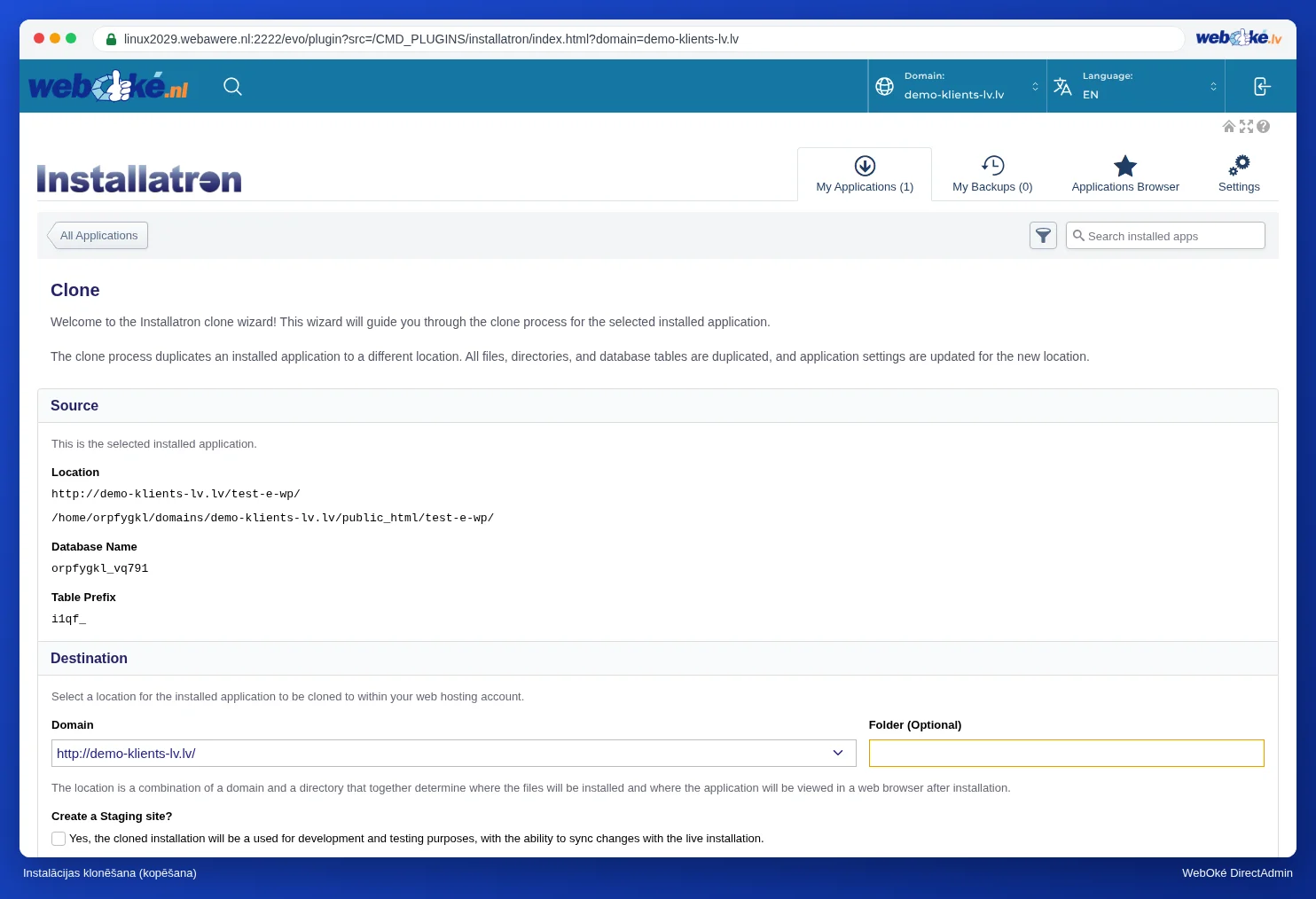
Kopija parādīsies kā atsevišķa instalācija sadaļā Mijn applicaties. Installatron pielāgo adreses kopijas datubāzē, lai saites norādītu uz jauno vietu.
Testa vides izmaiņu atgriešana reālajā vietnē: Synch
Ja esat izveidojuši kopiju kā staging vietni un esat apmierināti ar veiktajām izmaiņām, ar Synch (izvēlnē ≡ to sauc Synchroniseren) Jūs varat tās pārnest uz savu reālo vietni. Vispirms izveidojiet rezerves kopiju savai reālajai vietnei (skatiet Rezerves kopiju izveide un atjaunošana Installatron): sinhronizācijas laikā faili un datubāzes saturs tiks pārrakstīti. Ja Jūsu reālā vietne šajā laikā ir saņēmusi jaunus pasūtījumus vai komentārus, rūpīgi izvēlieties, ko pārsūtīt.
Noderīga informācija
- Kopija aizņem tikpat daudz vietas, cik oriģināls, un izmanto papildu datubāzi.
- Nelaidiet meklētājprogrammas pie savas testa vietnes. WordPress sadaļā Instellingen > Lezen ieslēdziet opciju, lai atturētu meklētājprogrammas, vai aizsargājiet mapi ar paroli (skatiet Ar paroli aizsargāti direktoriji). Pretējā gadījumā Google var atrast Jūsu testa vietni kā dublētu saturu.
- Testa vietne, iespējams, arī sūta e-pastus, piemēram, interneta veikala apstiprinājumus. Izslēdziet to kopijā, ja testējat ar reāliem klientu datiem.
- Kad esat pabeiguši, dzēsiet kopiju (skatiet Instalācijas dzēšana).
- Nepārvietojiet failus manuāli. Ja pārvietojat vietni ar Bestandsbeheer vai FTP, Installatron pazaudēs tās izsekošanu un adreses datubāzē vairs nebūs pareizas. Tāpēc vienmēr izmantojiet klonēšanu.
Vai to var izdarīt arī Mijn WebOké?
Jā. Website Manager pie savas vietnes noklikšķiniet uz Pārvaldība un pēc tam uz Klonēt vietni. Izvēlieties, kur klons tiks izveidots, un noklikšķiniet uz Izveidot klonu. Pēc tam klons parādīsies kā atsevišķa vietne Jūsu pārskatā; Jūsu oriģinālā vietne paliks neskarta (skatiet Vai to var izdarīt arī Mans WebOké? Vietņu pārvaldnieks).