
13. nodaļa · 13.5
Atjauninājumi un automātiskie atjauninājumi
Tāda programmatūra kā WordPress regulāri saņem atjauninājumus. Tie novērš kļūdas un, galvenokārt, drošības riskus. Vietne, kas netiek atjaunināta, agrāk vai vēlāk tiks uzlauzta. Izmantojot Installatron, Jūs varat atjaunināt savu vietni ar vienu klikšķi vai ļaut to darīt automātiski.
Atjaunināšana pašrocīgi
- Atveriet Installatron un dodieties uz My Applications. Ja kādai instalācijai ir pieejama jauna versija, to redzēsiet pie versijas numura.
- Pie attiecīgās instalācijas noklikšķiniet uz pogas ar trim svītriņām ≡ un izvēlieties Update.
- Ļaujiet Installatron vispirms izveidot rezerves kopiju (tas pēc noklusējuma ir ieslēgts) un sāciet atjaunināšanu.

Automātisko atjauninājumu iestatīšana
- Sadaļā My Applications pie Jūsu instalācijas noklikšķiniet uz Edit. Jūs redzēsiet cilnes Status, Plugins, Themes, Backups, Log un Settings.
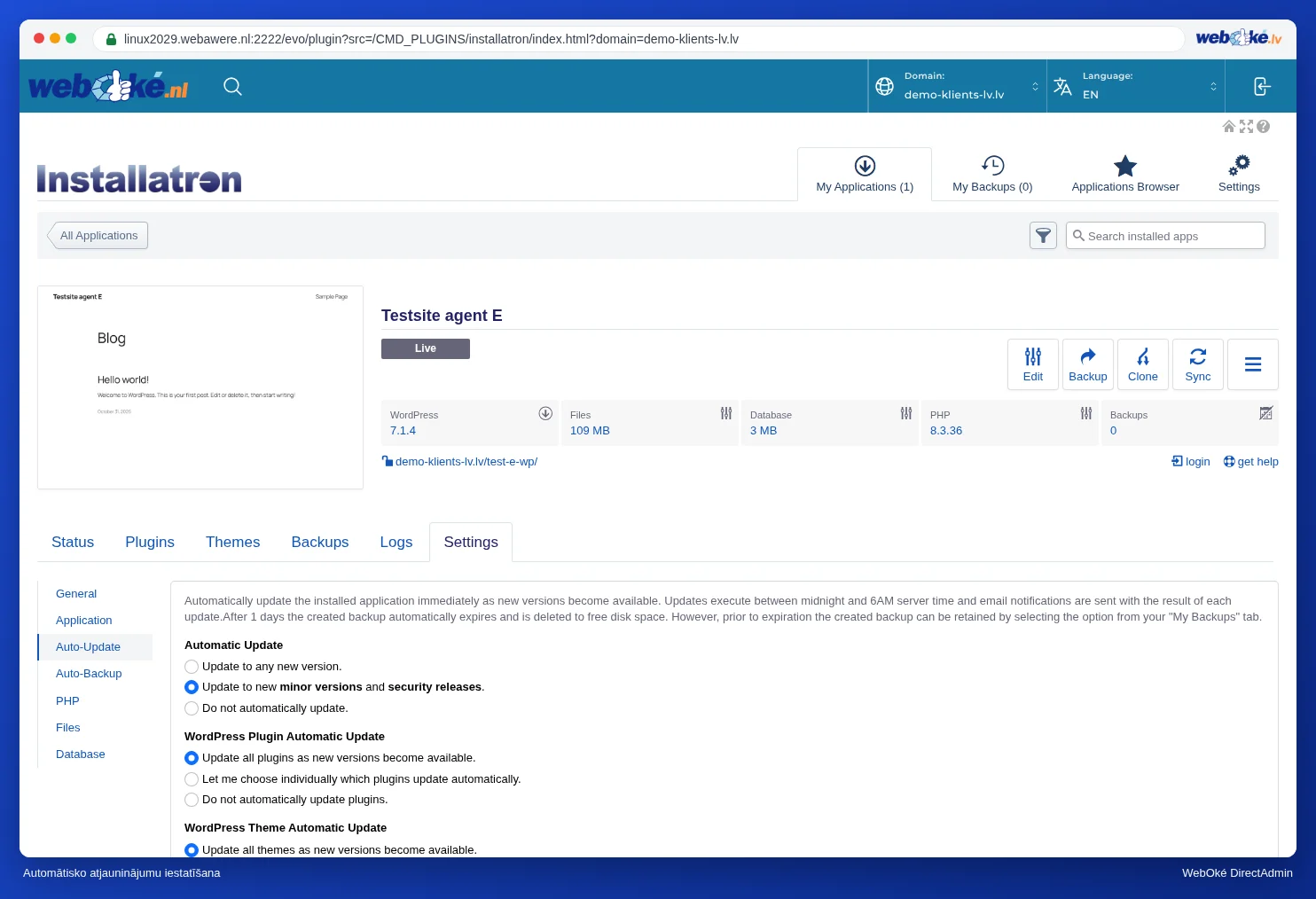
- Noklikšķiniet uz Settings un pēc tam kreisajā pusē uz Auto-Update.
- Pie Automatic Update izvēlieties vienu no trim iestatījumiem:
- Backup and Update to all new versions: ietver arī lielas jaunas versijas.
- Update to new minor and security versions: tikai nelielus atjauninājumus un drošības atjauninājumus. Šis ir noklusējuma iestatījums un labs risinājums vairumam vietņu.
- Not automatically updated: Jūs visu atjaunināt pats.
- Izvēlieties arī, vai spraudņi un tēmas tiek atjaunināti automātiski (WordPress Plugin Automatic Update un WordPress Theme Automatic Update). Jūs varat izvēlēties arī katram spraudnim vai tēmai atsevišķi (Let me choose individually).
- Atstājiet ieslēgtu Automatic Update Rollback: tādā gadījumā Installatron pirms atjaunināšanas izveidos rezerves kopiju un atjaunos to, ja atjaunināšana neizdosies.
- Apakšā noklikšķiniet uz Save All.
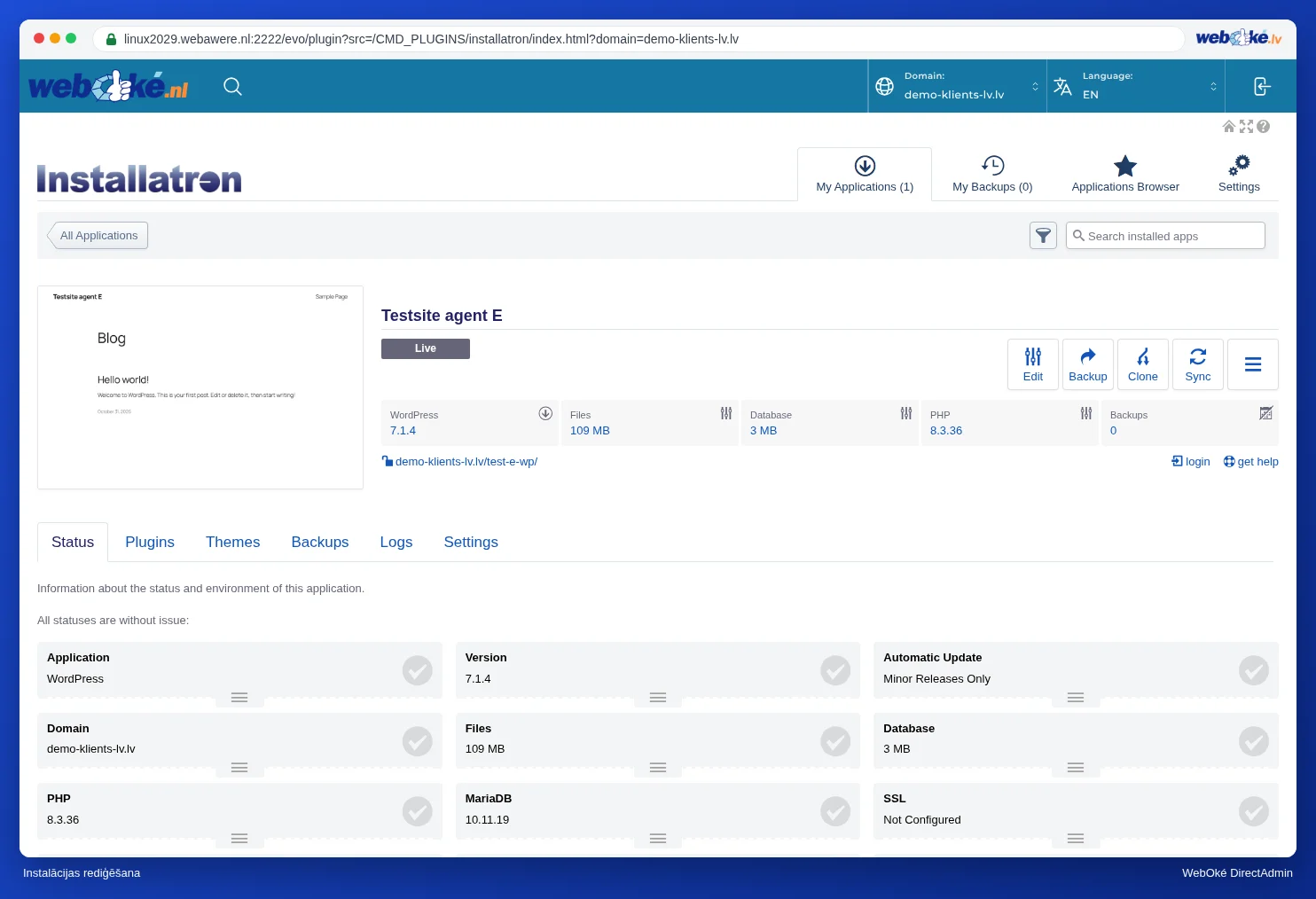
Cilnē Status Jūs ar vienu skatienu redzēsiet, kāds ir Jūsu instalācijas stāvoklis: versiju, kurš automātisko atjauninājumu režīms ir ieslēgts, vai ir iestatīts SSL, cik spraudņu un tēmu ir uzstādīts, kad bija pēdējais atjauninājums un rezerves kopija, un vai kaut kas ir noticis nepareizi.
Automātiskie atjauninājumi notiek naktī, no pusnakts līdz plkst. 6:00. Pēc katra atjauninājuma Jūs saņemsiet e-pastu ar rezultātu (ja Jums ir ieslēgti paziņojumi). Rezerves kopiju, kas izveidota pirms atjaunināšanas, Installatron saglabā vienu dienu, pēc tam tā tiek automātiski dzēsta, lai taupītu vietu.
Vai to var izdarīt arī Mans WebOké?
Jā. Sadaļā Vietņu pārvaldnieks Jūs uzreiz redzēsiet, vai ir pieejams atjauninājums. Noklikšķiniet uz Atjaunināt, lai veiktu atjaunināšanu, mēs vispirms automātiski izveidosim rezerves kopiju. Sadaļā Pārvaldība pie Automātiskie atjauninājumi Jūs varat iestatīt, vai Jūsu vietne atjauninās pati, un sadaļā Spraudņi un tēmas Jūs varat atjaunināt spraudņus un tēmas atsevišķi vai visus vienlaikus (skatiet Vai to var izdarīt arī Mans WebOké? Vietņu pārvaldnieks).
Ņemiet vērā: Vai Jūs atjaunināt WordPress tieši no WordPress (Dashboard > Updates)? Tas ir pilnīgi normāli. Installatron nākamajā pārbaudē automātiski pamanīs jauno versiju.
Padoms: Pēc lielāka atjauninājuma pārbaudiet, vai Jūsu vietne joprojām darbojas pareizi. Ja pēc atjaunināšanas kaut kas vairs nestrādā, pārbaudiet arī, vai Jūsu PHP versija joprojām atbilst Jūsu spraudņiem (skatiet Kļūdas pēc PHP versijas jauninājuma un kļūdu žurnāla atrašana).