
11. nodaļa · 11.6
FTP kontu izveide un pārvaldība
Ar FTP Jūs pārsūtāt failus starp savu datoru un hostinga pakotni, izmantojot tādu programmu kā FileZilla. Katrai pakotnei ir standarta FTP konts. Papildus tam Jūs varat pats izveidot papildu FTP kontus, piemēram, savam tīmekļa vietnes veidotājam, ar piekļuvi tikai vienai mapei.
Standarta FTP konts
Standarta kontam ir tādi paši dati kā pašam DirectAdmin:
- User Name: Jūsu DA lietotājvārds, piemēram, wtsilefl (skatiet Jūsu servera nosaukuma un DA lietotājvārda atrašana).
- Parole: Jūsu DA parole. Ja to nezināt, iestatiet jaunu, izmantojot Mans WebOké (skatiet Jūsu DA paroles iestatīšana vai mainīšana).
- Directory: Jūsu pakotnes galvenā mape, kurā atrodas visi domēni.
Ja mainat savu DA paroli, kopā ar to mainās arī šī FTP konta parole. Pielāgojiet to arī FileZilla.
FTP Management atvēršana
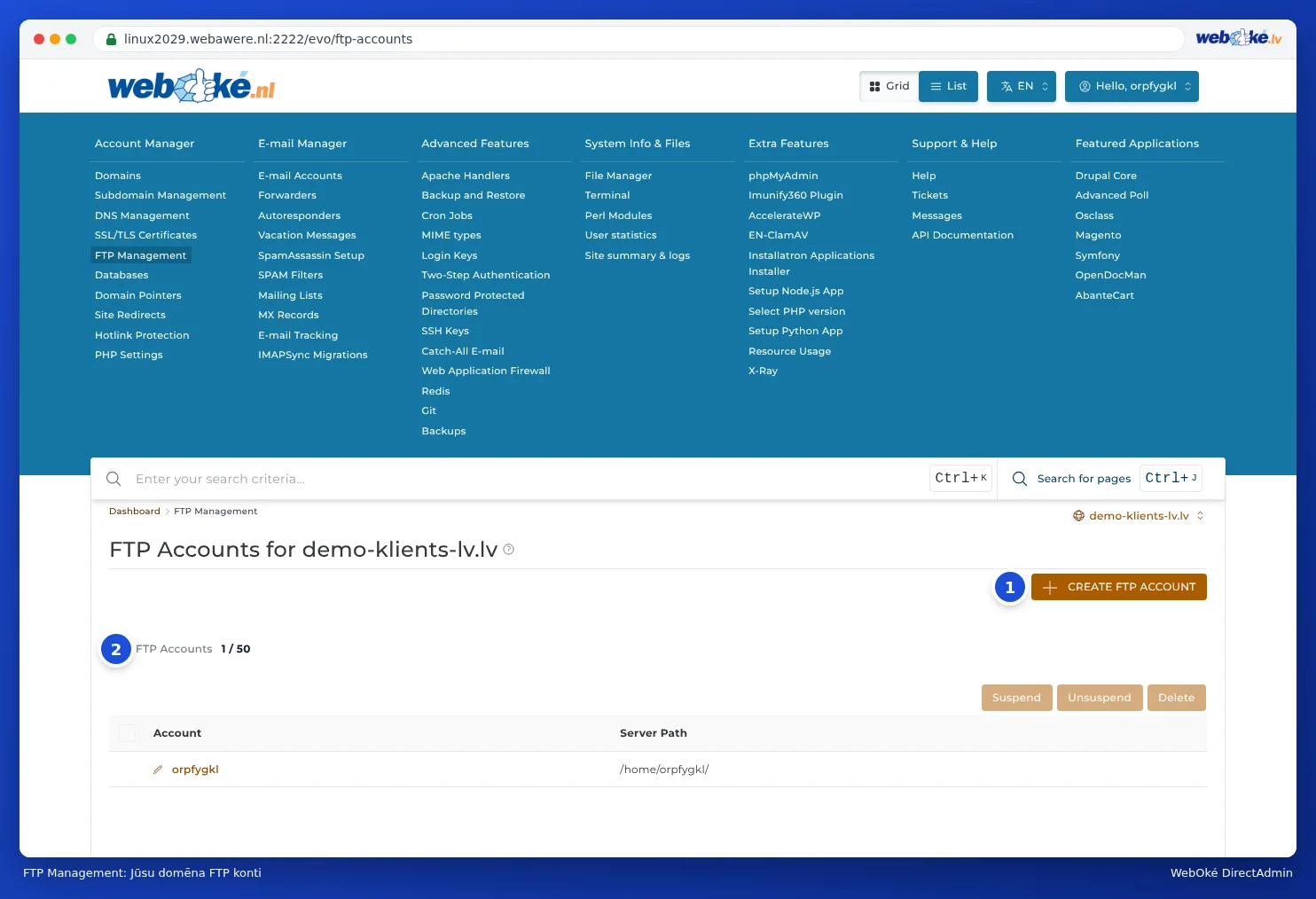
DirectAdmin sadaļā Account Manager noklikšķiniet uz FTP Management. Jūs redzēsiet izvēlētā domēna FTP kontus, un pie katra konta mapi, kurā tas darbojas (Server Path). Ja Jums ir vairāki domēni, izvēlieties domēnu augšējā labajā pusē (skatiet Darbs ar vairākiem domēniem: domēna izvēlne).
Papildu FTP konta izveide
- Noklikšķiniet uz CREATE FTP ACCOUNT.
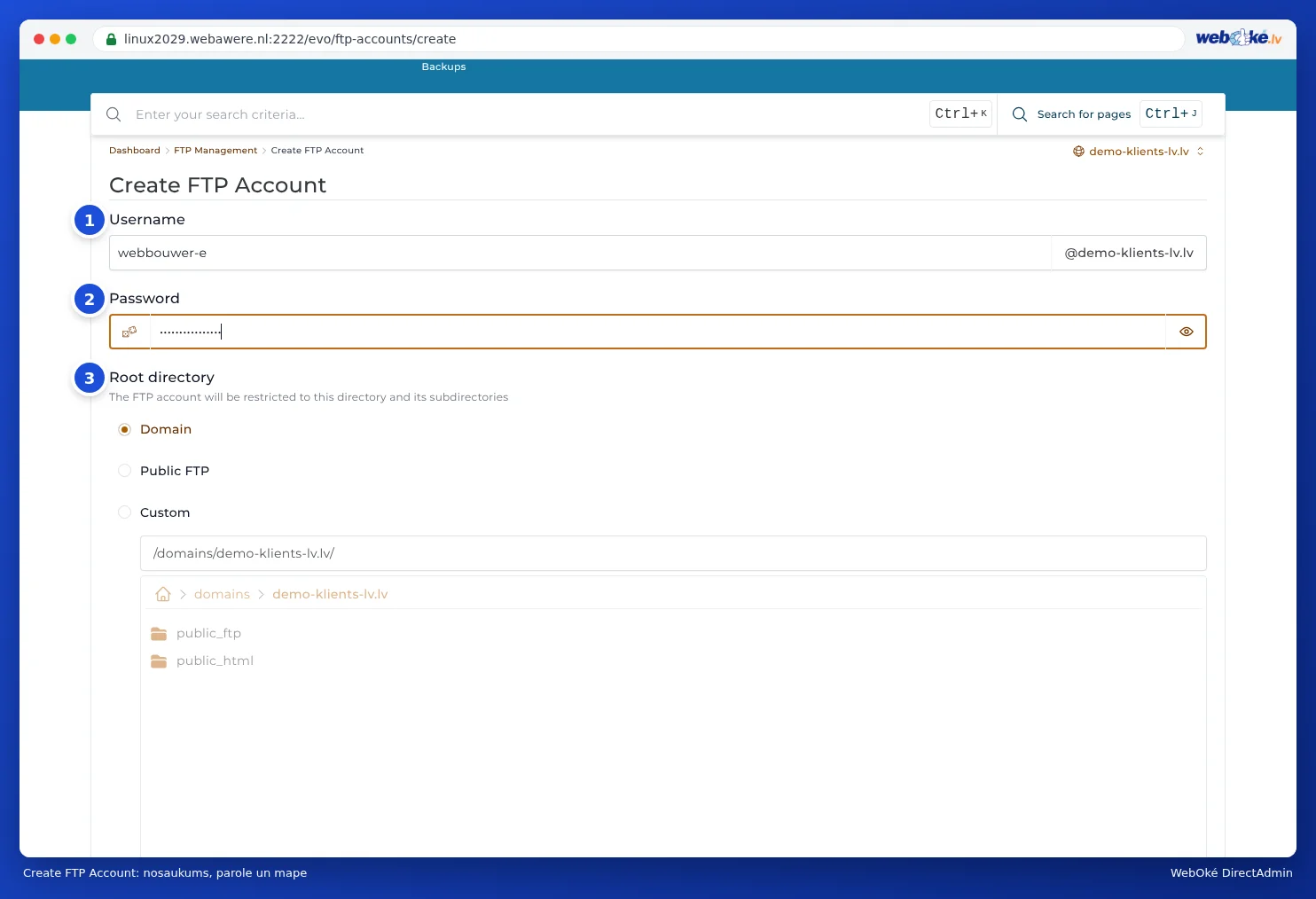
- Laukā User Name (1) ierakstiet nosaukumu, piemēram, webbouwer. Aiz tā automātiski tiks pievienots @jusudomens.lv.
- Laukā Parole (2) ierakstiet drošu paroli vai ļaujiet to izveidot, izmantojot pogu laukā.
- Laukā Root directory (3) izvēlieties, kurai mapei šim kontam būs piekļuve:
- Domain: domēna mape (domains/jusudomens.lv), kurā atrodas public_html. Parastā izvēle tiem, kas strādā pie Jūsu tīmekļa vietnes.
- Public FTP: tikai mape public_ftp. Reti nepieciešams.
- Custom: mape, kuru izvēlaties pats, piemēram, tikai public_html/fotos. Izvēlieties mapi zemāk esošajā sarakstā.
- Noklikšķiniet uz CREATE.
Jūs saņemsiet paziņojumu FTP account created, ar nosaukumu, ar kuru pieteikties (pie Login), paroli (noklikšķiniet uz Show) un ceļu. Konts darbosies uzreiz. Tas var piekļūt tikai izvēlētajai mapei un tajā esošajām apakšmapēm; to, kas atrodas augstāk, tas neredz. Ja konts piesakās, izmantojot FileZilla, tas redz izvēlēto mapi kā galveno mapi (/). Izvēloties Domain, tur tātad atrodas public_html, logs un pārējās domēna mapes.

Ņemiet vērā: Lietotājvārds, ar kuru pieteikties, ir pilns nosaukums, tātad webbouwer@jusudomens.lv, nevis tikai webbouwer. Ja aizmirstat daļu pēc @, Jūs saņemsiet paziņojumu, ka pieteikšanās neizdevās (530 Login incorrect).
FTP konta mainīšana, apturēšana vai dzēšana
- Paroles vai mapes mainīšana: sarakstā noklikšķiniet uz konta nosaukuma (ar zīmulīti tā priekšā) un pielāgojiet paroli vai mapi.
- Pagaidu bloķēšana: atzīmējiet kontu un noklikšķiniet uz Suspend. Ar Unsuspend Jūs to atkal ieslēdzat.
- Dzēšana: atzīmējiet kontu un noklikšķiniet uz Dzēst. Faili paliek vietā; pazūd tikai piekļuve.
Padoms: Vienmēr dodiet tam, kurš strādā pie Jūsu tīmekļa vietnes, atsevišķu FTP kontu, nevis savus DA datus. Kad darbs pabeigts, dzēsiet kontu atpakaļ. Tā Jūs esat drošs, ka neviens vēlāk vairs nevar piekļūt. Ja kādam jāvar strādāt arī pašā DirectAdmin, skatiet Login Keys (skatiet Login Keys: pieteikšanās skriptiem un programmām).
Vai to var izdarīt arī Mans WebOké?
FTP kontus Jūs izveidojat un pārvaldāt DirectAdmin. Mans WebOké Jūs gan iestatāt DA paroli, un līdz ar to arī standarta FTP konta paroli (skatiet Jūsu DA paroles iestatīšana vai mainīšana).