
12. nodaļa · 12.6
Savienojuma izveide ar datubāzi no ārpuses (Access Hosts)
Parasti ar datubāzi sazinās tikai Jūsu pašu tīmekļa vietne. Tā atrodas tajā pašā serverī un izveido savienojumu, izmantojot localhost. Vai vēlaties piekļūt datubāzei no sava datora vai cita servera, piemēram, ar tādu programmu kā HeidiSQL, DBeaver, MySQL Workbench vai izmantojot savienojumu ar grāmatvedības programmu? Tad vispirms Jums jāpiešķir atļauja IP adresei, no kuras izveidojat savienojumu.
Piekļuves piešķiršana IP adresei
- Uzziniet savu IP adresi, piemēram, meklējot Google pēc "mans ip". Ja izveidojat savienojumu no servera, izmantojiet šī servera IP adresi.
- DirectAdmin dodieties uz Databases un noklikšķiniet uz MANAGE USERS.
- Pie datubāzes lietotāja noklikšķiniet uz Manage. Ieteicams izmantot atsevišķu lietotāju savienojumiem no ārpuses, nevis tīmekļa vietnes lietotāju.
- Ritiniet līdz blokam Allowed Hosts. Laukā Allow access from ierakstiet savu IP adresi. Tā var būt IPv4 vai IPv6 adrese.
- Noklikšķiniet uz Add Host (2). Pēc tam adrese parādīsies sarakstā (1).
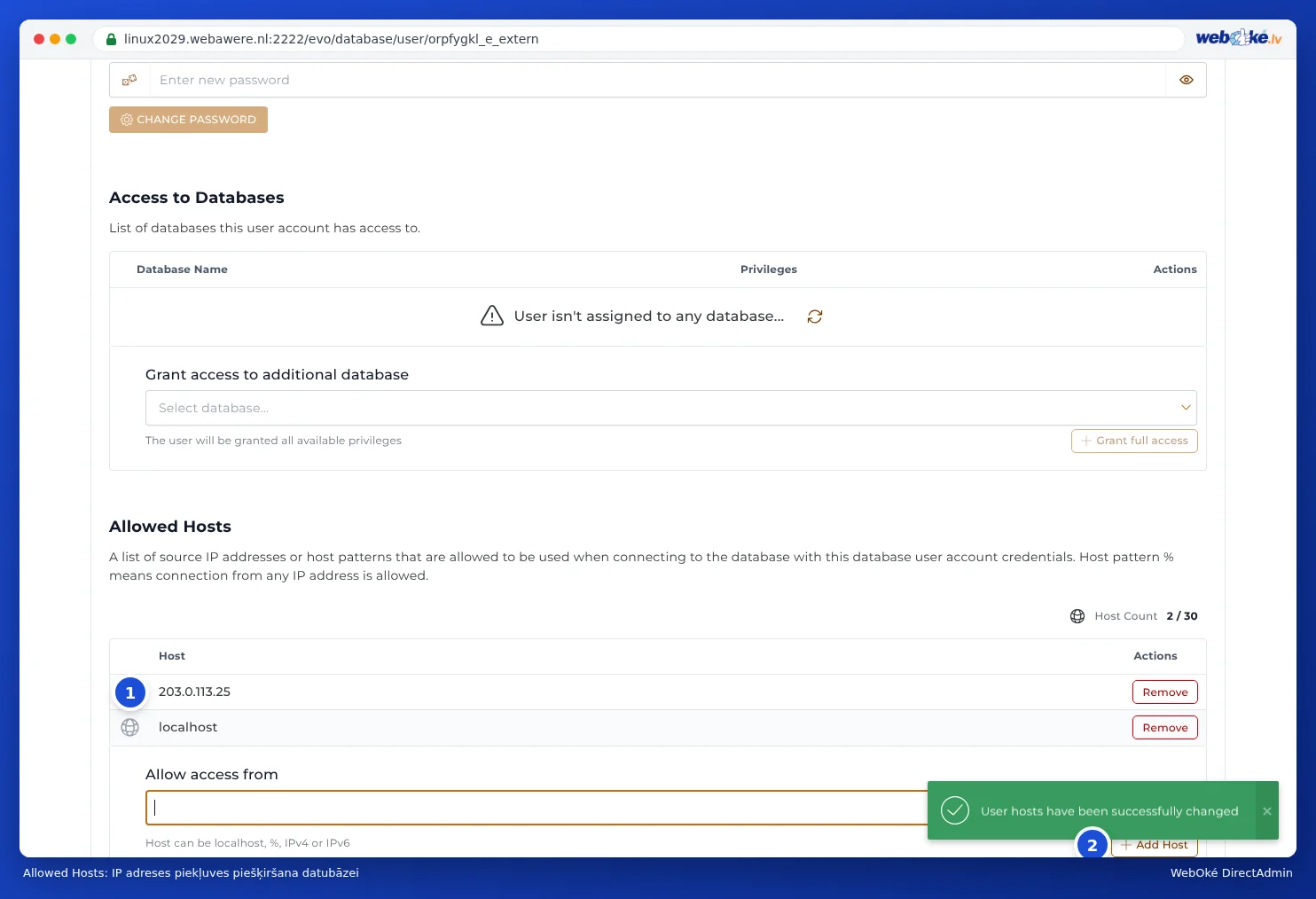
Katram lietotājam varat pievienot līdz pat 30 resursdatoriem (hosts). localhost ir norādīts pēc noklusējuma: tā ir Jūsu pašu tīmekļa vietne. Nedzēsiet to.
Sarakstā pie MANAGE USERS slejā Allowed Hosts redzams, kuras adreses drīkst piekļūt lietotājam. Zīme % nozīmē: no jebkuras IP adreses. Labāk to neizmantot: tad jebkurš internetā var mēģināt uzminēt paroli.
Dati, kas jāievada programmā
| Iestatījums | Ko ievadīt? |
|---|---|
| Host / serveris | Jūsu pakotnes servera nosaukums, piemēram, linux2023.webawere.nl (skatīt Jūsu servera nosaukuma un DA lietotājvārda atrašana). Nevis localhost. |
| Ports | 3306 |
| Lietotājs | Pilns datubāzes lietotāja nosaukums, piemēram, wtsilefl_extern |
| Parole | Šī datubāzes lietotāja parole |
| Database | Pilns datubāzes nosaukums, piemēram, wtsilefl_shop |
Neizdodas izveidot savienojumu
- "Host is not allowed to connect": IP adrese nav atļauto resursdatoru sarakstā. Ņemiet vērā: mājās Jūsu IP adrese reizēm var mainīties. Pārbaudiet to vēlreiz un veiciet nepieciešamos pielāgojumus.
- "Access denied": lietotājvārds vai parole nav pareizi. Izmantojiet pilnu nosaukumu ar Jūsu DA lietotājvārdu un pirms tā esošo defisi.
- Noildze (time-out): 3306 ports tiek atvērts tikai tām IP adresēm, kuras esat pievienojuši pie Access Hosts. Vispirms pārbaudiet, vai Jūsu pašreizējā IP adrese ir norādīta tur (IP adrese var mainīties, piemēram, mājās pēc modema restartēšanas). Ja tā tomēr ir norādīta, iespējams, ka 3306 ports tiek bloķēts ceļā, piemēram, uzņēmuma ugunsmūra dēļ. Mēģiniet izmantot citu savienojumu. Pēc daudziem neveiksmīgiem mēģinājumiem arī Jūsu IP adrese var tikt bloķēta (skatīt Problēmas ar pieteikšanos: risinājumi).
Padoms: Vai Jums ir SSH (Power Webhost Three un Four, AI Wordpress Three un Power Reseller)? Tad tādās programmās kā HeidiSQL un DBeaver varat izveidot savienojumu arī, izmantojot SSH tuneli (ports 1967, ar Jūsu SSH atslēgu). Tad Jums nav jāpievieno IP adrese, un viss notiek šifrēti (skatīt SSH Keys un pieteikšanās ar SSH).
Noņemiet IP adresi, ja tā vairs nav vajadzīga.