
17. nodaļa · 17.3
Resource Usage: CPU, atmiņa un procesi
Jūsu tīmekļa vietne koplieto serveri ar citām tīmekļa vietnēm. Lai neviens netraucētu citam, katra pakotne saņem savu daļu no servera: noteiktu daudzumu skaitļošanas jaudas (CPU), noteiktu daudzumu atmiņas, noteiktu skaitu procesu vienlaikus. To mēs saucam par Resource Usage. Ja Jūsu tīmekļa vietne šīs robežas pārsniedz, tā kļūst lēnāka vai īslaicīgi parāda kļūdu. Rīkā Resource Usage Jūs redzat, cik tuvu šīm robežām Jūs esat.
Resource Usage atvēršana
- DirectAdmin sadaļā Extra Features noklikšķiniet uz Resource Usage.
- Cilnē Dashboard Jūs uzreiz redzat, vai pēdējo 24 stundu laikā bija kādas problēmas. Ja redzat tekstu Your site had no issues in the past 24 hours, viss ir kārtībā.
- Ja Jūsu pakotne ir sasniegusi kādu limitu, šeit redzēsiet, kuru. Noklikšķiniet uz DETAILS (1), lai skatītu grafikus.

Grafiku lasīšana
Cilnes Current usage augšpusē pie Account total ir tabula, kurā katram limitam redzams pašreizējais izmantojums (Usage), Jūsu pakotnes robeža (Limit) un kļūdu skaits (faults). Zemāk redzamajā piemērā pakotne izmanto 7% CPU (SPEED) no pieejamiem 800%.

Zem tā katram limitam ir grafiks. Augšpusē pie Timeframe izvēlieties periodu, piemēram, šodienu vai pēdējās 30 dienas. Katrā grafikā redzams izmantojums (Average usage) un robeža (Limit). Pie katra grafika ir Faults: cik reizes Jūsu pakotne sasniedza šo robežu. Kļūdu skaits ir svarīgākais rādītājs: 0 ir labi.
| Grafiks | Ko tas mēra? | Ko Jūs pamanāt, ja robeža ir sasniegta? |
|---|---|---|
| CPU | Skaitļošanas jauda. 100% ir viens procesora kodols. | Jūsu tīmekļa vietne kļūst lēnāka. |
| Physical memory | Visu Jūsu procesu kopējā operatīvā atmiņa. | Skripti tiek pārtraukti; kļūda 500 vai 503. |
| IO | Cik daudz datu sekundē tiek pārsūtīti uz un no diska. | Jūsu tīmekļa vietne kļūst lēnāka, īpaši pie lieliem failiem vai smagām datubāzēm. |
| IOPS | Cik daudz lasīšanas un rakstīšanas darbību sekundē. | Jūsu tīmekļa vietne kļūst lēnāka. |
| Entry processes | Cik daudz pieprasījumu vienlaikus apstrādā PHP. Tas nav tas pats, kas apmeklētāju skaits: viens process daļu sekundes apkalpo vienu apmeklētāju un pēc tam turpina. | Apmeklētāji saņem 503 vai Resource Limit Is Reached (skatiet 503 of 'Resource Limit Is Reached': ko tagad darīt?). |
| Processes | Jūsu pakotnes procesu kopskaits, ieskaitot cron uzdevumus un lietotnes. | Jauni pieprasījumi vai uzdevumi nevar sākties. |
Zem grafikiem ir tabula, kurā par katru stundu, katram limitam, ir trīs kolonnas: A (izmantojums), L (limits) un F (kļūdu skaits). Galvenē redzami saīsinājumi: SPEED ir CPU, PMEM ir atmiņa, EP ir entry processes, NPROC ir procesu skaits.
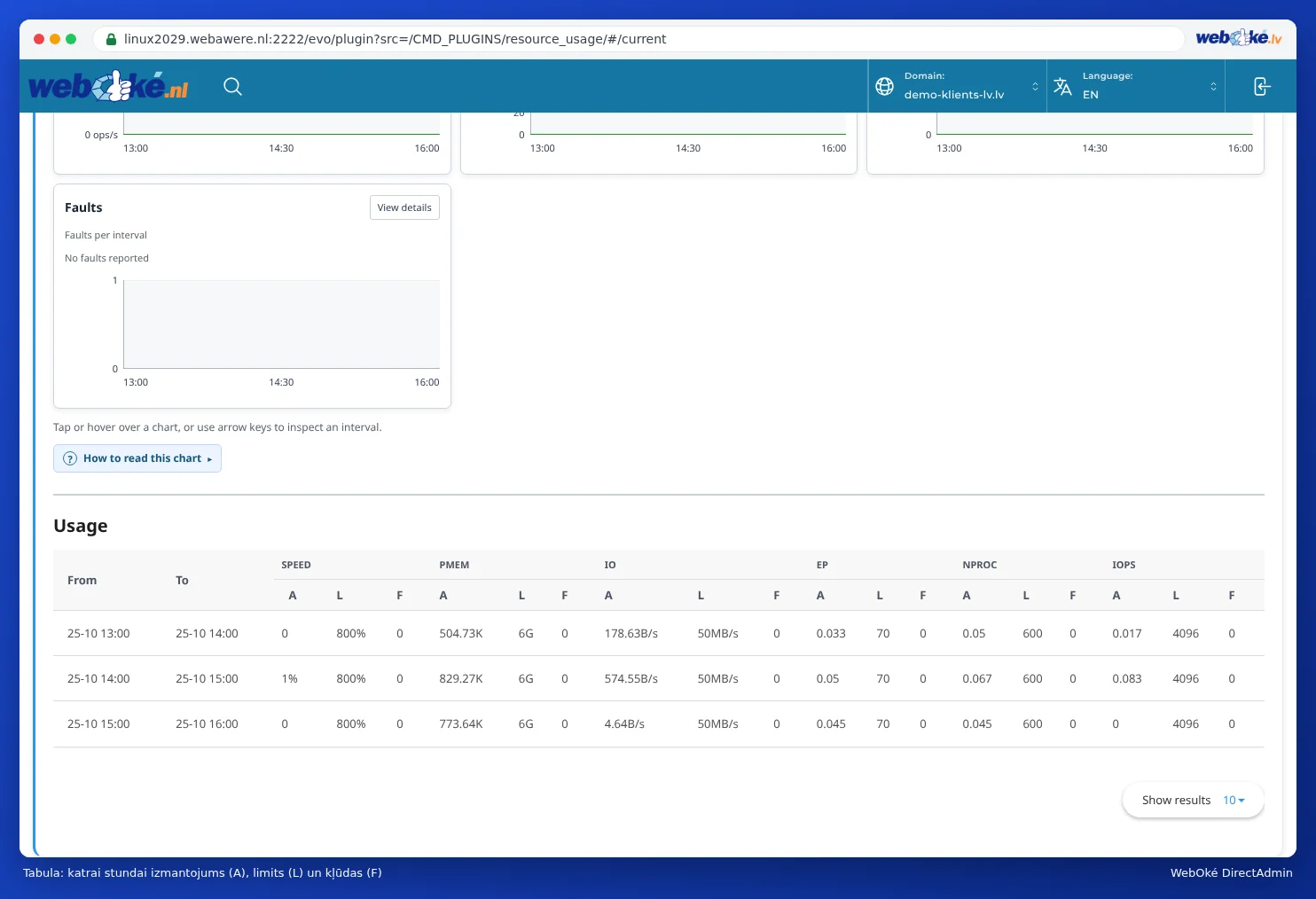
Limitu apmērs ir atkarīgs no Jūsu pakotnes. Lielākai pakotnei ir vairāk skaitļošanas jaudas, vairāk atmiņas un vairāk vienlaicīgu procesu. Mūsu tīmekļa hostinga lapā redzēsiet, kas ietilpst katrā pakotnē.
Pārējās cilnes
- Snapshot: ja Jūsu pakotne sasniedza kādu limitu, serveris izveido tā brīža procesu un tīmekļa pieprasījumu momentuzņēmumu. Tur redzams, kuras lapas tajā brīdī tika pieprasītas. Ja nekas netika sasniegts, redzams uzraksts no snapshots.
- Options: šeit varētu saņemt e-pastu, ja sasniedzat kādu limitu. Šo iestatījumu Jūs pie mums pats nevarat mainīt. Tad redzams uzraksts You cannot manage this option.
Kad ir jārīkojas?
- Nav kļūdu (faults): viss kārtībā, arī ja grafikā reizēm redzami augsti kāpumi.
- Reizēm dažas kļūdas: parasti tas ir noslogots pīķis vai bots. Sekojiet tam līdzi.
- Katru dienu kļūdas, vai apmeklētāji to pamana: meklējiet cēloni ar X-Ray (skatiet X-Ray: lēnu lapu noteikšana) un izlasiet 503 of 'Resource Limit Is Reached': ko tagad darīt?.
Padoms: Visi domēni vienā pakotnē koplieto vienas un tās pašas robežas. Ja Jums blakus dažām mazām tīmekļa vietnēm ir viena svarīga, un tā kļūst lēna pārējo dēļ? Piešķiriet tai savu atsevišķu pakotni.