
15. nodaļa · 15.9
Ar paroli aizsargāti direktoriji
Vai vēlaties aizsargāt daļu savas vietnes, piemēram, testa versiju, mapi ar dokumentiem klientiem vai pārvaldības lapu? Tad Jūs varat tai uzlikt paroli. Apmeklētāji tad vispirms redzēs pārlūkprogrammas pieteikšanās logu. To Jūs varat izdarīt sadaļā Password Protected Directories, zem Advanced Features.
Mapes aizsardzība
- Augšējā labajā stūrī izvēlieties pareizo domēnu (skatiet Darbs ar vairākiem domēniem: domēna izvēlne).
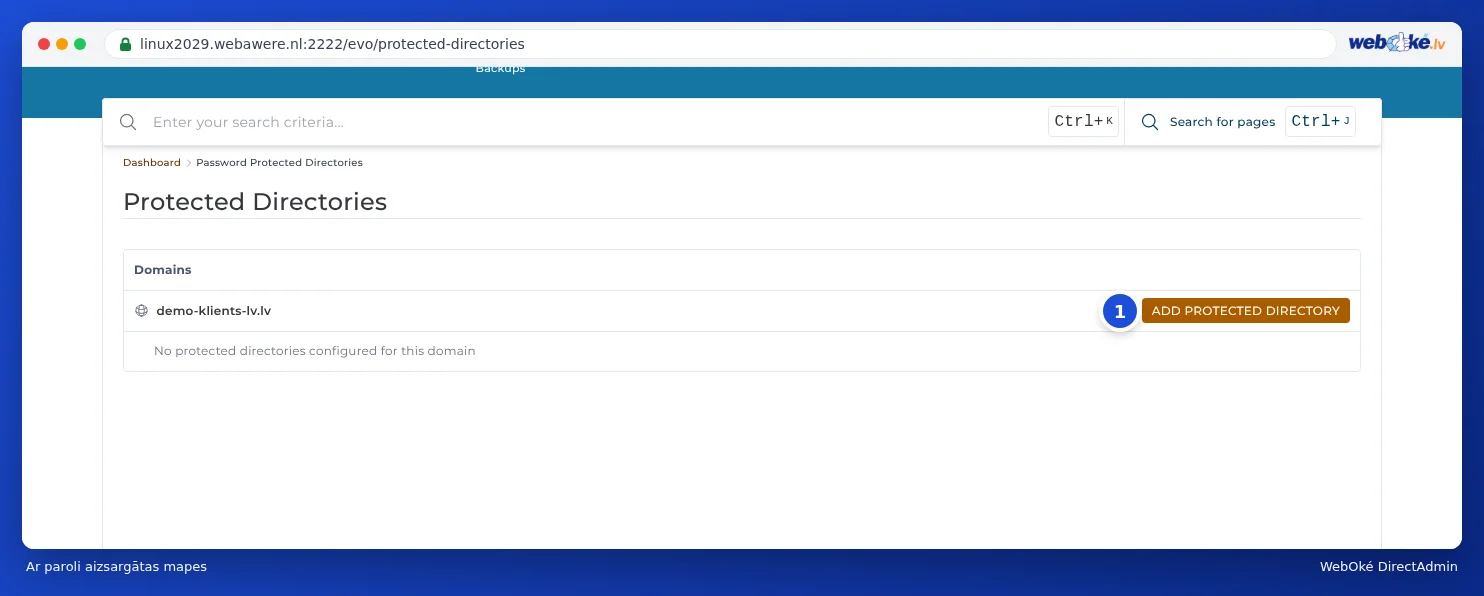
- Zem Advanced Features noklikšķiniet uz Password Protected Directories. Jūs redzēsiet šī domēna aizsargātās mapes.
- Noklikšķiniet uz ADD PROTECTED DIRECTORY (1).
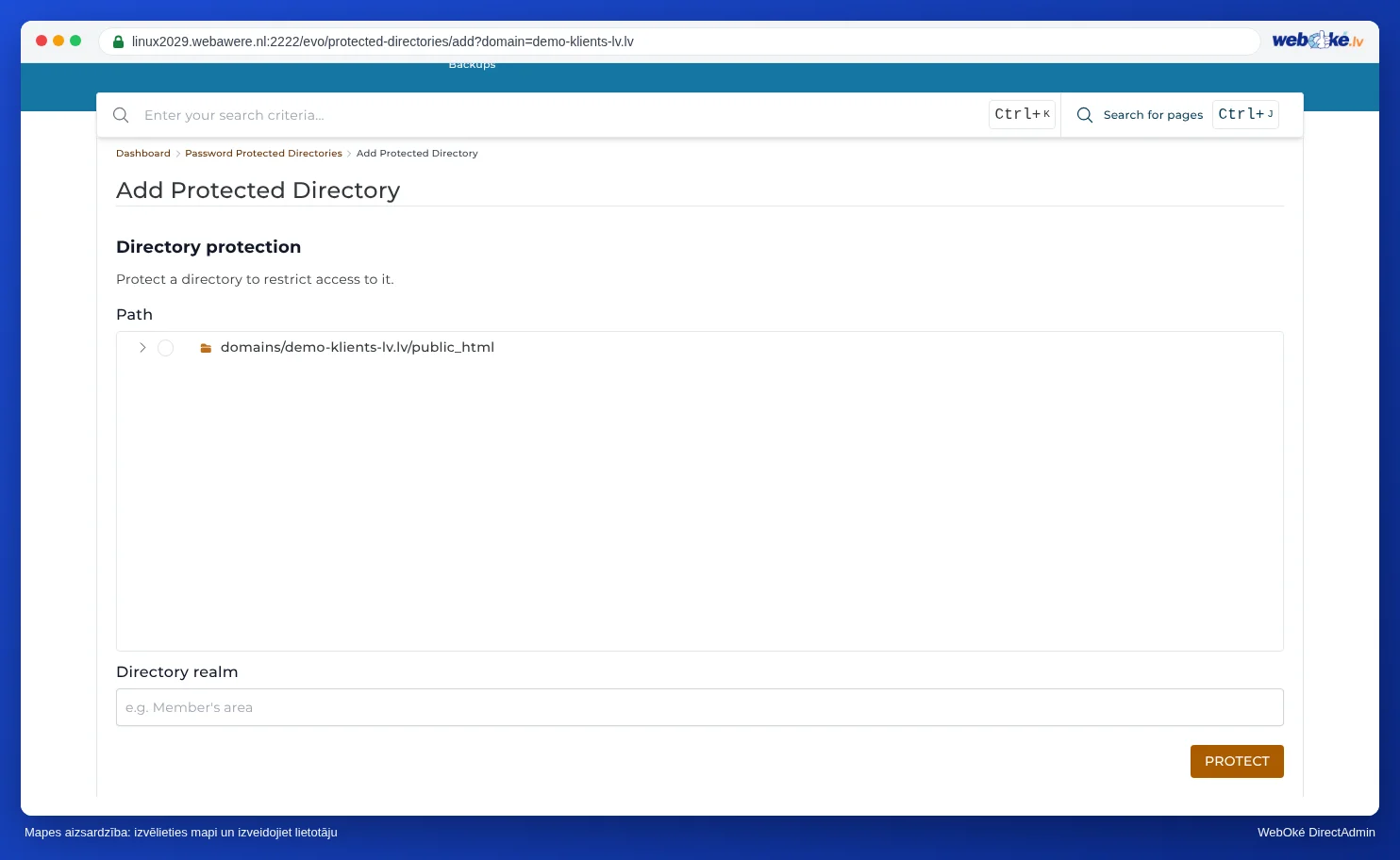
- Pie Path mapju sarakstā izvēlieties mapi, kuru vēlaties aizsargāt. Saraksts sākas ar domains/jūsudomēns.lv/public_html.
- Pie Directory realm ievadiet tekstu, kas parādīsies pieteikšanās logā, piemēram, "Tikai klientiem".
- Noklikšķiniet uz PROTECT.
- Pēc tam mapei pievienojiet lietotājus, kuriem atļauts tajā ieiet, katram ar savu lietotājvārdu un paroli.
Pēc tam atveriet mapi pārlūkprogrammas privātajā logā. Jums vispirms būs jāpieslēdzas. Aizsardzība attiecas arī uz visām mapē esošajām mapēm un failiem.
Noderīgi zināt
- Izmantojiet to tikai vietnē ar https (skatiet Kas ir SSL un kā WebOké to nodrošina?). Bez https parole tiktu pārsūtīta internetā nešifrētā veidā.
- Šie ir atsevišķi lietotāji, paredzēti tikai šai mapei. Tiem nav nekādas saistības ar Jūsu DA paroli vai Jūsu WordPress lietotājiem.
- DirectAdmin saglabā aizsardzības iestatījumus mapes failā .htaccess. Ja pats rediģējat šo .htaccess failu, atstājiet rindas ar Auth neskartas.
- Vai vēlaties aizsargāt tikai vienu WordPress failu, piemēram, wp-login.php? Tad aizsargāta mape nav pareizais risinājums. Šim nolūkam izmantojiet drošības spraudni vai divpakāpju pieteikšanos WordPress.
Aizsardzības noņemšana
Noklikšķiniet sarakstā uz mapes un izslēdziet aizsardzību, vai noņemiet mapi no saraksta. Vai pēc tam rodas kļūda 500 vai turpina parādīties pieteikšanās logs? Tad apskatiet šīs mapes failu .htaccess (skatiet Slēptu failu, piemēram, .htaccess, parādīšana un rediģēšana) un pārbaudiet, vai tajā vēl ir rindas ar AuthType, AuthName, AuthUserFile vai require valid-user, un izņemiet tās.