
18. nodaļa · 18.8
Mana vietnes testēšana pirms domēna pārcelšanas
Ja pārceļat savu vietni uz WebOké, Jūs, protams, vēlaties to vispirms pārbaudīt, pirms pārceļat domēna nosaukumu vai maināt DNS. Taču, kamēr Jūsu domēns vēl norāda uz iepriekšējo pakalpojumu sniedzēju, ierakstot domēnu, Jūs redzēsiet veco vietni. Ar bezmaksas rīku Testēt savu vietni pirms pārcelšanas Jūs jau varat apskatīt jauno versiju pie mums, kamēr Jūsu pašreizējā vietne joprojām paliek tiešsaistē. Jums nav nepieciešams pieteikties, lai to izmantotu.
Divi veidi
Dodieties uz www.weboke.lv/website-testen. Tur Jūs varat izvēlēties starp diviem veidiem.
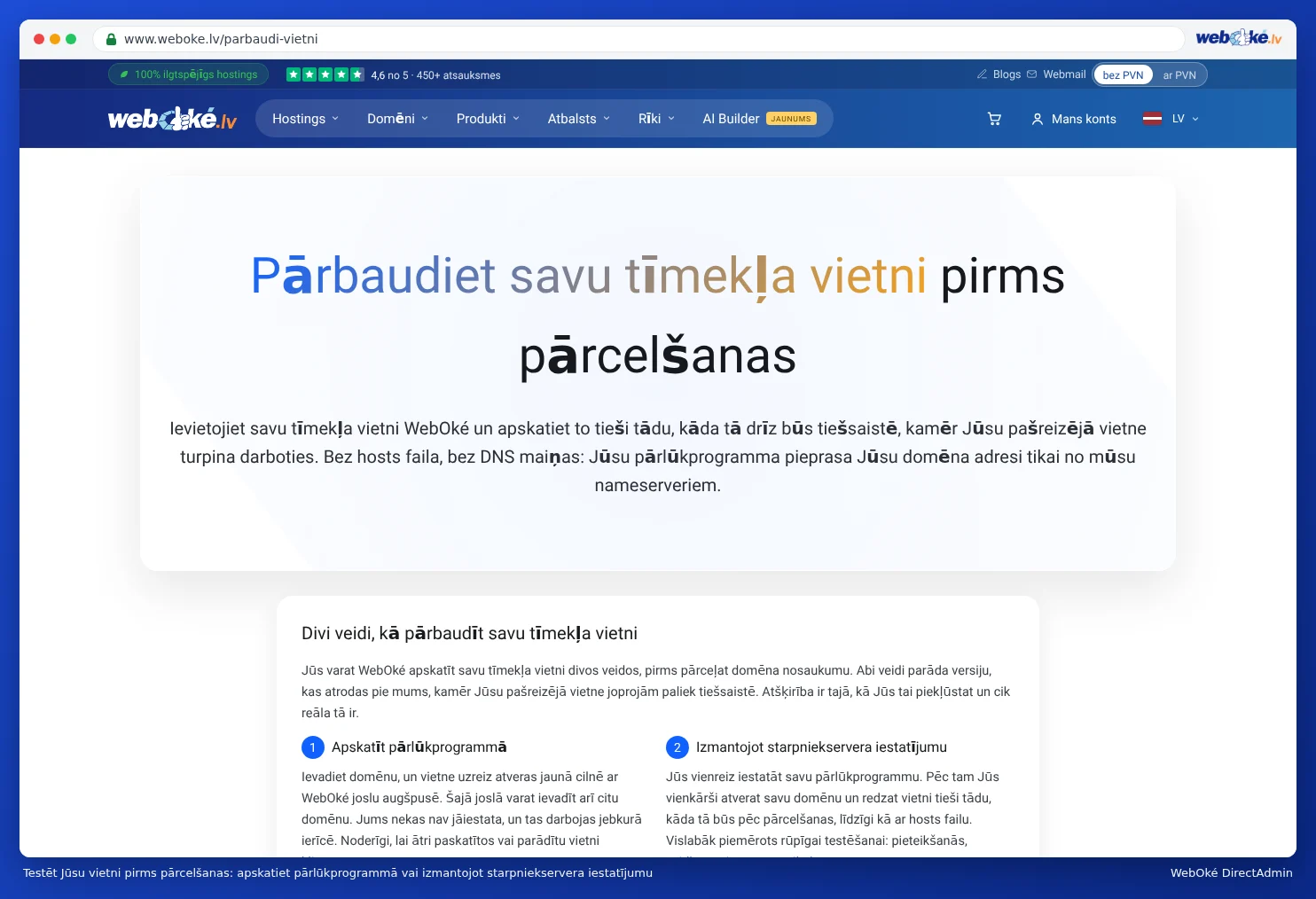
| View in browser | Via proxy setting | |
|---|---|---|
| Iestatīt | Nekas, Jūs esat uzreiz gatavs | Vienreiz jāiestata pārlūkprogrammā vai datorā |
| Ierīces | Jebkura ierīce, arī telefons un planšetdators | Galvenokārt dators |
| Dalīšanās ar klientu | Jā, ar pogu Share rīkjoslā | Nē, katram tas jāiestata pašam |
| Cik reālistiski | Gandrīz īsta: elementi, kas saistīti ar Jūsu domēnu, var atšķirties | Tieši tāpat kā pēc pārcelšanas |
| Vislabāk piemērots | Ātrai apskatei un parādīšanai | Rūpīgai testēšanai |
Kam jābūt sagatavotam?
- Domēns jau ir pievienots hostinga pakotnei pie WebOké. Domēna nosaukuma pārcelšana vēl nav jāveic.
- Jūsu vietne jau atrodas pakotnē, piemēram, augšupielādēta ar FTP, File Manager vai Installatron (skatiet Failu augšupielāde un lejupielāde un Esošas vietnes importēšana Installatron rīkā), tostarp datubāzi, ja Jūsu vietne to izmanto (skatiet Database importēšana, arī lielu failu gadījumā).
1. veids: apskatīt pārlūkprogrammā
- Izvēlieties cilni View in browser.
- Ievadiet savu domēna nosaukumu un noklikšķiniet uz Atvērt.
- Jūsu vietne atvērsies jaunā cilnē ar WebOké joslu augšpusē. Šajā joslā redzams, kuru adresi Jūs apskatāt un no kura IP adreses vietne tiek ielādēta. Noklikšķinot uz Current site, salīdzināšanai atvērsiet vietni tādu, kāda tā pašlaik ir tiešsaistē.
- Vai vēlaties parādīt vietni klientam vai kolēģim? Noklikšķiniet joslā uz Share. Saite darbosies 14 dienas.
Ņemiet vērā: Izmantojot šo veidu, Jūsu vietne uz laiku darbojas ar citu adresi. Elementi, kas saistīti ar Jūsu pašu domēnu, var uzvesties savādāk, piemēram, reCAPTCHA, Google Maps, maksājumi caur maksājumu pakalpojumu sniedzēju un pieteikšanās ar Google vai Facebook kontu. Šos elementus testējiet, izmantojot starpniekservera (proxy) iestatījumu.
2. veids: caur starpniekservera (proxy) iestatījumu
- Izvēlieties cilni Via proxy setting.
- Ievadiet savu domēna nosaukumu un noklikšķiniet uz Add. Jūs varat pievienot maksimums 10 domēnus.
- Jūs saņemsiet personīgu adresi pārlūkprogrammas starpniekservera (proxy) iestatījumam. Noklikšķiniet uz Copy.
- Ielīmējiet šo adresi savā pārlūkprogrammā vai datorā. Lapā ir precīzi norādīts, kur tas jādara katrai sistēmai (Firefox, Chrome vai Edge operētājsistēmā Windows, kā arī Mac), kopā ar īsu video.
- Atveriet savu domēnu privātā pārlūkošanas logā. Tagad Jūs redzēsiet versiju pie WebOké. Visas pārējās vietnes darbosies kā parasti.
- Pabeidzāt testēšanu? Noklikšķiniet uz Stop testing un izslēdziet iestatījumu. Ja aizmirsīsiet to izdarīt, Jūsu pārlūkprogramma pēc 14 dienām automātiski atkal pāries uz parastajām adresēm visur.
Izmantojot šo veidu, Jūsu pārlūkprogramma brīdinās par sertifikātu, jo mēs varam izveidot SSL sertifikātu Jūsu domēnam tikai pēc tam, kad tas norādīs uz mums. Izvēlieties turpināt. Pēc pārcelšanas Jūsu vietne automātiski saņems derīgu sertifikātu.
Vai es joprojām redzu veco vietni?
- Pārlādējiet lapu, izmantojot Ctrl+Shift+R (Mac: Cmd+Shift+R), vai izmantojiet privātu pārlūkošanas logu. Pārlūkprogrammas bieži vien saglabā vietnes atmiņā ilgu laiku.
- Vai izmantojat VPN datorā ar Mac operētājsistēmu? Tādā gadījumā macOS dažkārt ignorē starpniekservera (proxy) iestatījumu. Izmantojiet tad Firefox vai veidu View in browser.
- Vai Jūsu vietne Jūs uzreiz novirza uz citu adresi? Pārbaudiet, vai vietnes adrese WordPress iestatījumos ir Jūsu pašu domēns, nevis pagaidu adrese.
Detalizēts skaidrojums ar ekrānuzņēmumiem katram solim atrodams mūsu zināšanu bāzē, izmantojot saiti pašā lapā.
Pabeidzāt testēšanu?
Vai viss izskatās labi? Tad pārceliet domēna nosaukumu vai mainiet nosaukumu serverus jeb A ierakstu. Par to, ko Jūs varat sagaidīt pēc tam, lasiet Mans domēns vēl nedarbojas pēc pārneses vai izmaiņām. Nepiemirstiet par savu e-pastu: skatiet Jūsu e-pasta pārcelšana: pieejamās iespējas.
Padoms: Vai Jūs nevēlaties pārcelšanu veikt pats? Izmantojot mūsu bezmaksas pārcelšanas pakalpojumu, mēs pārcelsim Jūsu vietni un e-pastu Jūsu vietā.