
10. nodaļa · 10.2
IMAPSync Migrations DirectAdmin
Ar IMAPSync Migrations Jūs DirectAdmin varat nokopēt e-pastu no pastkastes pie cita pakalpojumu sniedzēja uz pastkasti savā pakotnē. DirectAdmin tādēļ ar IMAP pieslēdzas vecajam pasta serverim un pārnes visas mapes un ziņojumus. Jūsu vecā pastkaste paliek nemainīta.
Padoms: Vai pārceļaties no Outlook.com, Hotmail, Live vai Microsoft 365? Tad izmantojiet E-pasta pārcelšanu Mans WebOké (skatiet E-pasta pārcelšana, izmantojot Mans WebOké). Microsoft vairs nepieņem paroli e-pasta saņemšanai, un IMAPSync DirectAdmin darbojas tikai ar paroli.
Pirms sākat
- Pastkastei pie WebOké jau jāpastāv (skatiet E-pasta adreses izveide) un tai jābūt pietiekami daudz vietas.
- Jums nepieciešams vecās pastkastes IMAP serveris, e-pasta adrese un parole.
- Gmail gadījumā nepieciešama lietotnes parole, nevis parastā parole (skatiet E-pasta pārcelšana, izmantojot Mans WebOké).
Migrācijas sākšana
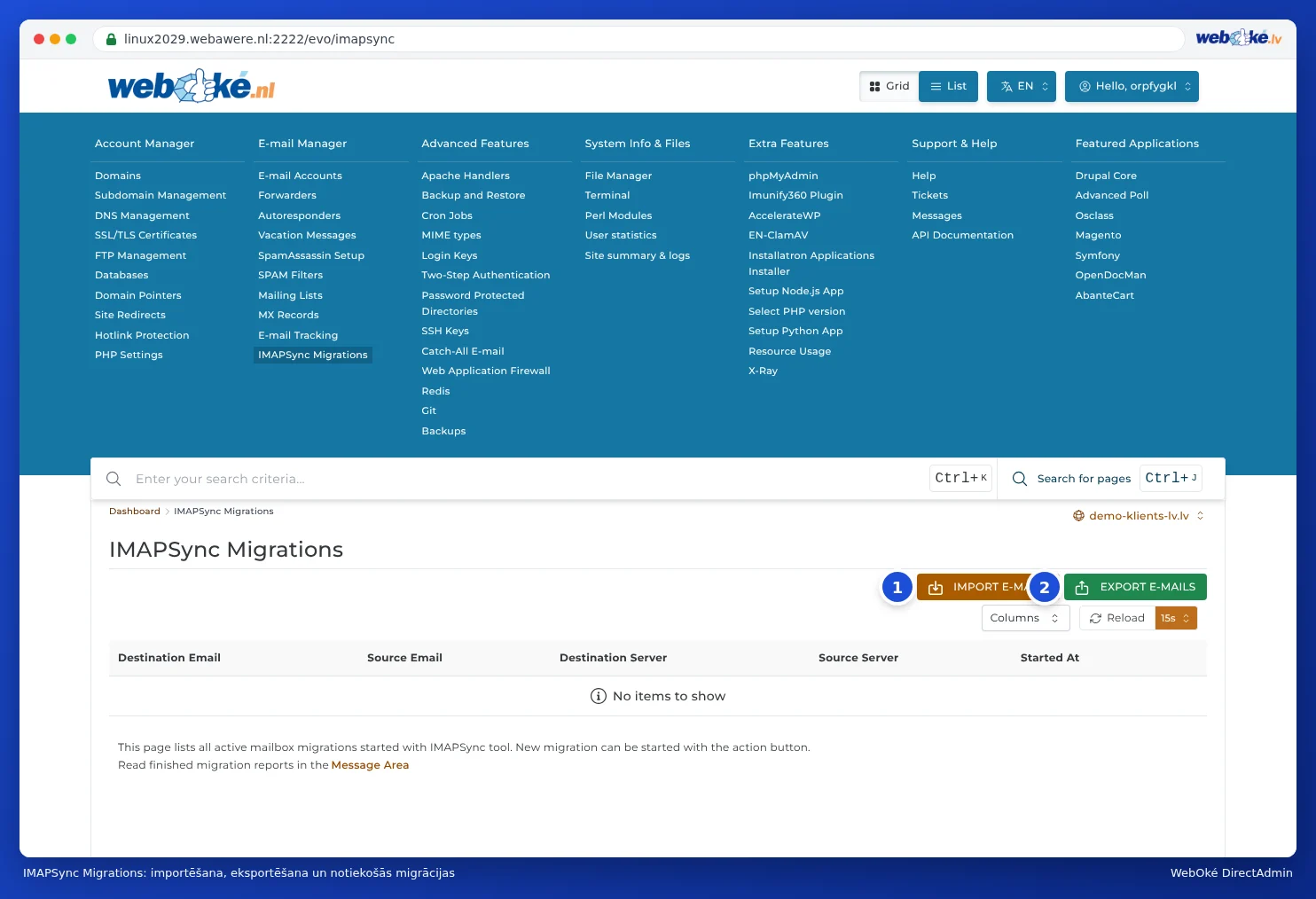
- Izvēlnē zem E-mail Manager noklikšķiniet uz IMAPSync Migrations. Jūs redzēsiet norisošo migrāciju sarakstu.
- Noklikšķiniet uz IMPORTĒT E-PASTUS (1).
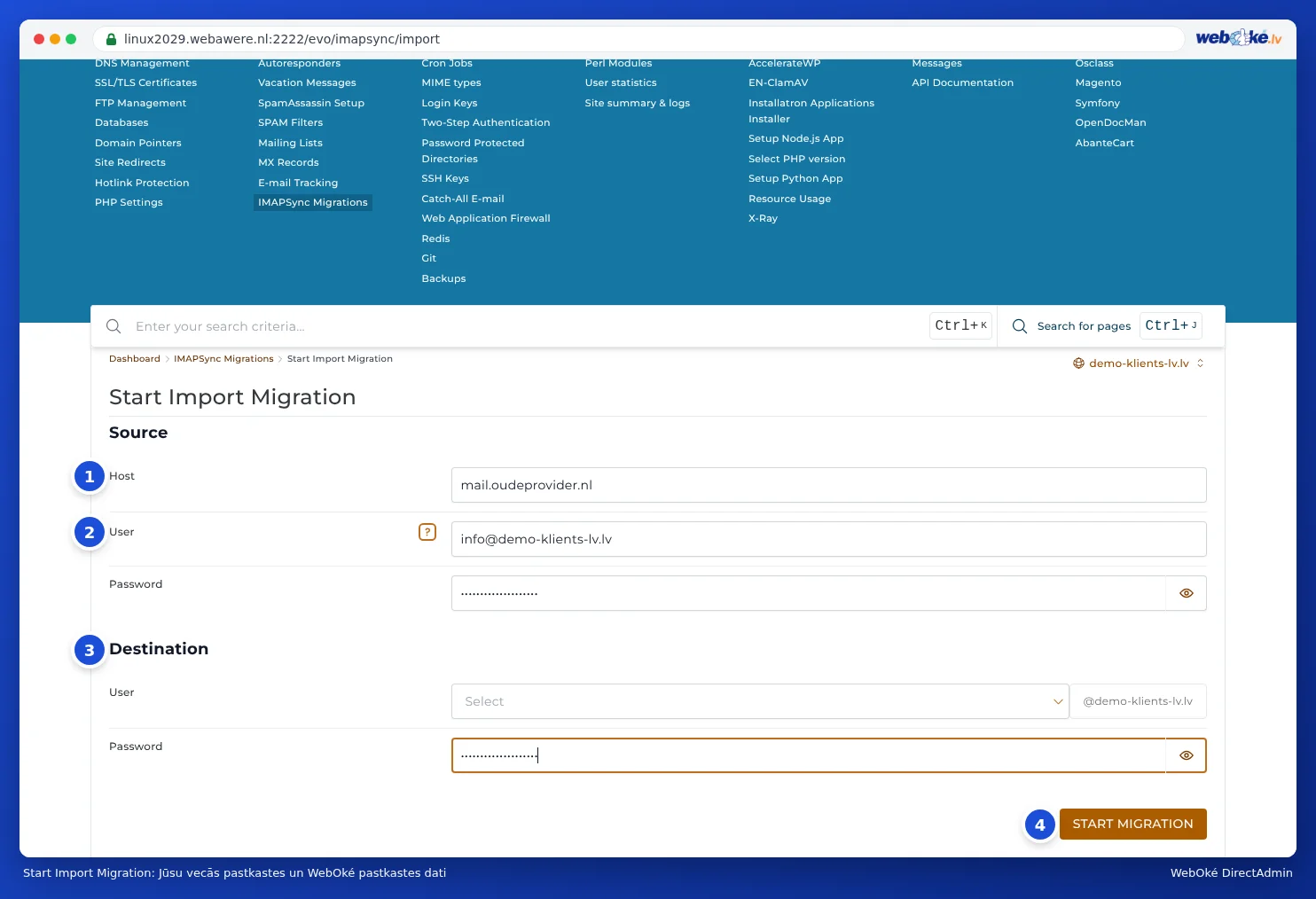
Jūs nonāksiet pie Start Import Migration. Tur aizpildiet:
- Pie Source, Host (1): vecā pakalpojumu sniedzēja IMAP serveris, piemēram, imap.gmail.com.
- Pie User (2): vecās pastkastes lietotājvārds. Parasti tā ir pilna e-pasta adrese.
- Pie Parole: vecās pastkastes parole (vai lietotnes parole).
- Pie Destination (3), User: izvēlieties pastkasti savā pakotnē, uz kuru jānonāk pastam.
- Pie Parole: šīs pastkastes parole pie WebOké.
- Noklikšķiniet uz SĀKT MIGRĀCIJU (4).
Pēc tam migrācija turpinās fonā. Jūs to redzēsiet sarakstā lapā IMAPSync Migrations, kamēr tā norit. Kad tā pabeigta, atskaite atrodama sadaļā Message Area (augšējā labajā stūrī zem Jūsu lietotājvārda vai izmantojot saiti zem saraksta). Liela pastkaste var aizņemt vairākas stundas.
Zināmie IMAP serveri
| Pakalpojumu sniedzējs | IMAP serveris | Ņemiet vērā |
|---|---|---|
| Gmail un Google Workspace | imap.gmail.com | Nepieciešama lietotnes parole. |
| Ziggo | imap.ziggo.nl | |
| KPN | imap.kpnmail.nl | |
| TransIP | imap.transip.email | |
| Strato | imap.strato.com | |
| Outlook, Hotmail, Live, Microsoft 365 | outlook.office365.com | Nedarbojas ar paroli. Izmantojiet E-pasta pārcelšana, izmantojot Mans WebOké. |
Ja Jūsu pakalpojumu sniedzēja sarakstā nav, meklējiet tā palīdzības lapās IMAP iestatījumus. Ja nākat no cita hostinga uzņēmuma, serveris bieži vien ir mail.jusudomens.lv. Vai Jūsu domēns jau norāda uz WebOké? Tad izmantojiet vecā pakalpojumu sniedzēja servera nosaukumu vai IP adresi, jo mail.jusudomens.lv tādā gadījumā jau norāda uz mums.
E-pasta eksportēšana uz citu serveri
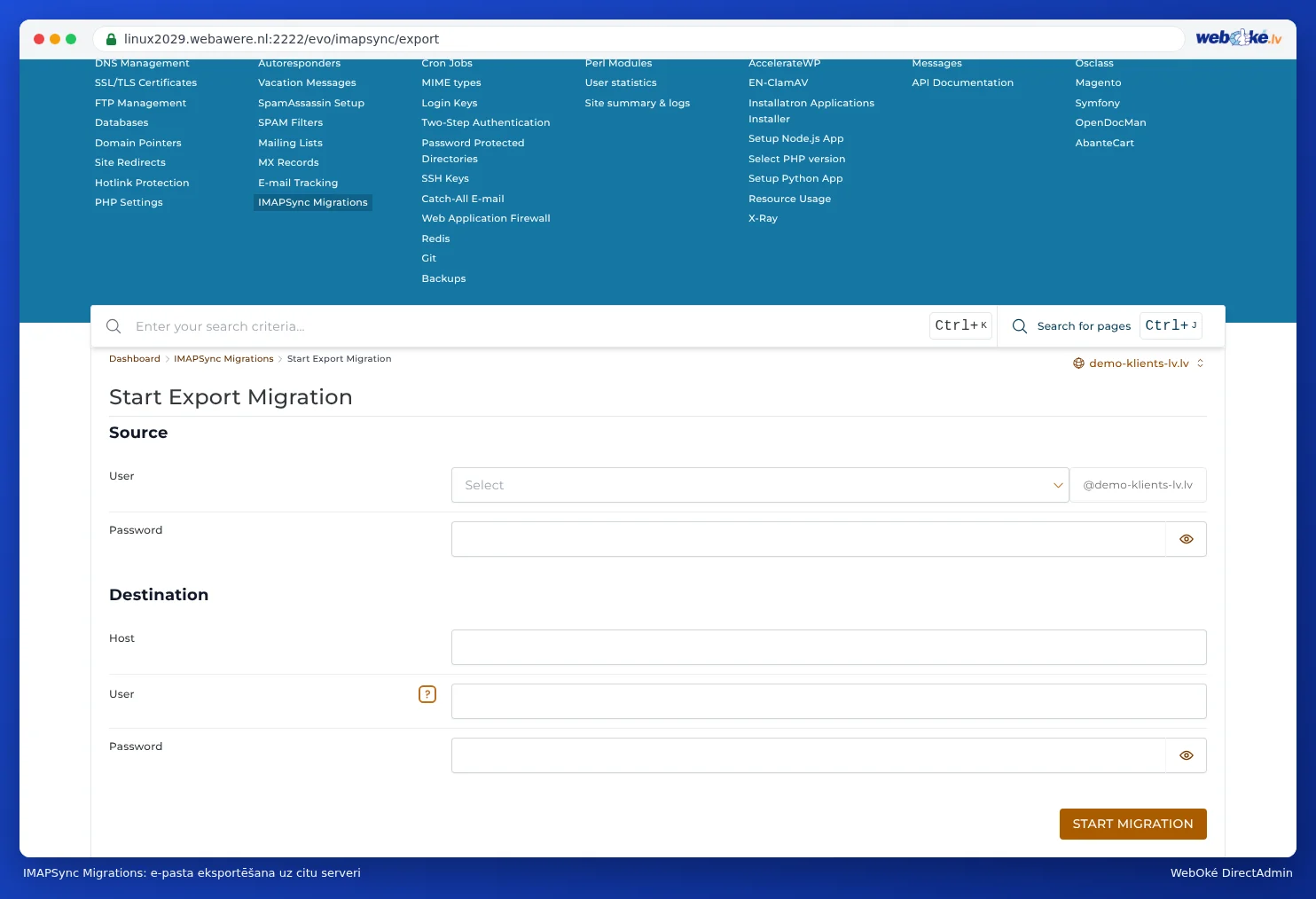
Ar EKSPORTĒT E-PASTUS (2) process notiek pretējā virzienā: Jūs kopējat e-pastu no pastkastes savā pakotnē uz pastkasti citā serverī. Tad norādiet savas pastkastes datus pie WebOké un pastkastes datus uz citā servera.
Biežāk uzdotie jautājumi
Vai migrāciju varu palaist vēlreiz? Jā. Jau nokopētie ziņojumi tiks izlaisti. Tāpēc droši palaidiet to vēlreiz tūlīt pēc MX ierakstu maiņas.
Migrācija apstājas pusceļā. Visbiežāk pastkaste pie WebOké ir pilna. Palieliniet pastkastes uzglabāšanas vietu (skatiet Opslags vieta pastkastei un kas notiek, kad tā ir pilna) un sāciet no jauna. Apskatiet arī atskaiti sadaļā Message Area, lai redzētu, kas noticis nepareizi.
Pieslēdzoties vecajam serverim, parādās kļūda. Pārbaudiet paroli un servera nosaukumu, un vai vecais pakalpojumu sniedzējs atļauj IMAP. Gmail gadījumā jāizmanto lietotnes parole.
Vai pārceļas arī mani kontakti un kalendārs? Nē. IMAP kopē tikai e-pastu. Kontaktus un kalendāru eksportējiet atsevišķi no vecās pasta programmas vai tīmekļa pasta.