
13. nodaļa · 13.2
WordPress instalēšana
Noskatieties to īsā filmā
WordPress varat instalēt ar Installatron dažu minūšu laikā. Jūs izvēlaties, kur tas atradīsies, savu administratora kontu un dažus iestatījumus; pārējo nokārto Installatron, arī datubāzi.
Pirms Jūs sākat
- Vai Jūsu domēns jau norāda uz WebOké? Tas nav obligāti nepieciešams, lai instalētu, taču, kamēr Jūsu domēns vēl norāda uz iepriekšējo pakalpojumu sniedzēju, Jūs savu jauno vietni pārlūkprogrammā neredzēsiet. Kā to tomēr apskatīt, lasiet Mana vietnes testēšana pirms domēna pārcelšanas.
- Vai mape ir tukša? Ja instalējat domēna saknes mapē (public_html), vispirms izņemiet veco failus, piemēram, veco index.html. Pretējā gadījumā tam var tikt dota priekšroka salīdzinājumā ar WordPress.
- Vai Jums ir SSL sertifikāts? Vispirms pieprasiet to (skatiet Bezmaksas Let's Encrypt sertifikāta pieprasīšana). Tad varēsiet uzreiz izvēlēties adresi ar https.
1. solis: izvēlieties WordPress
- Atveriet Installatron (skatiet Installatron atvēršana: ko varat instalēt?).
- Ierakstiet "WordPress" meklēšanas laukā vai noklikšķiniet uz WordPress Lietotņu pārlūkā.
- Noklikšķiniet uz +instalēt šo lietotni (1).

2. solis: atrašanās vieta
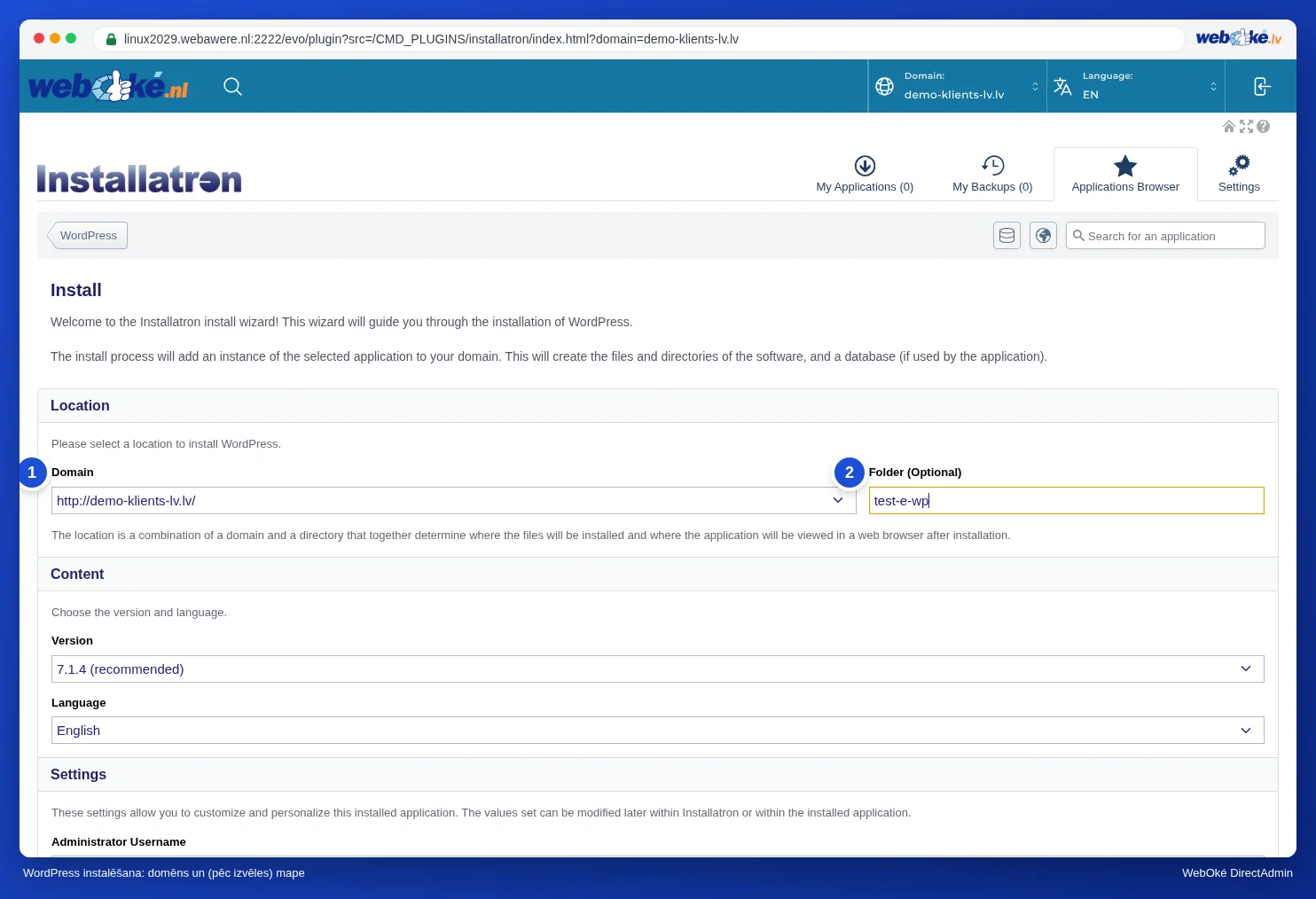
- Pie Domain (1) izvēlieties savu domēnu. Izvēlieties https://, ja Jums ir sertifikāts, un izvēlieties ar www vai bez, atkarībā no tā, ko vēlaties, lai apmeklētāji redz adreses joslā. Neizvēlieties adresi ar ~, piemēram, https://linux2023.webawere.nl/~lietotājvārds: tā ir servera pagaidu adrese. Vai vēlaties apskatīt savu vietni, pirms domēns norāda uz WebOké? Izmantojiet Test je website voor verhuizing ar divām iespējām vietnes testēšanai (skatiet Mana vietnes testēšana pirms domēna pārcelšanas).
- Atstājiet lauku Path (Optioneel) (2) tukšu, lai WordPress tiktu uzstādīts tieši Jūsu domēnā (jūsudomēns.nl). Ja ievadāt mapi, piemēram, blog, tad WordPress tiks uzstādīts adresē jūsudomēns.nl/blog (skatiet Instalēšana apakšmapē vai subdomēnā).
- Pie Versija redzama jaunākā versija ar piezīmi (ieteicams). Atstājiet to tādu, kāda tā ir. Pie Language izvēlieties savas vietnes valodu.
3. solis: Jūsu administratora konts un vietne
Sadaļā Iestatījumi ievadiet:
- Administrator gebruikersnaam: nosaukums, ar kuru turpmāk pieteiksieties WordPress. Installatron ievieto nejaušu nosaukumu. Varat brīvi izvēlēties citu, bet labāk ne admin: to uzbrucēji izmēģina vispirms.
- Administrator wachtwoord: Installatron ievieto spēcīgu paroli. Noklikšķiniet uz Toon wachtwoord, lai to redzētu, un uzreiz saglabājiet, vai noklikšķiniet uz Ģenerēt, lai izveidotu jaunu.
- Beheerder E-mail: Jūsu paša e-pasta adrese. Uz šo adresi WordPress nosūtīs, piemēram, saiti, ja aizmirsīsiet paroli.
- Website Naam un Website Tag: Jūsu vietnes nosaukums un īsais apraksts. Tos vēlāk varēsiet mainīt WordPress.

4. solis: papildu iestatījumi (varat izlaist)
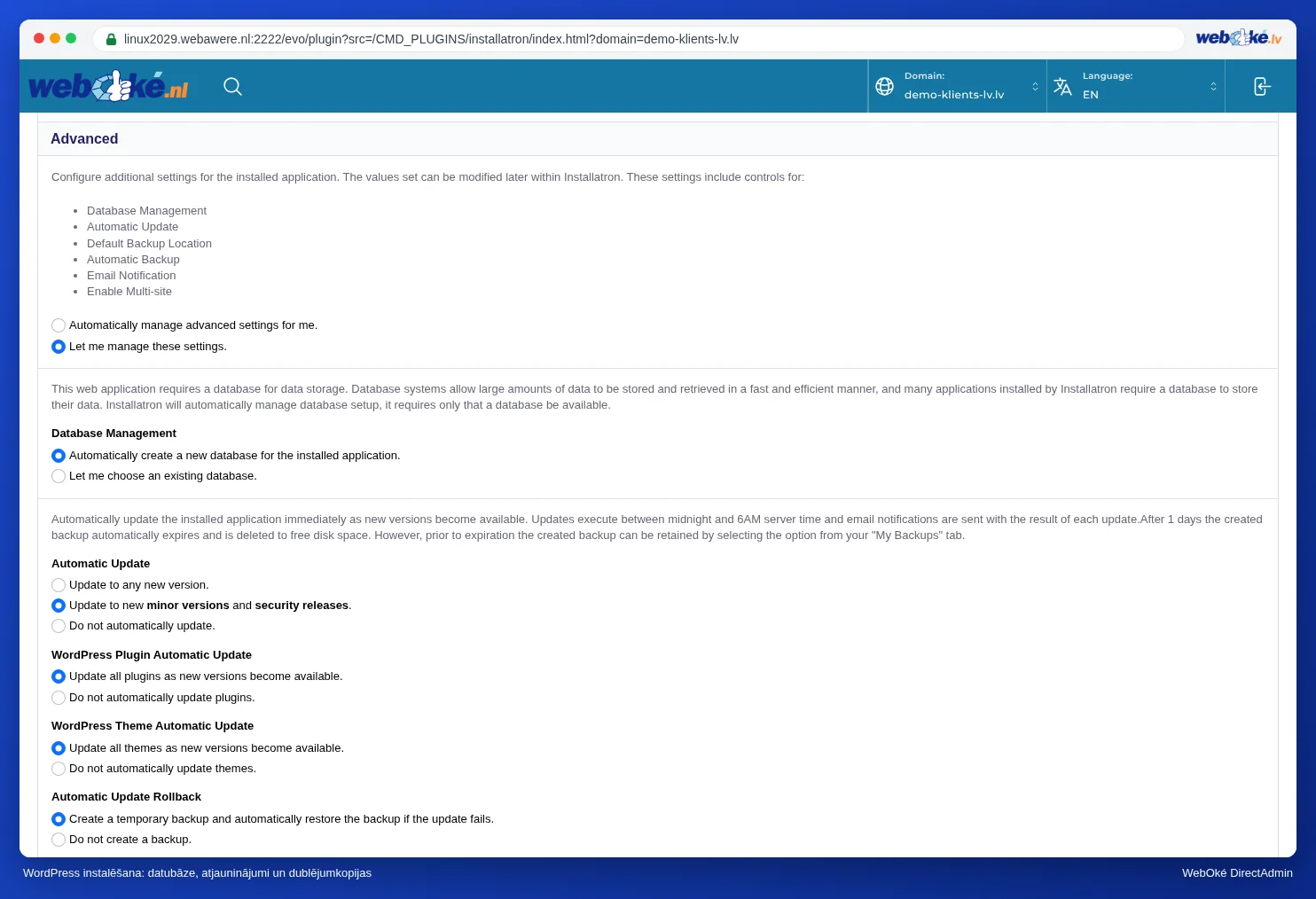
Sadaļā Advanced varat izvēlēties Geavanceerde instellingen automatisch beheren voor mij; tad Installatron izmantos labus noklusējuma iestatījumus. Ja izvēlaties Laat mij deze instellingen te beheren, redzēsiet:
- Databankbeheer: ļaujiet Installatron automātiski izveidot jaunu datubāzi (ieteicams) vai izvēlieties jau esošu.
- Automatische Update: vai WordPress atjaunināsies automātiski (skatiet Atjauninājumi un automātiskie atjauninājumi). Pēc noklusējuma: tikai nelielas versijas un drošības atjauninājumi.
- WordPress Plugin Automatische Update un WordPress Thema Automatische Update: vai automātiski tiks atjauninātas arī spraudņi un skini. Pēc noklusējuma ieslēgts.
- Automatic Update Rollback: pirms katra automātiskā atjauninājuma tiek izveidota pagaidu rezerves kopija, un tā tiek atjaunota, ja atjaunināšana neizdodas. Atstājiet šo iestatījumu ieslēgtu.
- Standaard Back-up Locatie un Automatische back-up: kur tiek glabātas rezerves kopijas un vai Installatron veido rezerves kopijas pēc grafika (skatiet Rezerves kopiju izveide un atjaunošana Installatron).
- Notificatie per e-mail: kādus paziņojumus saņemsiet, piemēram, pēc automātiskā atjauninājuma.
5. solis: instalēšana
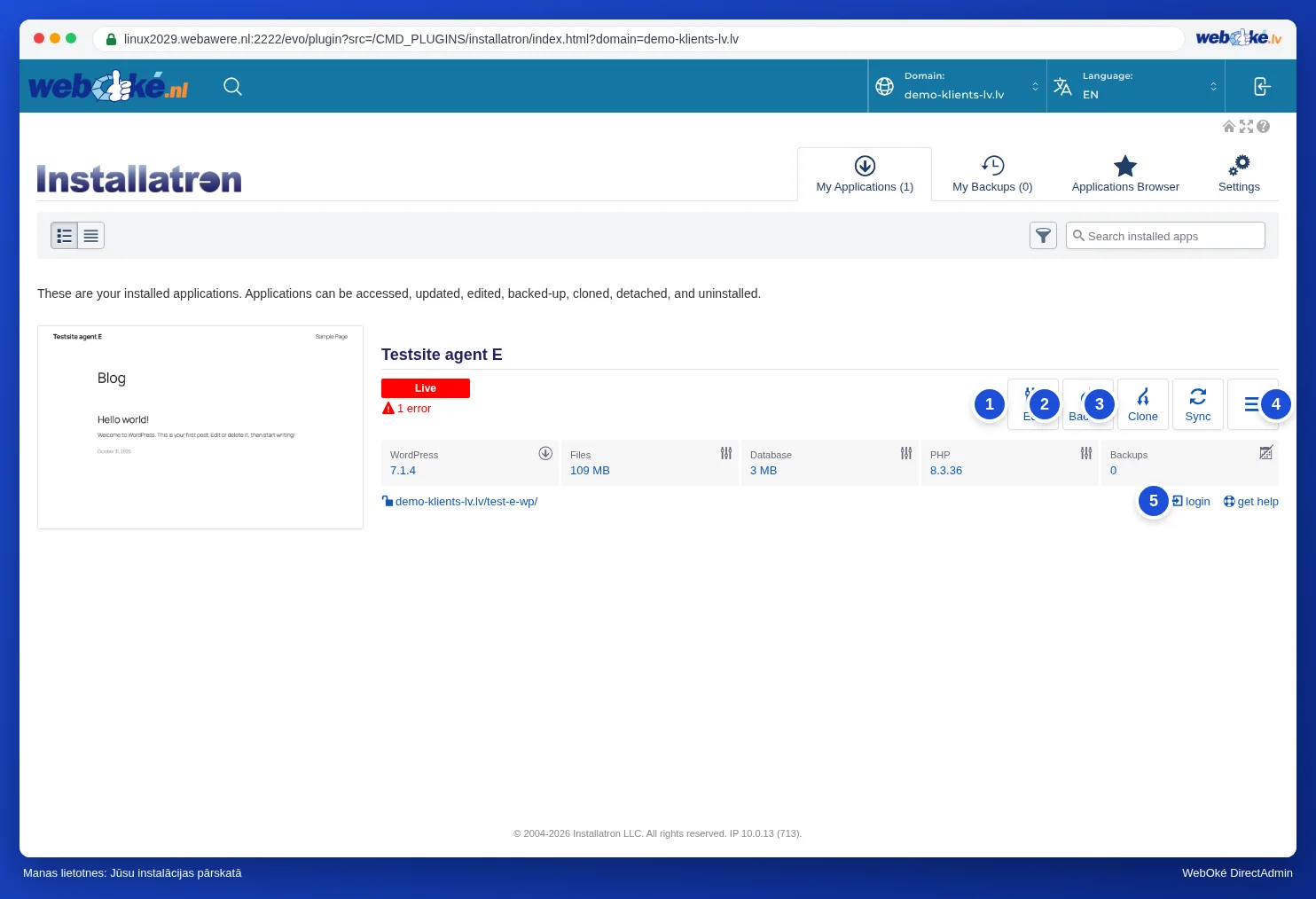
Noklikšķiniet apakšā uz +Instalēt. Apmēram pēc pusminūtes WordPress būs gatavs. Instalāciju redzēsiet sadaļā Mijn applicaties: ar Jūsu vietnes nosaukumu, adresi, WordPress versiju, cik vietas aizņem faili un datubāze, PHP versiju un rezerves kopiju skaitu.
Katrai instalācijai ir šādas pogas:
- Bewerk (1): instalācijas iestatījumi, piemēram, automātiskie atjauninājumi un rezerves kopijas (skatiet Atjauninājumi un automātiskie atjauninājumi).
- Back-up (2): izveidot rezerves kopiju (skatiet Rezerves kopiju izveide un atjaunošana Installatron).
- Kopēt (3) un Synch: klonēt vietni citā vietā un sinhronizēt kopiju ar oriģinālu (skatiet Klonēšana un testa vides (staging) izveide).
- Pogu ar trim svītriņām ≡ (4): vairāk darbību, piemēram, dzēšana (skatiet Instalācijas dzēšana).
- login (5): Jūs uzreiz tiekat pieteikti WordPress administrācijā bez paroles. Varat arī vienkārši doties uz jūsudomēns.nl/wp-admin un pieteikties ar lietotājvārdu un paroli no 3. soļa.
Noklikšķinot uz vērtības pie Files vai Databank, atvērsiet mapi Bestandsbeheer vai datubāzi phpMyAdmin. Pie PHP redzēsiet, ar kuru PHP versiju vietne darbojas; kā to mainīt, lasiet PHP versijas izvēle (Select PHP version).
Biežāk uzdotie jautājumi
Esmu instalējis WordPress, bet joprojām redzu WebOké rezervācijas lapu.
Visticamāk, Jūsu domēns vēl nenorāda uz Jūsu hostinga pakotni, vai arī public_html mapē vēl atrodas vecs index.html fails. Pārbaudiet DNS (skatiet DNS Beheer atvēršana un ierakstu lasīšana un Mans domēns vēl nedarbojas pēc pārneses vai izmaiņām) un apskatieties Bestandsbeheer, vai nav kāda veca sākumlapa (skatiet Bestandsbeheer atvēršana: pakotnes mapes). Atsvaidziniet lapu arī bez kešatmiņas (Ctrl+F5).
Esmu pazaudējis WordPress paroli.
Noklikšķiniet WordPress pieteikšanās lapā uz Aizmirsāt paroli?. Vai iestatiet jaunu paroli, izmantojot Website Manager Mijn WebOké (skatiet Vai to var izdarīt arī Mans WebOké? Vietņu pārvaldnieks).
Vai varu pieteikties WordPress arī bez paroles?
Jā. Noklikšķiniet Installatron sadaļā Mijn applicaties uz login, vai Website Manager Mijn WebOké uz Pieteikties. Jūs uzreiz tiksiet pieteikts WordPress administrācijā.