
13. nodaļa · 13.4
Esošas vietnes importēšana Installatron rīkā
Vai Jūsu pakotnē jau atrodas vietne, kuru esat ievietojuši pašrocīgi, vai arī vēlaties pārcelt vietni no cita pakalpojumu sniedzēja? Tādā gadījumā to varat importēt Installatron rīkā. Pēc tam to varēsiet atjaunināt, veidot tās dublējumkopijas un klonēt tieši tāpat kā vietni, kuru esat uzinstalējuši ar Installatron.
Divi importēšanas veidi
- Vietne jau atrodas Jūsu hostinga pakotnē WebOké, piemēram, tāpēc, ka esat to ievietojuši ar FTP. Šādā gadījumā Installatron to tikai sasaista, pašā vietnē nekas nemainās.
- Vietne joprojām atrodas pie cita pakalpojumu sniedzēja. Installatron šādā gadījumā izgūst failus un datubāzi, izmantojot FTP, un ievieto tos Jūsu pakotnē. Jūsu vecā vietne paliek nemainīga.
Kā veikt importēšanu
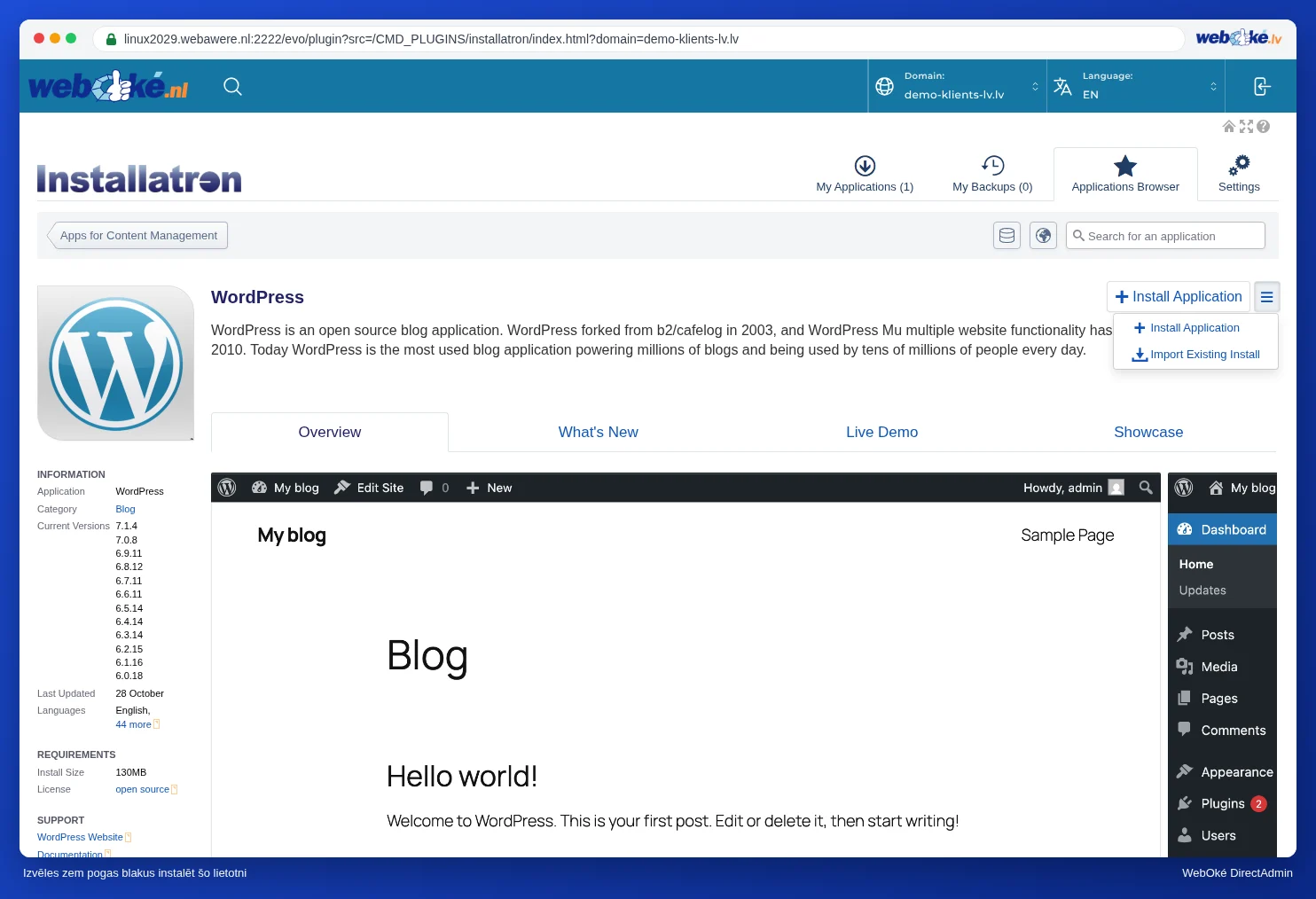
- Atveriet Installatron un dodieties uz sadaļu Applikāciju pārlūks, lai izvēlētos vietnes veidu, piemēram, WordPress.
- Blakus pogai +instalēt šo lietotni noklikšķiniet uz pogas ar trim svītriņām ≡ un izvēlieties importēt esošu instalāciju.
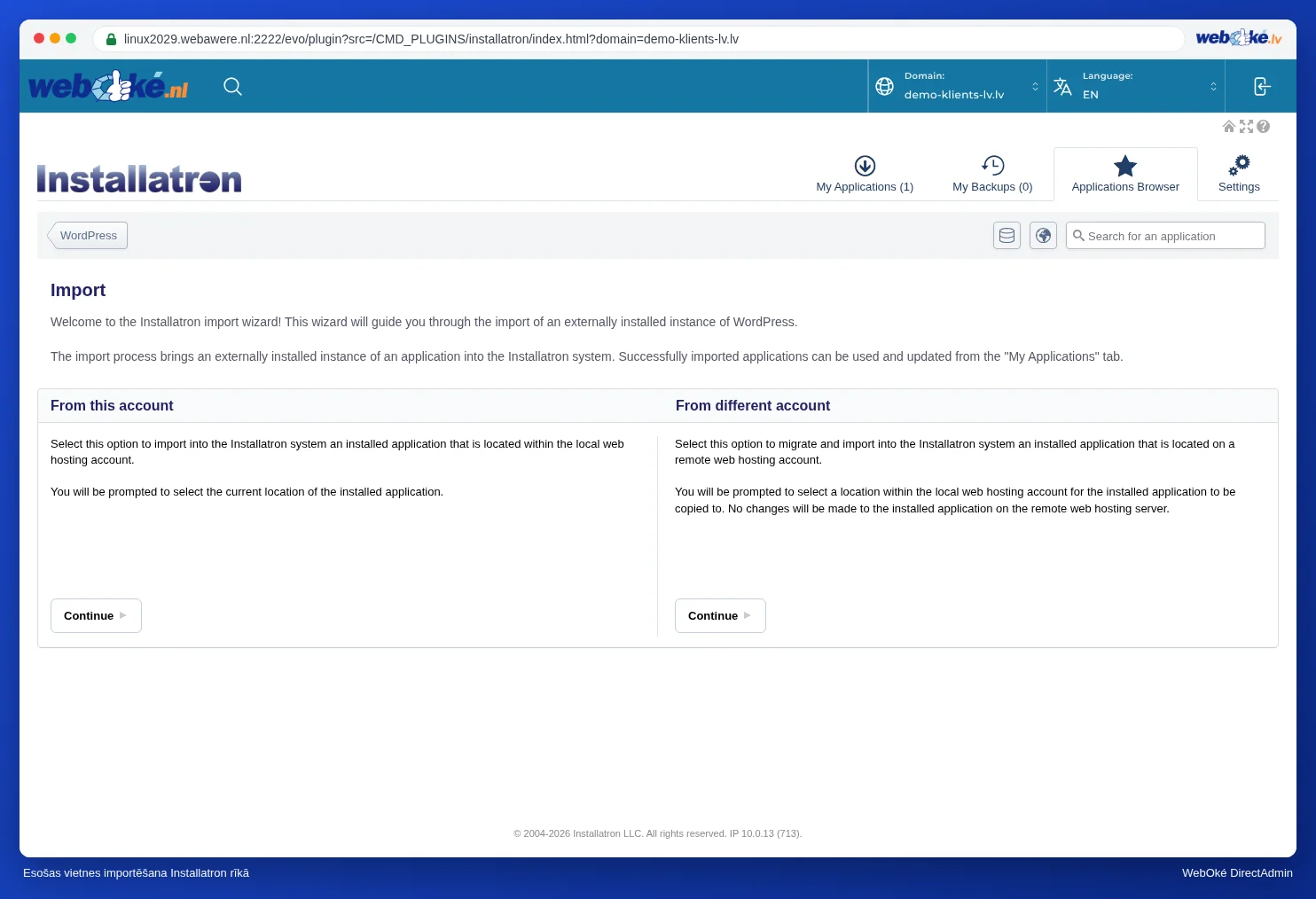
- Izvēlieties No šī konta (vietne jau atrodas Jūsu pakotnē) vai No cita konta (vietne atrodas pie cita pakalpojumu sniedzēja) un noklikšķiniet uz Turpināt.
- Aizpildiet datus: opcijā No šī konta norādiet domēnu un mapi, kurā atrodas vietne; opcijā No cita konta norādiet arī datus piekļuvei vecajam serverim (piemēram, FTP) un vietu Jūsu pakotnē, kur vietnei jābūt izvietotai.
- Sāciet importēšanu. Pēc tam vietne būs pieejama sadaļā Manas lietotnes.
Visvienkāršāk: importēšana ar vietnes pārvaldnieku
Mans WebOké arī to var paveikt, izmantojot vietnes pārvaldnieku: noklikšķiniet uz Importēt vietni un izvēlieties Vietne jau ir manā hostinga paketē vai Vietne atrodas pie cita pakalpojumu sniedzēja. WordPress vietnei, kas atrodas pie cita pakalpojumu sniedzēja, bieži vien FTP dati nav vajadzīgi: pietiek ar Jūsu WordPress administratora pieteikšanās datiem (skatiet Vai to var izdarīt arī Mans WebOké? Vietņu pārvaldnieks).
Padoms: Vai pārceļat vietni uz WebOké? Pēc importēšanas Jūsu vietne atrodas pakotnē, bet Jūsu domēns iespējams vēl norāda uz veco pakalpojumu sniedzēju. Vispirms pārbaudiet savu vietni (skatiet Mana vietnes testēšana pirms domēna pārcelšanas) un tikai pēc tam pielāgojiet DNS vai nosaukumu serverus.