
12. nodaļa · 12.1
Datubāzes izveide
Noskatieties to īsā filmā
Daudzas vietnes savu saturu glabā datubāzē: WordPress, piemēram, tajā ievieto Jūsu lapas, ziņas, komentārus un iestatījumus. Ja instalējat WordPress vai citu pakotni ar Installatron, Installatron datubāzi izveido automātiski (skatiet WordPress instalēšana). Ja vietni veidojat pats vai pārceļat vietni uz WebOké, datubāzi Jums jāizveido pašam DirectAdmin.
Datubāzu atvēršana
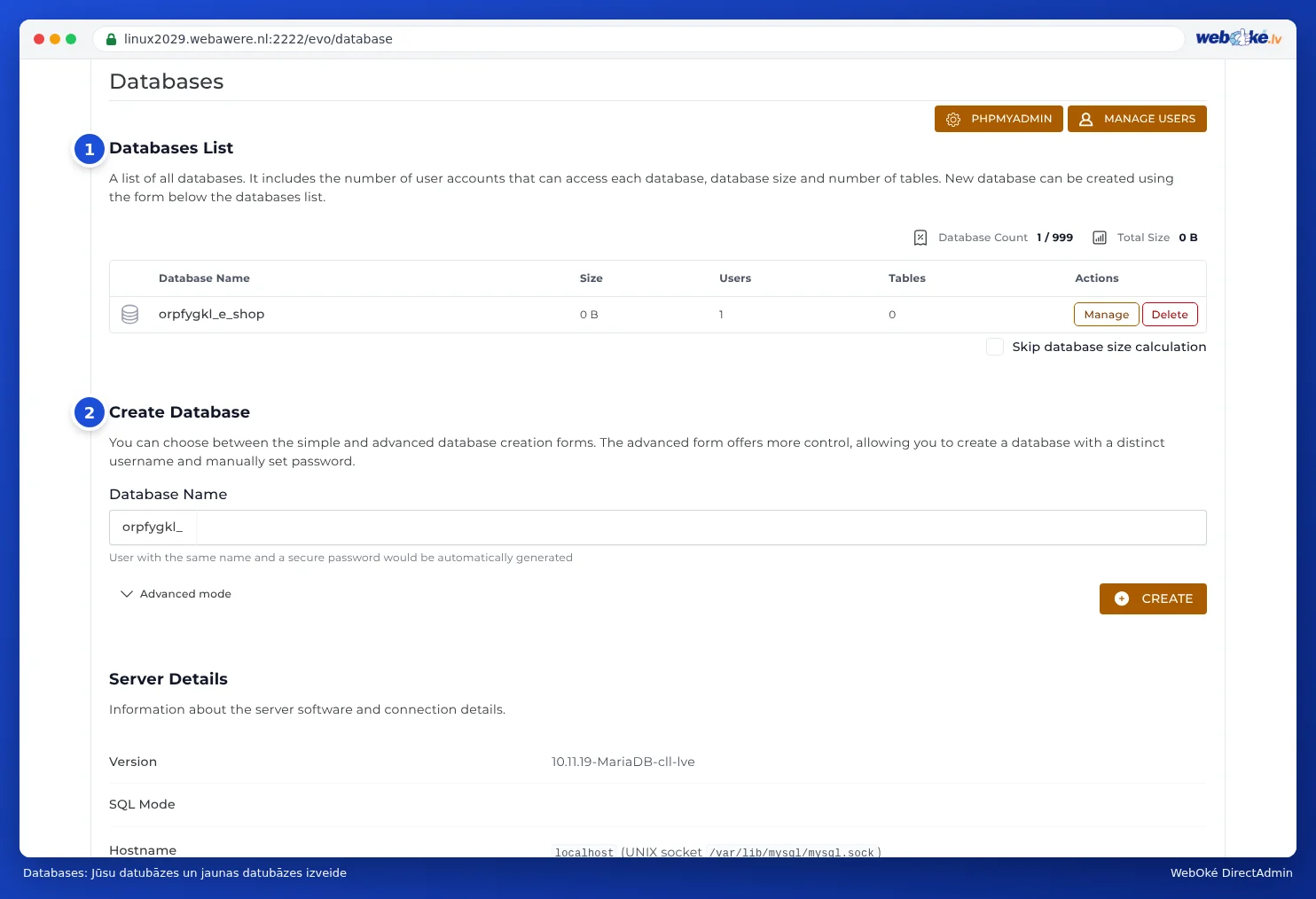
DirectAdmin sadaļā Account Manager noklikšķiniet uz Databases. Jūs redzēsiet:
- augšpusē pogas PHPMYADMIN un GEBRUIKERS BEHEREN;
- Databases List ar visām Jūsu datubāzēm, katrai datubāzei norādīts apjoms, lietotāju skaits un tabulu skaits;
- zem tā bloku Create Database;
- pašā apakšā Server Details ar datubāzes servera versiju (MariaDB) un resursdatora nosaukumu.
Ātri: datubāze un lietotājs vienlaikus
- Blokā Create Database laukā Database Name ierakstiet īsu nosaukumu, piemēram, shop. Izmantojiet mazos burtus, ciparus un pasvītrojumu (_).
- Noklikšķiniet uz AANMAKEN.
DirectAdmin tagad izveidos datubāzi un lietotāju ar tādu pašu nosaukumu un spēcīgu paroli. Jūs uzreiz saņemsiet zaļu bloku Database created ar visiem datiem, kas vietnei nepieciešami:

| Dati | Piemērs | Skaidrojums |
|---|---|---|
| Resursdatora nosaukums | localhost | Vietnei, kas atrodas tajā pašā pakotnē, vienmēr localhost. |
| Database | wtsilefl_shop | Jūsu DA lietotājvārds, pasvītrojums un Jūsu izvēlētais nosaukums. |
| Lietotājvārds | wtsilefl_shop | Ātrajā veidā tas pats, kas datubāzes nosaukums. |
| Parole | (izveidojis DirectAdmin) | Noklikšķiniet uz kopēšanas pogas aiz tās un saglabājiet to uzreiz. |
Ņemiet vērā: Paroli redzēsiet tikai vienu reizi. Kopējiet to uzreiz paroļu pārvaldniekā vai Jūsu vietnes konfigurācijas failā, pirms noklikšķināt uz Deny vai pametat lapu. Ja tomēr paroli pazaudējāt? Iestatiet lietotājam jaunu paroli (skatiet Datubāzes lietotāji, tiesības un paroles).
Priekšpiedēklis: Jūsu DA lietotājvārds
Katrai datubāzei un katram datubāzes lietotājam DirectAdmin automātiski pievieno Jūsu DA lietotājvārdu un pasvītrojumu, piemēram, wtsilefl_. To jau redzat ievades laukā. Jūsu vietnes iestatījumos (piemēram, WordPress failā wp-config.php) vienmēr jāievada pilns nosaukums, tātad wtsilefl_shop, nevis tikai shop. Ja aizmirsīsiet priekšpiedēkli, saņemsiet paziņojumu, piemēram, "Error establishing a database connection" (skatiet Error establishing a database connection).
Lietotājvārda un paroles izvēle pašam: Advanced mode
Vēlaties citu lietotājvārdu nekā datubāzes nosaukumu, vai paši izvēlēties paroli? Tad noklikšķiniet uz Advanced mode. Jūs redzēsiet trīs laukus: Database Name, User name un Wachtwoord (jau aizpildīts ar spēcīgu paroli, ko varat mainīt). Pēc tam noklikšķiniet uz AANMAKEN.

Datubāzes dzēšana
Sarakstā Databaselijst pie attiecīgās datubāzes noklikšķiniet uz Verwijder un apstipriniet. Pēc tam datubāze un viss, kas tajā atradās, tiks neatgriezeniski dzēsts. Ja šaubāties, vispirms izveidojiet eksportu (skatiet Datubāzes eksportēšana). Datubāzi, kas pieder pie instalācijas pakalpojumā Installatron, ieteicams dzēst tieši caur Installatron: tad faili un datubāze tiks dzēsti kopā (skatiet Instalācijas dzēšana).
Biežāk uzdotie jautājumi
Cik datubāzes drīkstu izveidot?
Aiz Database Count virs saraksta redzams, cik Jums jau ir un cik atļauj Jūsu pakotne. Datubāzes tiek ieskaitītas Jūsu glabāšanas vietas apjomā.
Sarakstā rādīts "Geen databanken gevonden", lai gan tikko izveidoju datubāzi.
Atsvaidziniet lapu. Saraksts dažkārt atjauninās tikai pēc dažām sekundēm.
Kādu datubāzes serveri Jūs izmantojat?
MariaDB, gandrīz pilnībā savietojamu MySQL variantu. Programmatūra, kurai nepieciešams MySQL, ar to darbojas. Precīza versija norādīta apakšā pie Server Details.