
13. nodaļa · 13.1
Installatron atvēršana: ko varat instalēt?
Noskatieties to īsā filmā
Ar Installatron Jūs ar dažiem klikšķiem instalējat pilnvērtīgu tīmekļa vietni: WordPress, bet arī, piemēram, Joomla, Drupal, PrestaShop, Nextcloud, Matomo, MediaWiki vai forumu, piemēram, phpBB. Installatron izvieto failus, izveido datubāzi, iestata Jūsu administratora kontu un pēc tam, ja vēlaties, uztur programmatūru atjauninātu.
Installatron atvēršana
- Pieteicieties DirectAdmin (skatiet Pieteikties, izmantojot Mans WebOké).
- Izvēlnē zem Extra Features noklikšķiniet uz Installatron Applications Installer.
Installatron atveras pa visu ekrānu. Augšpusē redzami četri cilnes:
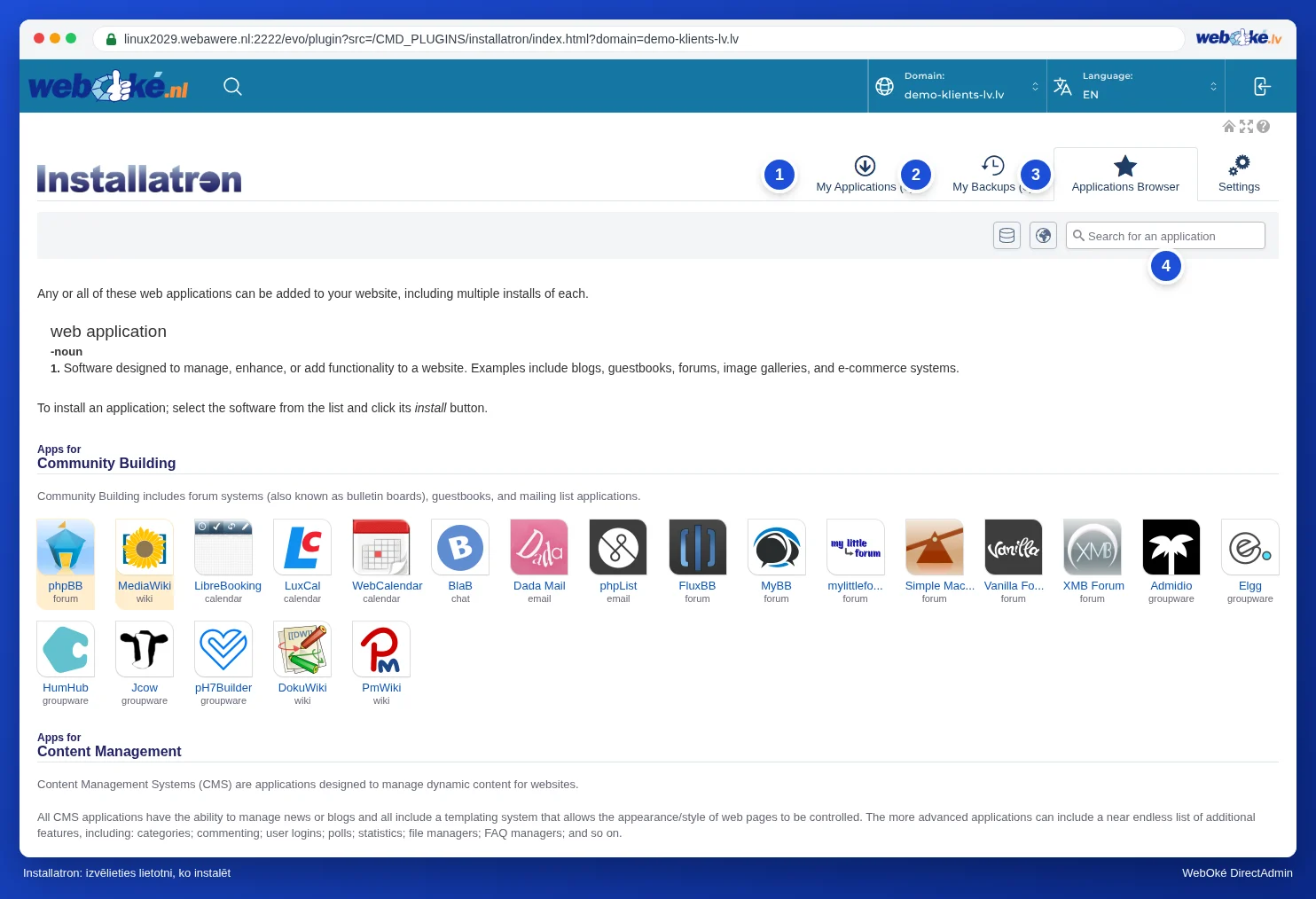
- Mijn applicaties (1): tīmekļa vietnes, kuras esat instalējis(-usi) ar Installatron. Šeit Jūs tās atjauninat, izveidojat dublējumkopiju, klonējat vai dzēšat.
- Mijn backups (2): dublējumkopijas, kuras izveidojis Installatron.
- Applicatie verkenner (3): visa programmatūra, ko varat instalēt, sadalīta pa kategorijām. Izmantojot meklēšanas lauku Zoek naar een app (4), Jūs ātri atradīsiet meklēto.
- Settings: vispārīgie Installatron iestatījumi. Parasti tur nekas nav jādara.
Zilajā joslā augšpusē labajā pusē pie Domain Jūs izvēlaties, ar kuru domēnu strādājat, un pie Language Installatron valodu. Ar pogu pašā labajā malā Jūs atgriezīsieties DirectAdmin.
Zem Aanbevolen Applicaties DirectAdmin izvēlnē ir izcelta daļa lietojumprogrammu. Šīs saites atver to pašu Installatron, uzreiz pie konkrētās lietojumprogrammas.
Ko izvēlēties?
| Jūs vēlaties | Labs izvēles variants |
|---|---|
| Tīmekļa vietni vai emuāru, arī ar interneta veikalu | WordPress (ar WooCommerce interneta veikalam) |
| Lielāku tīmekļa vietni ar daudz struktūras | Joomla vai Drupal |
| Interneta veikalu ar daudz produktu | PrestaShop |
| Apmeklētāju statistiku bez Google | Matomo |
| Zināšanu bāzi vai wiki | MediaWiki vai DokuWiki |
| Forumu | phpBB |
Installatron ekrāns paliek tukšs
Vai, atverot Installatron, redzat tukšu vai baltu laukumu? Tad izmēģiniet šo:
- Atsvaidziniet lapu (F5) vai izvēlnē vēlreiz noklikšķiniet uz Installatron.
- Vai Jūsu sesijas derīguma termiņš ir beidzies, piemēram, tāpēc, ka ilgu laiku neko neesat darījis(-usi)? Tad pieteicieties atkārtoti, izmantojot Mijn WebOké (skatiet Pieteikties, izmantojot Mans WebOké), un atveriet Installatron no jauna.
- Installatron darbojas ietvarā DirectAdmin iekšienē. Reklāmu bloķētājs, privātuma paplašinājums vai stingrs sīkfailu iestatījums to var bloķēt. Izslēdziet paplašinājumu šim serverim vai izmēģiniet citu pārlūkprogrammu, vai privātu logu.
- Izmantojiet Website Manager Mijn WebOké. Ar to Jūs varat izdarīt lielāko daļu darbību arī bez DirectAdmin (skatiet Vai to var izdarīt arī Mans WebOké? Vietņu pārvaldnieks).
Ja ekrāns joprojām paliek tukšs, izveidojiet pieteikumu un norādiet, kuru pārlūkprogrammu izmantojat.
Padoms: vai vēlaties WordPress bez DirectAdmin? Mijn WebOké Jūs varat instalēt un pārvaldīt WordPress arī ar Website Manager (skatiet Vai to var izdarīt arī Mans WebOké? Vietņu pārvaldnieks). Tas aizkulisēs izmanto to pašu Installatron.