
12. nodaļa · 12.2
Datubāzes lietotāji, tiesības un paroles
Noskatieties to īsā filmā
Jūsu vietne pie datubāzes nepieslēdzas ar Jūsu DA datiem, bet ar atsevišķu datubāzes lietotāju. Izveidojot datubāzi, DirectAdmin uzreiz izveido arī lietotāju (skatiet Datubāzes izveide). Jūs varat arī izveidot papildu lietotājus, mainīt lietotāja paroli vai piešķirt lietotājam piekļuvi otrai datubāzei.
Vienas datubāzes lietotāji
Datubāžu sarakstā pie attiecīgās datubāzes noklikšķiniet uz Manage. Jūs nonāksiet lapā Manage Database. Sadaļā User Access (1) Jūs redzēsiet, kuriem lietotājiem ir piekļuve šai datubāzei un ar kādām tiesībām (piemēram, Full access).
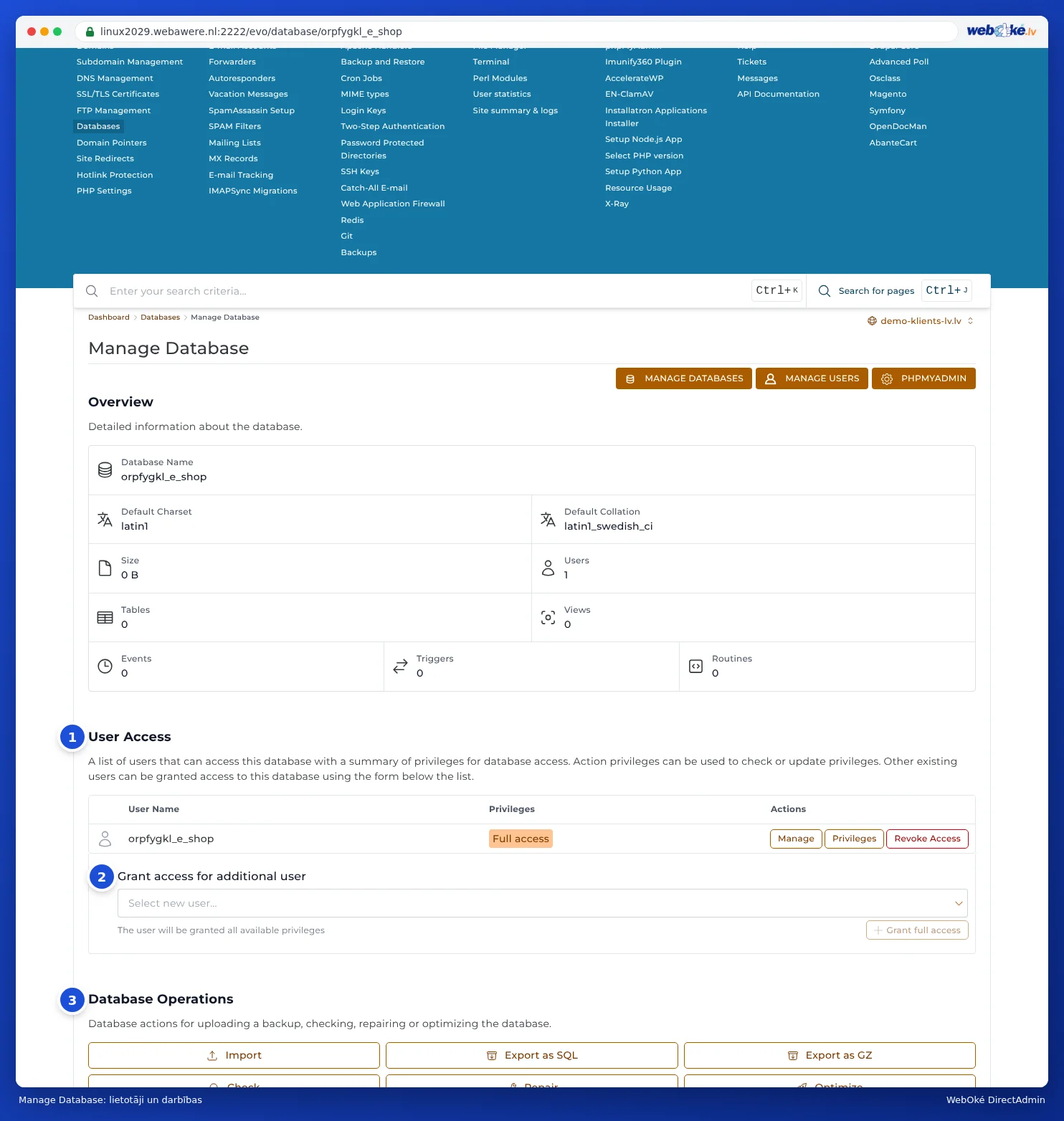
Pie katra lietotāja Jums ir trīs pogas:
- Manage: lietotāja lapa ar paroli, datubāzēm un saimniekdatoriem, no kuriem lietotājam ir atļauts pieslēgties (skatiet zemāk).
- Privileges: precīzi izvēlēties, ko lietotājam atļauts darīt, piemēram, tikai lasīt (SELECT). Parastai vietnei atstājiet iestatītu pilnu piekļuvi.
- Revoke Access: lietotājam vairs nav atļauts piekļūt šai datubāzei. Pats lietotājs turpina pastāvēt.
Ar opciju Grant access for additional user (2) Jūs varat piešķirt jau esošam lietotājam piekļuvi arī šai datubāzei. Izvēlieties lietotāju un noklikšķiniet uz Grant full access.
Visi lietotāji: Manage Users
Augšpusē sadaļā Databases noklikšķiniet uz MANAGE USERS. Jūs redzēsiet visus Jūsu pakotnes datubāzes lietotājus, kolonnā Allowed Hosts redzams, no kuriem datoriem viņiem ir atļauts pieslēgties. Apakšā sadaļā Create User Jūs varat izveidot jaunu lietotāju.

Pēc izveides Jūs saņemsiet paziņojumu User created ar jaunā lietotāja datiem. Saglabājiet paroli uzreiz.
Ņemiet vērā: jaunam lietotājam vēl nav piekļuves nevienai datubāzei. Pēc tam piešķiriet viņam piekļuvi datubāzei: lietotāja lapā pie Grant access to additional database vai pašā datubāzē, izmantojot Grant access for additional user.
Datubāzes lietotāja paroles maiņa
- Noklikšķiniet uz MANAGE USERS un tad pie attiecīgā lietotāja uz Manage. Jūs nonāksiet lapā Manage User.
- Sadaļā Password Management (1) ievadiet jaunu paroli un noklikšķiniet uz CHANGE PASSWORD.
- Paroli uzreiz nomainiet arī savas vietnes konfigurācijas failā. WordPress gadījumā tas ir fails wp-config.php, rinda ar DB_PASSWORD. Šo failu Jūs varat rediģēt sadaļā File Manager (skatiet Slēptu failu, piemēram, .htaccess, parādīšana un rediģēšana).

Tajā pašā lapā sadaļā Access to Databases (2) Jūs redzēsiet, kurām datubāzēm lietotājam ir piekļuve, un zemāk sadaļā Allowed Hosts, no kuriem datoriem (skatiet Savienojuma izveide ar datubāzi no ārpuses (Access Hosts)).
Kamēr jaunā parole nav ievadīta Jūsu vietnes konfigurācijā, Jūsu vietne nevar piekļūt datubāzei, un apmeklētāji redzēs kļūdas paziņojumu. Tāpēc veiciet abas darbības ātri cita aiz citas.
Kur atrast esošas vietnes datus?
Vairs neatceraties, kuru datubāzi un lietotāju izmanto Jūsu vietne? Apskatiet vietnes konfigurācijas failu:
| Programmatūra | Fails | Ko meklēt? |
|---|---|---|
| WordPress | wp-config.php | DB_NAME, DB_USER, DB_PASSWORD, DB_HOST |
| Joomla | configuration.php | $db, $user, $password, $host |
| PrestaShop | app/config/parameters.php | database_name, database_user, database_password |
Padoms: katrai vietnei izmantojiet savu atsevišķu datubāzi un savu atsevišķu lietotāju. Ja kāda vietne tiek uzlauzta, uzbrucējam nebūs piekļuves arī Jūsu citu vietņu datubāzēm.