
8. nodaļa · 8.8
Sūtīšana vai saņemšana neizdodas: šādi to atrisināt
Vai Jūsu e-pasts nedarbojas pasta programmā vai tālrunī? Izpildiet šos soļus tieši šādā secībā. Lielākā daļa problēmu tiek atrisinātas dažu minūšu laikā.
1. solis: vai webmail darbojas?
Piesakieties webmail.weboke.lv ar pilnu e-pasta adresi un paroli (skatiet Webmaila atvēršana).
- Pieteikšanās neizdodas: parole nav pareiza. Iestatiet jaunu paroli (skatiet E-pasta adreses paroles maiņa) un ievadiet to visās Jūsu ierīcēs.
- Pieteikšanās izdodas, un Jūs redzat savu e-pastu: Jūsu pastkaste darbojas. Problēma ir pasta programmas iestatījumos. Dodieties uz 2. soli.
- Webmail vispār nemaz nelādējas (bet tālrunī izmantojot 4G tas darbojas): dodieties uz 3. soli.
2. solis: pārbaudiet iestatījumus
Salīdziniet pasta programmas iestatījumus ar šo sarakstu:
| Iestatījums | Ko ievadīt? |
|---|---|
| Konta veids | IMAP (ieteicams) vai POP3 |
| Ienākošais serveris (IMAP vai POP3) | Jūsu domēna nosaukums, piemēram, jusudomens.lv, vai Jūsu pakotnes servera nosaukums, piemēram, linux2023.webawere.nl (skatiet Visi iestatījumi pārskatāmi: serveri, porti un drošība) |
| Izejošais serveris (SMTP) | tāds pats nosaukums kā ienākošajam serverim |
| IMAP ports | 993, drošība SSL/TLS |
| POP3 ports | 995, drošība SSL/TLS |
| SMTP ports | 587, drošība STARTTLS (vai ports 465 ar SSL/TLS) |
| Lietotājvārds (gan ienākošajam, gan izejošajam) | Jūsu pilna e-pasta adrese, piemēram, info@jusudomens.lv |
| Parole | šīs e-pasta adreses parole |
| Izejošā servera verifikācija | ieslēgta, ar to pašu lietotājvārdu un paroli (dažkārt sauc arī par "normālu paroli") |
Biežāk sastopamās kļūdas:
- Lietotājvārdā ievadīts tikai info pilnas adreses vietā.
- Izejošajam serverim nav ievadīts lietotājvārds un parole, vai verifikācija ir izslēgta. Tad Jūs varat lasīt, bet nevarat sūtīt.
- Nepareizs ports vai drošības veids, piemēram, 587 ar SSL/TLS STARTTLS vietā, vai ports 25.
- Servera nosaukums, piemēram, mail.jusudomens.lv, imap.jusudomens.lv vai smtp.jusudomens.lv, kas nenorāda uz Jūsu pakotni. Izmantojiet savu domēna nosaukumu vai servera nosaukumu (skatiet Visi iestatījumi pārskatāmi: serveri, porti un drošība).
- Jūsu tīmekļa vietne atrodas citur, vai Jūsu domēns ir pārcelts: tad domēna nosaukums kā serveris nedarbosies, un Jums jāizmanto servera nosaukums.
3. solis: vai Jūsu IP adrese ir bloķēta?
Pēc vairākiem neveiksmīgiem pieteikšanās mēģinājumiem serveris bloķē IP adresi, no kuras tie nāk. Bieži vien to izraisa viena ierīce, piemēram, vecs tālrunis vai otrs dators, kas joprojām mēģina pieteikties ar veco paroli. To varat pamanīt, ja Jūsu e-pasts, webmail, tīmekļa vietne un DirectAdmin pēkšņi vairs nedarbojas no Jūsu paša interneta pieslēguma, bet tālrunī izmantojot 4G vai 5G tas gan darbojas.
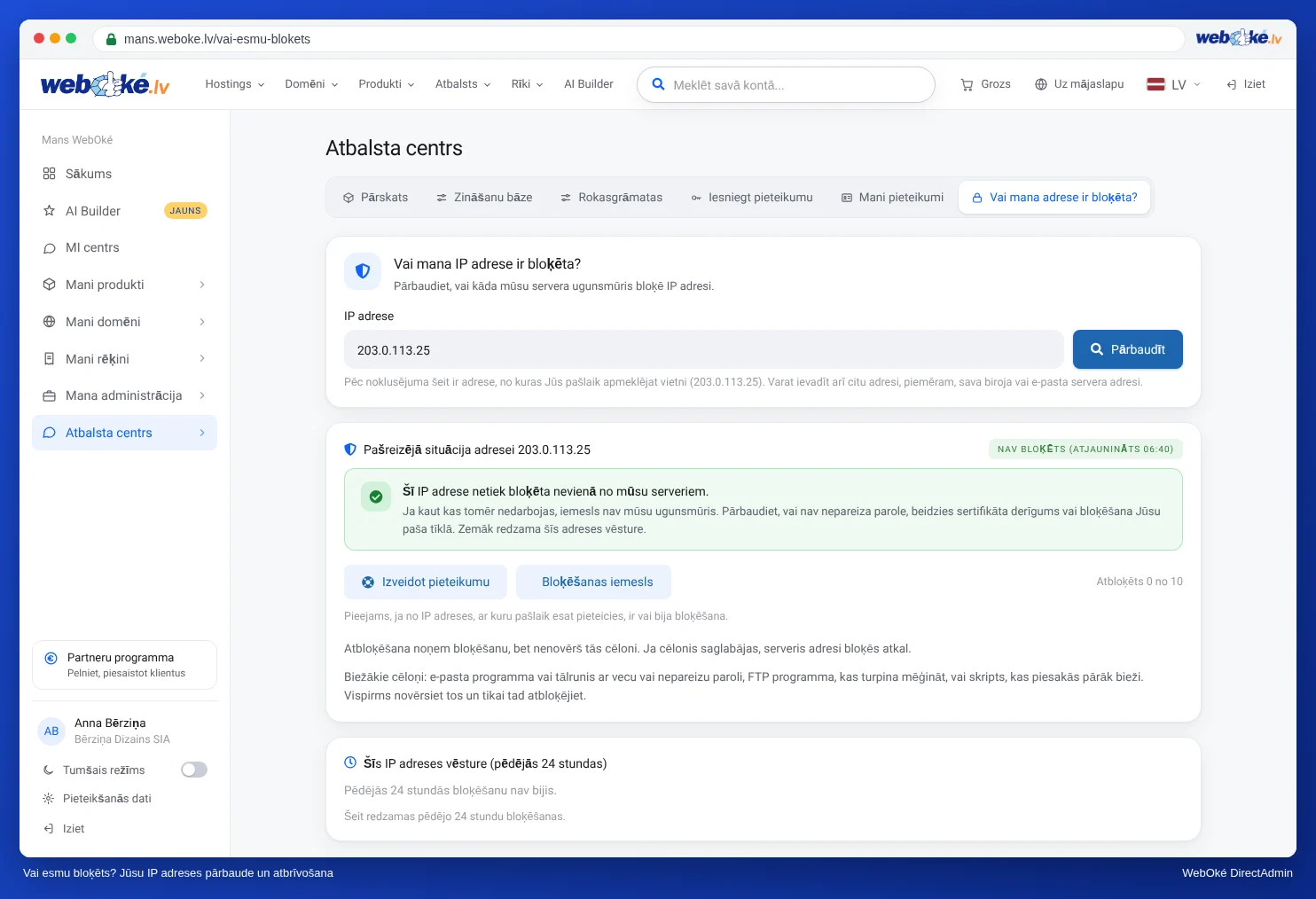
- Dodieties uz Mijn WebOké sadaļu Atbalsta centrs un pēc tam Vai mana IP adrese ir bloķēta?.
- Jūsu IP adrese jau ir norādīta. Noklikšķiniet uz Pārbaudīt.
- Ja Jūsu IP adrese ir bloķēta, Jūs varat to pats atbloķēt šeit.
Ņemiet vērā: uzreiz pēc tam iestatiet pareizo paroli visās savās ierīcēs. Pretējā gadījumā Jūs dažu minūšu laikā atkal tiksiet bloķēti.
4. solis: paziņojums par sertifikātu
Vai saņemat paziņojumu, piemēram, "Mērķa principal nosaukums ir nepareizs", "Nevar pārbaudīt servera identitāti" vai "Sertifikāts pieder citai tīmekļa vietnei"? Tad norādītais servera nosaukums neatbilst servera drošības sertifikātam.
- Izmantojiet kā ienākošo un izejošo serveri Jūsu pakotnes servera nosaukumu, piemēram, linux2023.webawere.nl. Tādējādi Jūs nekad nesaņemsiet paziņojumu par sertifikātu.
- Ja vēlaties izmantot savu domēna nosaukumu, pārliecinieties, ka Jūsu domēns norāda uz Jūsu pakotni un tam ir derīgs sertifikāts (skatiet Bezmaksas Let's Encrypt sertifikāta pieprasīšana).
- Apskatiet sertifikātu paziņojumā. Vai pie Izsniedzis ir norādīts Jūsu antivīrusa programmas nosaukums (piemēram, Norton, Avast, AVG vai ESET)? Tad antivīrusa programma aizstāj sertifikātu. Izslēdziet antivīrusa programmā šifrētā e-pasta skenēšanu vai atjauniniet to.
Nekad neklikšķiniet šādu paziņojumu vienkārši projām ar "turpināt tāpat": tādā gadījumā Jūs nepamanīsiet, ja patiešām kaut kas nav kārtībā.
5. solis: sūtīšana neizdodas
- Pārbaudiet izejošo serveri: ports 587 ar STARTTLS vai 465 ar SSL/TLS, verifikācija ieslēgta, pilna e-pasta adrese un parole.
- "Account ... can not send emails from ...": Jūs sūtāt no citas adreses nekā pastkaste, ar kuru esat pieteicies. Tas atļauts tikai no pārsūtītāja, kas pārsūta uz Jūsu pastkasti (skatiet Forwarders: pārsūtīt pastu uz citu adresi).
- "You have reached your message limit": sasniegts Jūsu pakotnes nosūtīšanas limits (skatiet Nosūtīšanas limiti un paziņojums "message limit reached").
- Webmail: "SMTP-fout (535): Authenticatie mislukt", lai gan pieteikšanās izdevās: pieteikšanās laikā atstājiet lauku Server tukšu un pārbaudiet, vai mail.jusudomens.lv norāda uz Jūsu pakotni (skatiet Webmaila atvēršana).
- Jūsu e-pastu noraida, vai tas nonāk saņēmēja surogātpastā: skatiet Mana pasta nonāk saņēmējam surogātpastā un Nosūtīšana atteikta: melnie saraksti un limiti.
6. solis: saņemšana neizdodas
- Vai pastkaste vai Jūsu pakotne ir pilna? Tad jauns e-pasts tiek noraidīts (skatiet Opslags vieta pastkastei un kas notiek, kad tā ir pilna).
- Vai e-pasts Jūsu domēnam vispār nonāk pie mums? Ja Jūsu MX ieraksti norāda uz citu pakalpojumu sniedzēju, piemēram, Microsoft 365 vai Google Workspace, tad e-pasts nonāk tur, nevis Jūsu WebOké pastkastē (skatiet MX-records: waar komt je e-mail binnen?).
- Vai problēma ir saistīta tikai ar vienu sūtītāju? Pārbaudiet ar E-mail Tracking DirectAdmin, vai e-pasts ir saņemts vai noraidīts (skatiet E-mail Tracking: kur palikusi mana vēstule?), un apskatiet savu surogātpasta mapi.
- Vai izmantojat POP3 citā ierīcē? Tad šī ierīce, iespējams, paņem e-pastu vēl pirms Jūs to redzat (skatiet IMAP vai POP3: kāda ir atšķirība?).
Vairāk cēloņu aprakstīti Es vairs nesaņemu e-pastu un Es nevaru nosūtīt e-pastu.
Vai neizdodas atrisināt problēmu?
Pajautājiet MI asistentam Mijn WebOké, vai izveidojiet pieteikumu sadaļā Atbalsta centrs. Norādiet, par kuru e-pasta adresi runa, kādu programmu vai tālruni izmantojat, kādus iestatījumus esat ievadījuši un precīzu kļūdas paziņojumu (ekrānuzņēmums palīdz). Nekad nesūtiet līdzi savu paroli. Skatiet arī Lūgt palīdzību: ko sniegt atbalsta dienestam?.