
13. nodaļa · 13.9
Vai to var izdarīt arī Mans WebOké? Vietņu pārvaldnieks
Daudz ko no tā, ko Jūs darāt Installatron, varat izdarīt arī Mans WebOké, izmantojot Vietņu pārvaldnieku. Tas izmanto to pašu Installatron fonā, taču ir vienkāršāks: Jums nav vispirms jāpiesakās DirectAdmin, un Jūs redzat visu savu hostinga pakešu vietnes vienuviet.
Vietņu pārvaldnieka atvēršana
- Piesakieties Mans WebOké.
- Noklikšķiniet uz Mani produkti un pēc tam augšpusē uz cilnes Vietņu pārvaldnieks. Vai dodieties tieši uz mans.weboke.lv/websitemanager.
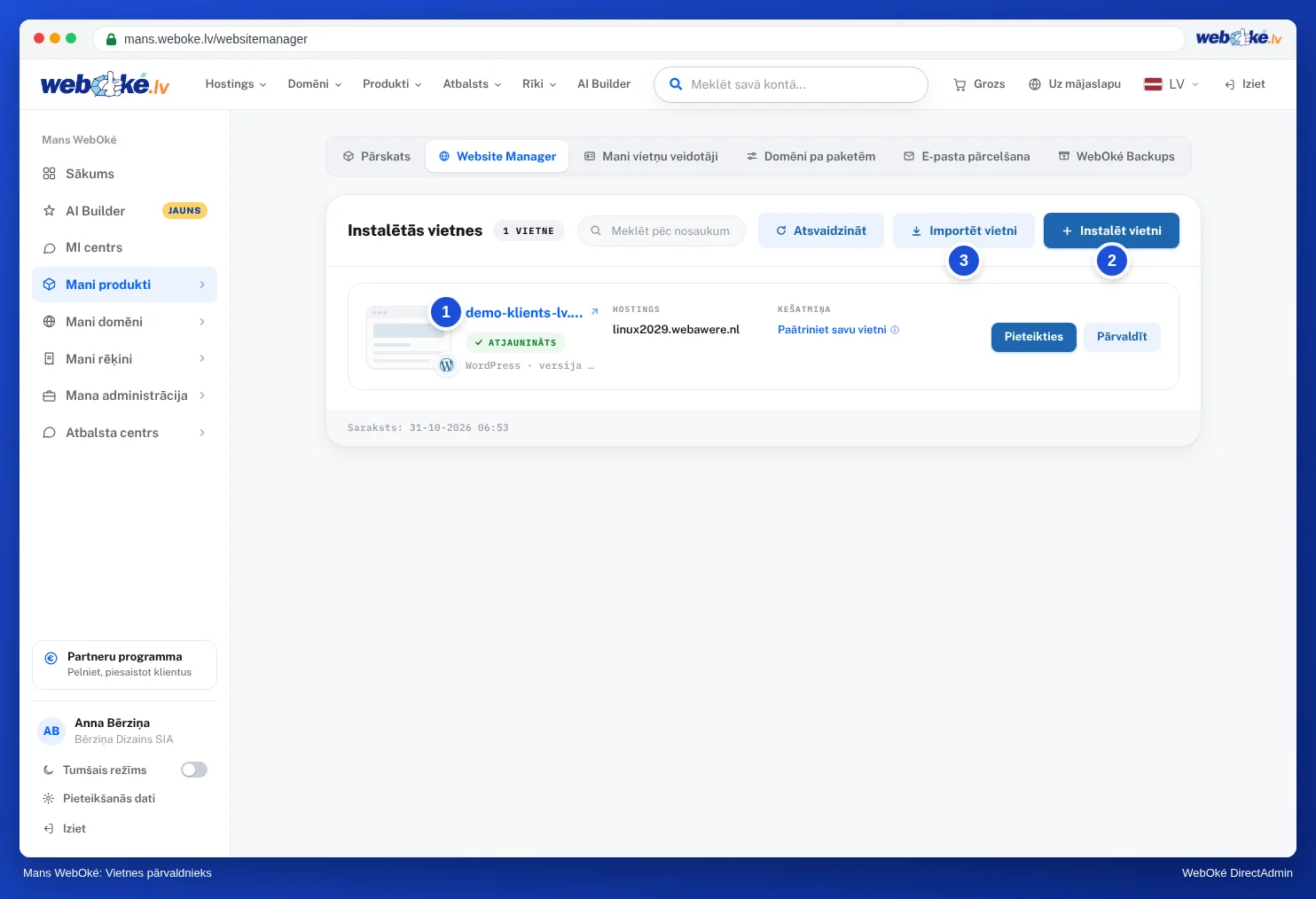
Jūs redzat savas Instalētās vietnes (1), ar katrai vietnei norādītu versiju, vai ir pieejams atjauninājums, kurā serverī tā atrodas un vai ir aktīvs kešatmiņas spraudnis.
Ko varat darīt ar katru vietni?
- Pieteikties: Jūs uzreiz esat pieteikušies vietnes pārvaldībā, bez paroles.
- Atjaunināt: atjauniniet savu vietni uz jaunāko versiju. Mēs vispirms automātiski izveidojam rezerves kopiju; ja atjaunināšana neizdodas, mēs to nekavējoties atjaunojam.
- Pārvaldība: logs ar piecām sadaļām:
- Pieteikšanās dati: jauna parole, lietotājvārds, E-Pasta adrese un vietnes virsraksts Jūsu vietnes administratora kontam.
- Automātiskie atjauninājumi: izvēlieties Off, Tikai nelieli atjauninājumi (ieteicams) vai Visi atjauninājumi, ar Rezerves kopiju drošības tīklu, kas pirms katra automātiskā atjauninājuma izveido rezerves kopiju.
- Spraudņi un tēmas: visi spraudņi un tēmas ar to versijām; atjauniniet tos atsevišķi vai noklikšķiniet uz Atjaunināt visu.
- Klonēt vietni: izveidojiet precīzu kopiju, piemēram, lai droši kaut ko izmēģinātu (skatiet Klonēšana un testa vides (staging) izveide).
- Dzēst vietni: neatgriezeniski dzēsiet vietni (skatiet Instalācijas dzēšana).

Jaunas vietnes instalēšana
Noklikšķiniet uz Instalēt vietni (2). Trīs soļos (Vietnes veids, Iestatījumi, Apstiprināt) izvēlieties programmatūru, vietu, kur atradīsies vietne, vietnes virsrakstu un savu administratora kontu. Noklikšķiniet uz Instalēt tagad; parasti Jūsu vietne ir gatava minūtes laikā.

Esošas vietnes importēšana
Noklikšķiniet uz Importēt vietni (3) un izvēlieties:
- Vietne jau ir manā hostinga paketē: mēs to vienkārši pievienojam Jūsu pārskatam. Pašā vietnē nekas nemainās.
- Vietne atrodas pie cita pakalpojumu sniedzēja: mēs pārvietojam failus un datubāzi uz WebOké. WordPress gadījumā bieži pietiek ar Jūsu administratora pieteikšanās datiem; ja tas neizdodas, mēs izmantojam FTP datus. Jūsu vecā vietne paliek neskarta, līdz Jūs pāriesiet.
Vai nevarat atrast kādu vietni?
Noklikšķiniet uz Atsvaidzināt. Vietņu pārvaldnieks tad atkārtoti ielādē sarakstu no Jūsu hostinga pakotnēm. Tad parādīsies arī vietne, ko tikko esat instalējuši DirectAdmin. Ja tā joprojām nav sarakstā, tā nav instalēta ar Installatron: tādā gadījumā vispirms to importējiet.
DirectAdmin vai Vietņu pārvaldnieks?
| Ko vēlaties darīt? | Vietņu pārvaldnieks | Installatron DirectAdmin |
|---|---|---|
| WordPress instalēšana, atjaunināšana, klonēšana, dzēšana | Jā | Jā |
| Pieteikšanās WordPress bez paroles | Jā (Pieteikties) | Jā (pieteikšanās) |
| Spraudņu un tēmu atjaunināšana | Jā | Tikai automātiski |
| Cita programmatūra, ne WordPress | Izvēle (tostarp Joomla, Drupal, Nextcloud, PrestaShop) | Viss no Lietotņu pārlūka |
| Pašu izveidotas un pārvaldītas rezerves kopijas | Nē, taču ir automātiska rezerves kopija katram atjauninājumam | Jā (skatiet Rezerves kopiju izveide un atjaunošana Installatron) |
Padoms: Arī MI asistents Mans WebOké var palīdzēt ar Jūsu vietnēm. Pajautājiet, piemēram, "Kāda WordPress versija man ir?" vai "Atjauniniet manu vietni".