
11. nodaļa · 11.3
Zip failu izpakošana un izveide
Mājaslapa ātri vien sastāv no simtiem failu. Tos augšupielādēt pa vienam aizņem daudz laika. Ātrāk ir: savā datorā sapakot visu vienā zip failā, to vienu failu augšupielādēt un izpakot serverī. Pretēji var sapakot mapi, lai to lejupielādētu vienā reizē vai saglabātu kā kopiju.
Zip faila izpakošana
- Augšupielādējiet zip failu mapē, kurā jānonāk failiem, piemēram, public_html (skatiet Failu augšupielāde un lejupielāde).
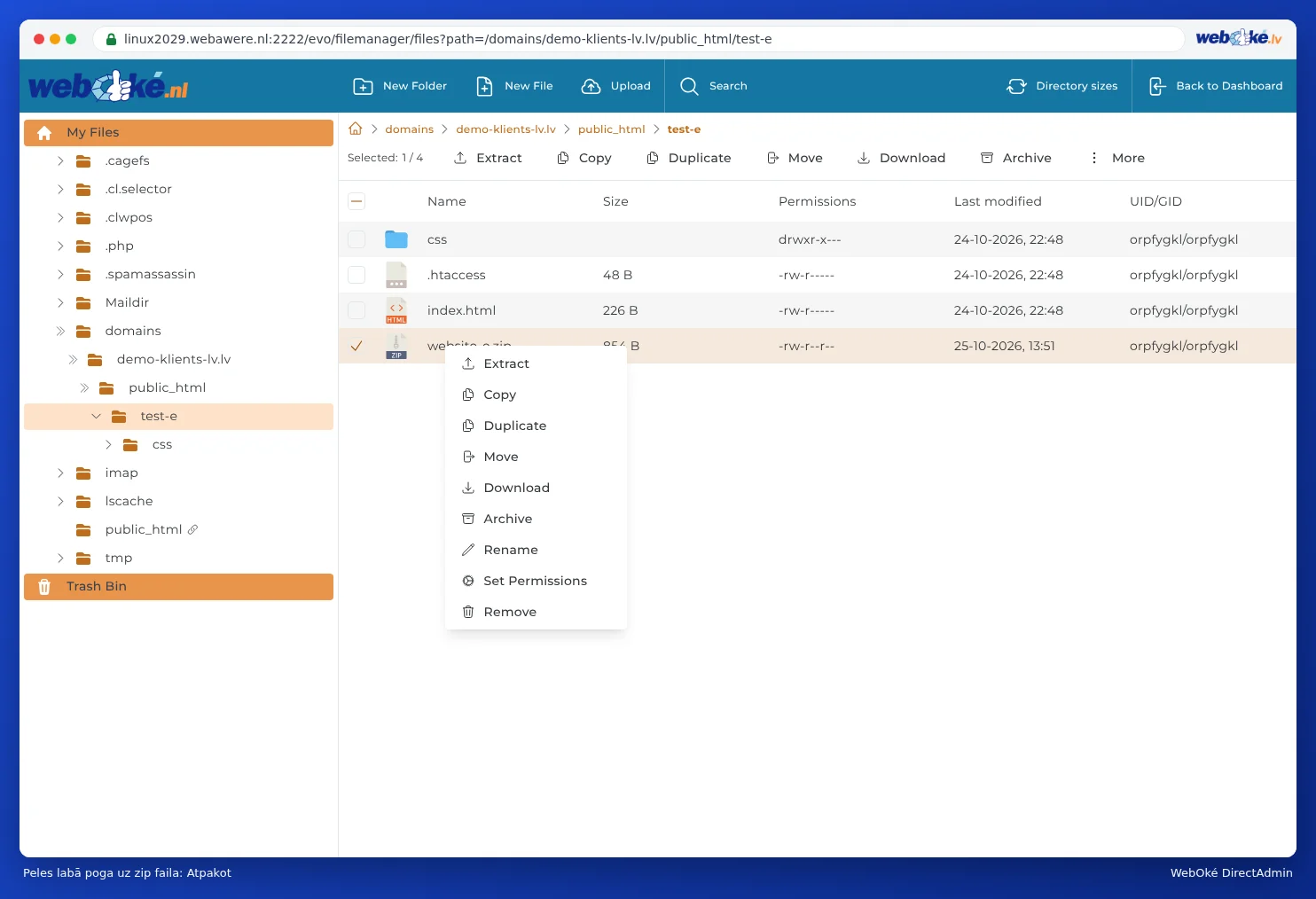
- Noklikšķiniet ar peles labo pogu uz zip faila un izvēlieties Extract (1). Šī izvēle redzama tikai pie arhīva failiem, piemēram, .zip un .tar.gz.
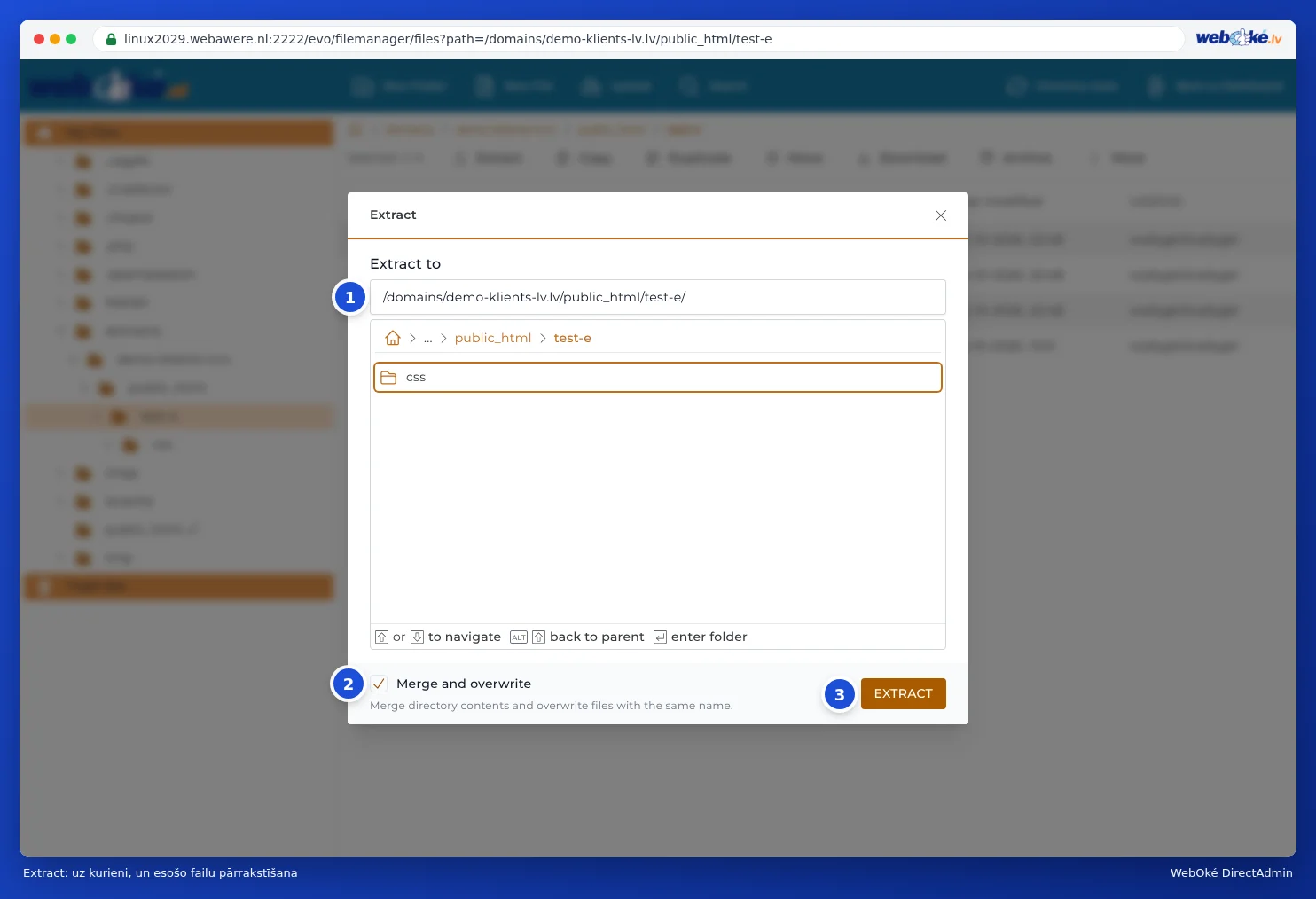
- Pie Extract to (1) ir norādīta mape, kurā atrodas zip fails. Ja vēlaties failus citur, zemāk esošajā sarakstā izvēlieties citu mapi vai ierakstiet ceļu.
- Apskatiet Merge and overwrite (2). Ja tas ir ieslēgts (noklusējuma iestatījums), esošie faili ar tādu pašu nosaukumu tiks aizstāti ar failiem no zip faila.
- Noklikšķiniet uz EXTRACT (3).
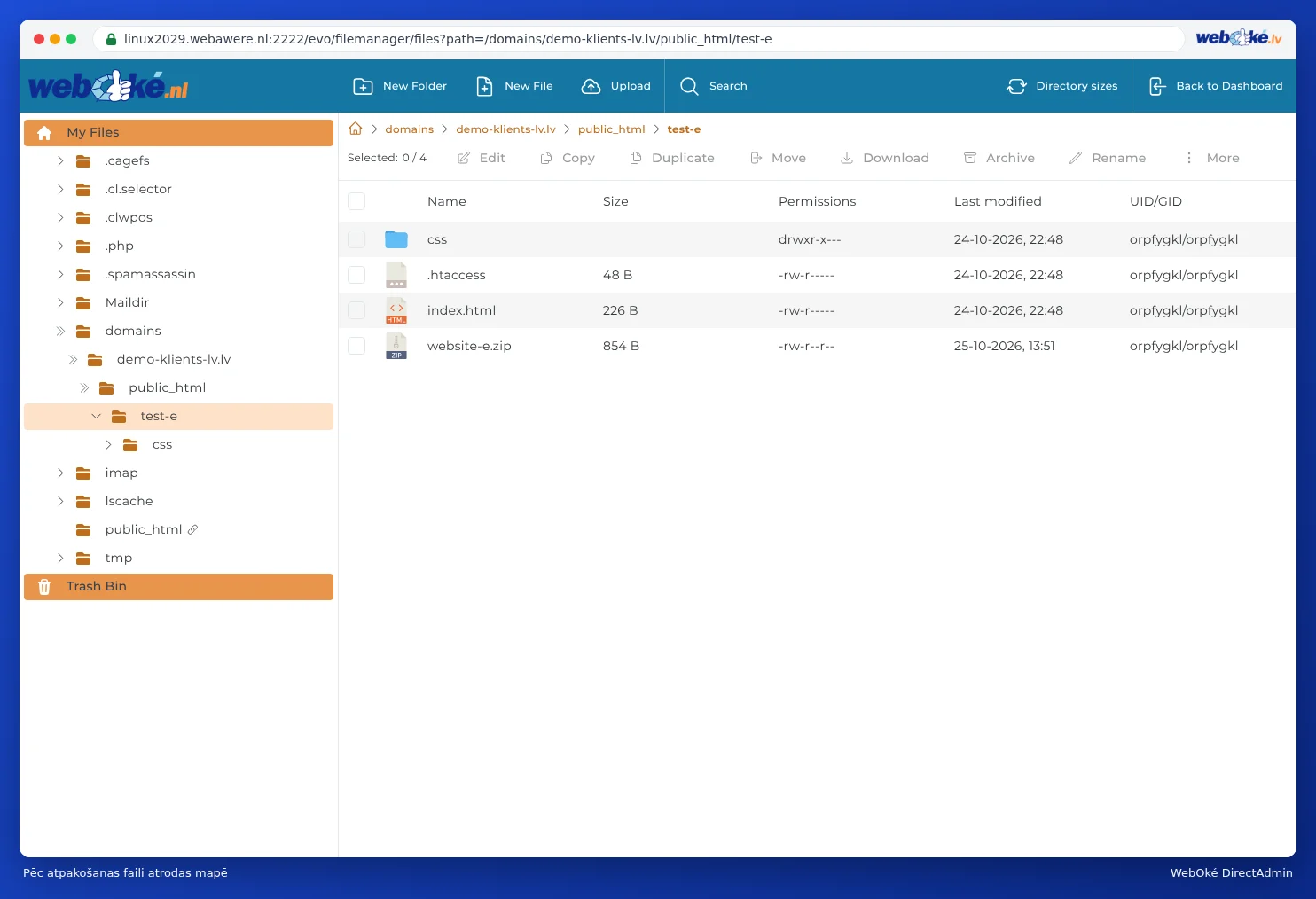
Pēc tam faili atrodas mapē. Pats zip fails paliek uz vietas: dzēsiet to, kad esat pabeiguši, lai tas neaizņemtu vietu un neviens to nevarētu lejupielādēt caur Jūsu mājaslapu.
Ņemiet vērā: Ja izpakojat mapē, kurā jau atrodas mājaslapa, ar Merge and overwrite pārrakstīsiet esošos failus. Ja šaubāties, vispirms izpakojiet jaunā, tukšā mapē un pēc tam pārvietojiet to, kas nepieciešams.
Bieži pieļauta kļūda: mape pārāk dziļi
Ja savā datorā sapakojat mapi mijnsite, zip failā vēlreiz būs šī mape. Pēc izpakošanas Jūsu mājaslapa atradīsies public_html/mijnsite un būs redzama tikai jusudomens.lv/mijnsite. Divi risinājumi:
- Savā datorā sapakojiet mapes saturu (atlasiet visus mapē esošos failus un izveidojiet no tiem zip failu), nevis pašu mapi.
- Vai pēc izpakošanas pārvietojiet visus failus no apakšmapes uz public_html: atlasiet tos, noklikšķiniet uz Move un izvēlieties public_html.
Pēc izpakošanas 403 kļūda?
Zip fails pārņem failu atļaujas. Ja tās Jūsu datorā ir iestatītas pārāk stingri, tīmekļa serveris tos nevarēs nolasīt un Jūs saņemsiet kļūdu 403 Forbidden. Apskatiet kolonnu Permissions: failiem jābūt iestatītiem uz -rw-r--r-- (644) un mapēm uz drwxr-xr-x (755). Kā to pielāgot, lasiet Tiesības failiem un mapēm (chmod).
Mapes sapakošana (zip faila izveide)
- Atzīmējiet mapi vai failus, ko vēlaties sapakot.
- Noklikšķiniet uz Archive.
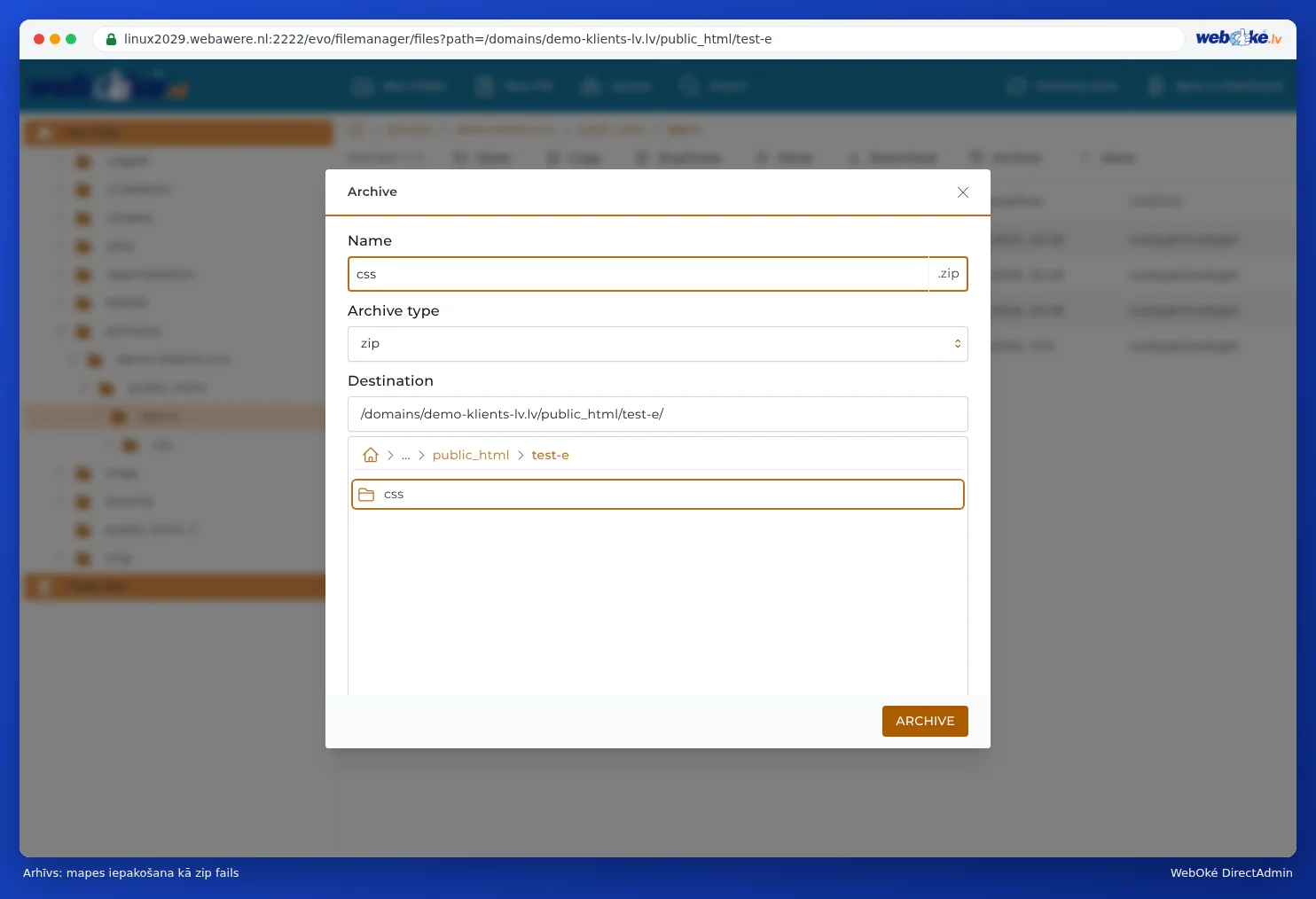
- Pie Vārds ierakstiet arhīva nosaukumu. Pie Archive type izvēlieties arhīva veidu, piemēram, zip.
- Pie Destination izvēlieties, kur arhīvam jānonāk.
- Noklikšķiniet uz ARCHIVE.
Padoms: Arhīvu ar Jūsu mājaslapas kopiju labāk nenovietojiet public_html, bet gan pakotnes galvenajā mapē. To, kas atrodas public_html, var lejupielādēt ikviens, kas uzmin nosaukumu.
Biežāk uzdotie jautājumi
Izpakošana vai sapakošana apstājas pusceļā vai rodas noildze.
Ar ļoti lieliem arhīviem (vairāki GB vai desmitiem tūkstošu failu) tas var notikt. Tādā gadījumā sadaliet arhīvu daļās, piemēram, vienā zip failā augšupielādes un citā pārējo. Ja Jums ir pakotne ar SSH (Power Webhost Three un Four, AI Wordpress Three un Power Reseller), to var izdarīt arī ar unzip vai zip Terminal (skatiet Terminal Jūsu pārlūkprogrammā). Pilnīgu Jūsu pakotnes dublējumu veidojiet nevis ar Archive, bet ar Backup and Restore vai WebOké Backups (skatiet Kādas rezerves kopijas ir pieejamas WebOké).
Vai varu izpakot arī .rar failus?
Ieteicams izmantot .zip vai .tar.gz. Tie vienmēr tiek atbalstīti. Izpakojiet .rar failu savā datorā un izveidojiet no tā zip failu.