
12. nodaļa · 12.3
phpMyAdmin atvēršana un lietošana
phpMyAdmin ir programma Jūsu pārlūkprogrammā, ar kuru Jūs varat apskatīt un rediģēt datubāzi: apskatīt tabulas, meklēt un mainīt datus, eksportēt un importēt tos. WebOké Jūs to atverat no DirectAdmin, bez nepieciešamības ievadīt paroli.
phpMyAdmin atvēršana
- DirectAdmin sadaļā Extra Features noklikšķiniet uz phpMyAdmin. Vai noklikšķiniet sadaļas Databases augšdaļā uz pogas PHPMYADMIN.
- phpMyAdmin atveras jaunā cilnē. Jūs esat automātiski pieteikti un kreisajā pusē redzat visas savas datubāzes.
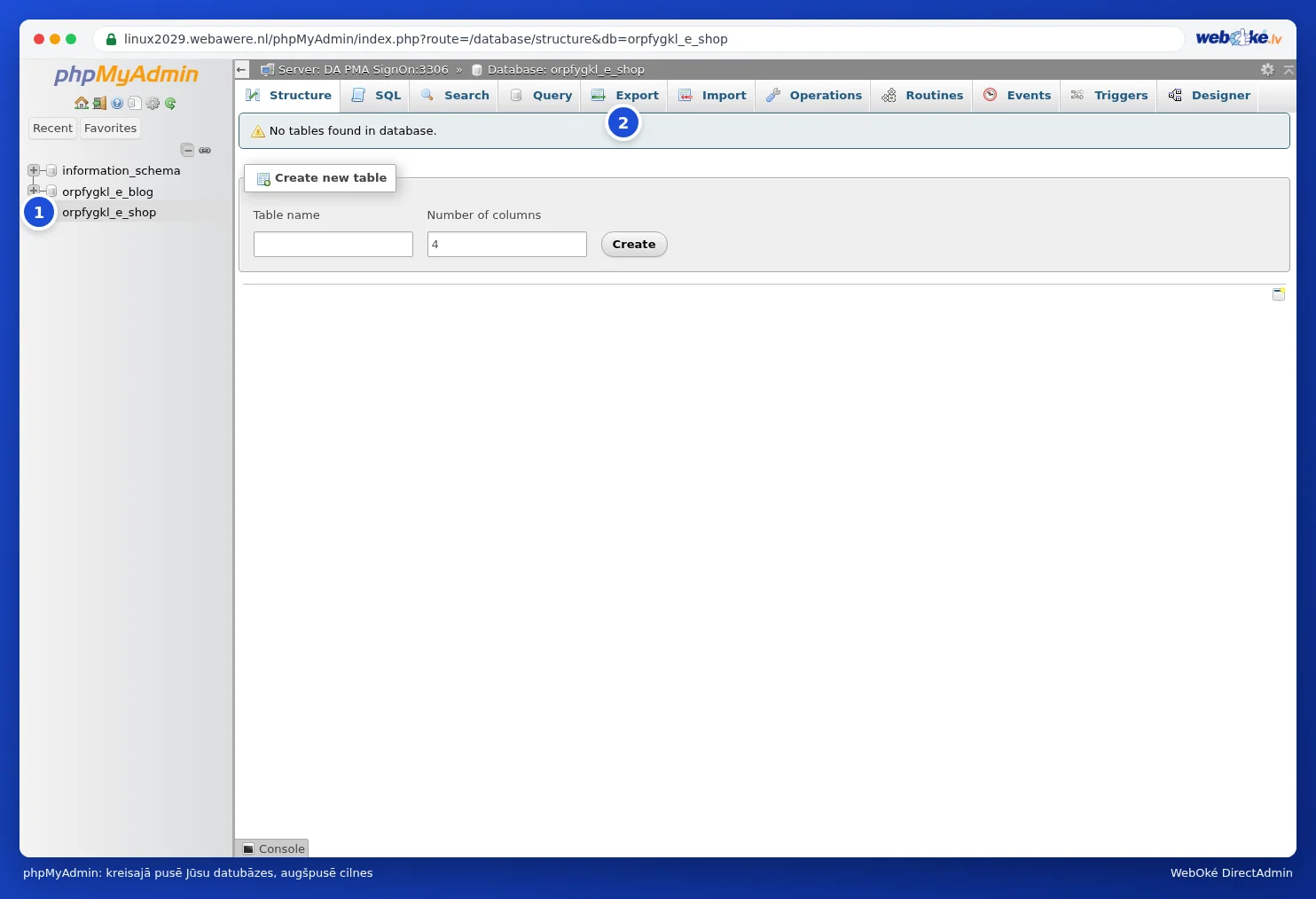
phpMyAdmin ir atsevišķa programma, un pie mums tā tiek rādīta angļu valodā. Tāpēc šajā rokasgrāmatā izmantojam angļu nosaukumus, piemēram, Export un Import.
Padoms: Vai, noklikšķinot uz phpMyAdmin, nekas nenotiek? Visticamāk, Jūsu pārlūkprogramma bloķē jauno cilni kā uznirstošo logu. Atļaujiet uznirstošos logus šim serverim (parasti labajā pusē adreses joslā parādās attiecīgs paziņojums) un noklikšķiniet vēlreiz.
Datubāzes apskate
- Noklikšķiniet kreisajā pusē uz datubāzes nosaukuma. Jūs redzēsiet visas tabulas, katrai tabulai norādot rindu skaitu un izmēru.
- Noklikšķiniet uz tabulas, lai apskatītu tās saturu (cilne Browse). Ar Search Jūs varat meklēt tabulā.
- Cilnē SQL Jūs varat pats izpildīt komandu. Dariet to tikai tad, ja zināt, ko darāt.
Par eksportēšanu un importēšanu Jūs varat lasīt Datubāzes eksportēšana un Database importēšana, arī lielu failu gadījumā.
Ņemiet vērā: Visas izmaiņas vai dzēšana, ko veicat phpMyAdmin, notiek nekavējoties un bez iespējas atgūt datus no grozu. Ja noklikšķināsiet uz Drop vai Empty pie kādas tabulas, tās saturs pazudīs. Pirms izmaiņu veikšanas vispirms izveidojiet eksportu.
Bieži sastopams piemērs: WordPress adreses labošana
Vai pēc pārcelšanās vai pārejas no http uz https Jūs vairs nevarat piekļūt WordPress, jo adrese nav pareiza? Tādā gadījumā labojiet adresi tabulā wp_options (priedēklis wp_ Jums var atšķirties):
- Noklikšķiniet kreisajā pusē uz savas datubāzes un pēc tam uz tabulas wp_options.
- Atrodiet rindas siteurl un home (parasti pirmās divas).
- Veiciet dubultklikšķi uz vērtības, ierakstiet pareizo adresi, piemēram, https://www.jusudomens.lv, un nospiediet Enter.
Pieteikšanās phpMyAdmin ar paroli
Vai Jūs nokļūstat phpMyAdmin pa citu ceļu, un tas pieprasa lietotājvārdu un paroli? Tad tie ir datubāzes lietotāja dati (skatiet Datubāzes lietotāji, tiesības un paroles), nevis Jūsu DA dati. Vienkāršāk ir vienmēr atvērt phpMyAdmin no DirectAdmin.
Biežāk uzdotie jautājumi
Firefox vai cita pārlūkprogramma rāda paziņojumu par sertifikātu.
phpMyAdmin darbojas uz servera, piemēram, https://linux2023.webawere.nl/phpMyAdmin/, un tam ir derīgs sertifikāts uz šī servera vārda. Ja tomēr saņemat paziņojumu, atveriet phpMyAdmin no jauna no DirectAdmin, nevis izmantojot vecu grāmatzīmi, vai pārbaudiet, vai Jūsu vīrusu skeneris nepārtver savienojumu.
Es neredzu kādu datubāzi phpMyAdmin.
Jūs redzat tikai tās pakotnes datubāzes, kurā esat pieteicies. Ja Jums ir vairākas hostinga pakotnes, atveriet phpMyAdmin no attiecīgās pakotnes DirectAdmin.