
11. nodaļa · 11.2
Failu augšupielāde un lejupielāde
Noskatieties to īsā filmā
Dažus failus vai nelielu tīmekļa vietni visātrāk ievietosiet, izmantojot File Manager savā pakotnē. Ja Jums ir daudz failu, piemēram, pilna tīmekļa vietne ar simtiem attēlu? Vispirms sapakojiet tos vienā zip failā un atpakojiet to serverī (skatiet Zip failu izpakošana un izveide), vai izmantojiet FTP (skatiet Savienošanās ar FileZilla (FTP, FTPS un SFTP)).
Augšupielāde
- Atveriet File Manager (skatiet Bestandsbeheer openen: de mappen in je pakket).
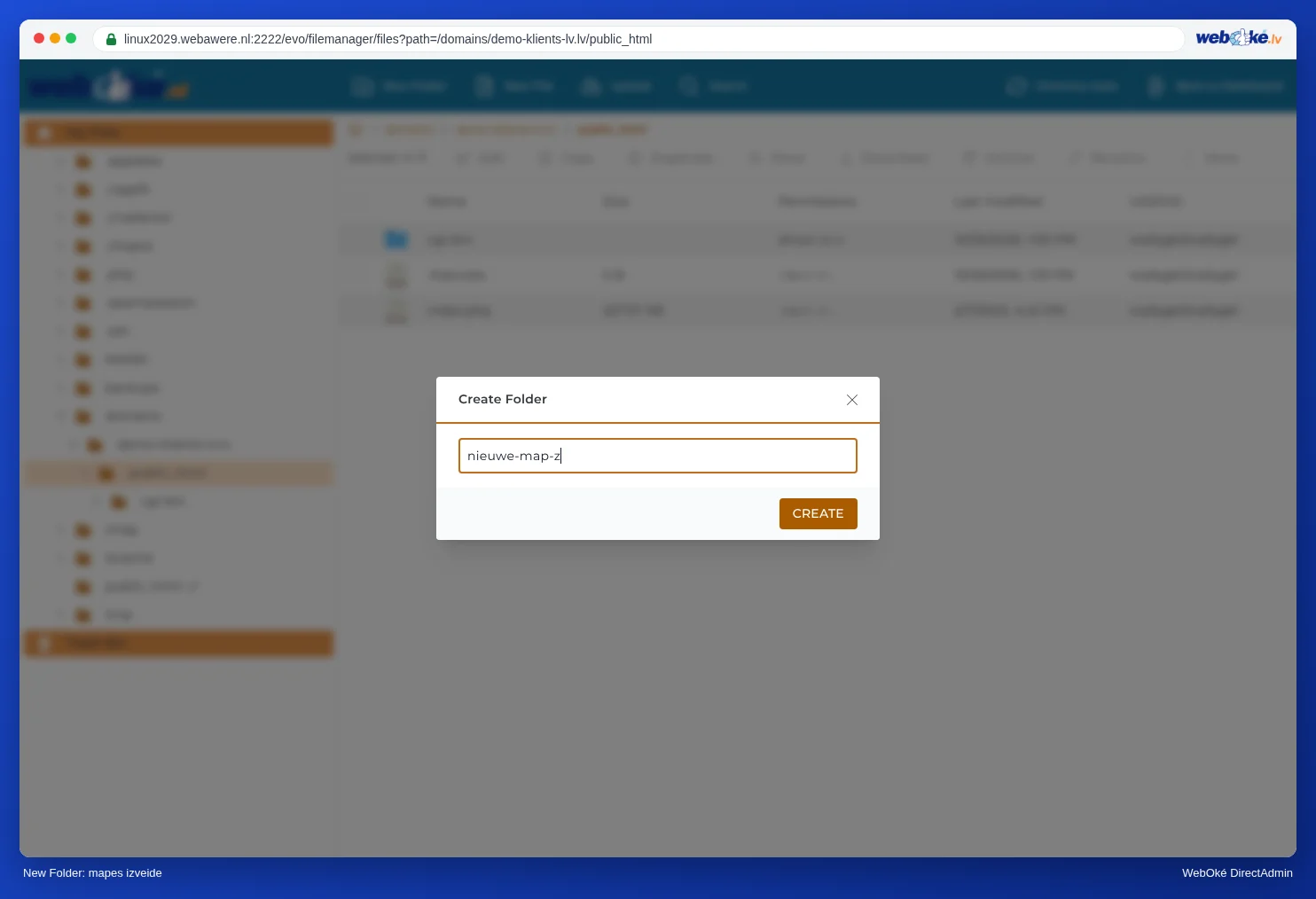
- Dodieties uz direktoriju, kurā failiem jānonāk. Jūsu tīmekļa vietnei tā ir domains/jusudomens.nl/public_html. Ja vēlaties vispirms izveidot savu direktoriju, noklikšķiniet uz New Folder, ierakstiet nosaukumu un noklikšķiniet uz CREATE.
- Augšpusē noklikšķiniet uz Upload.
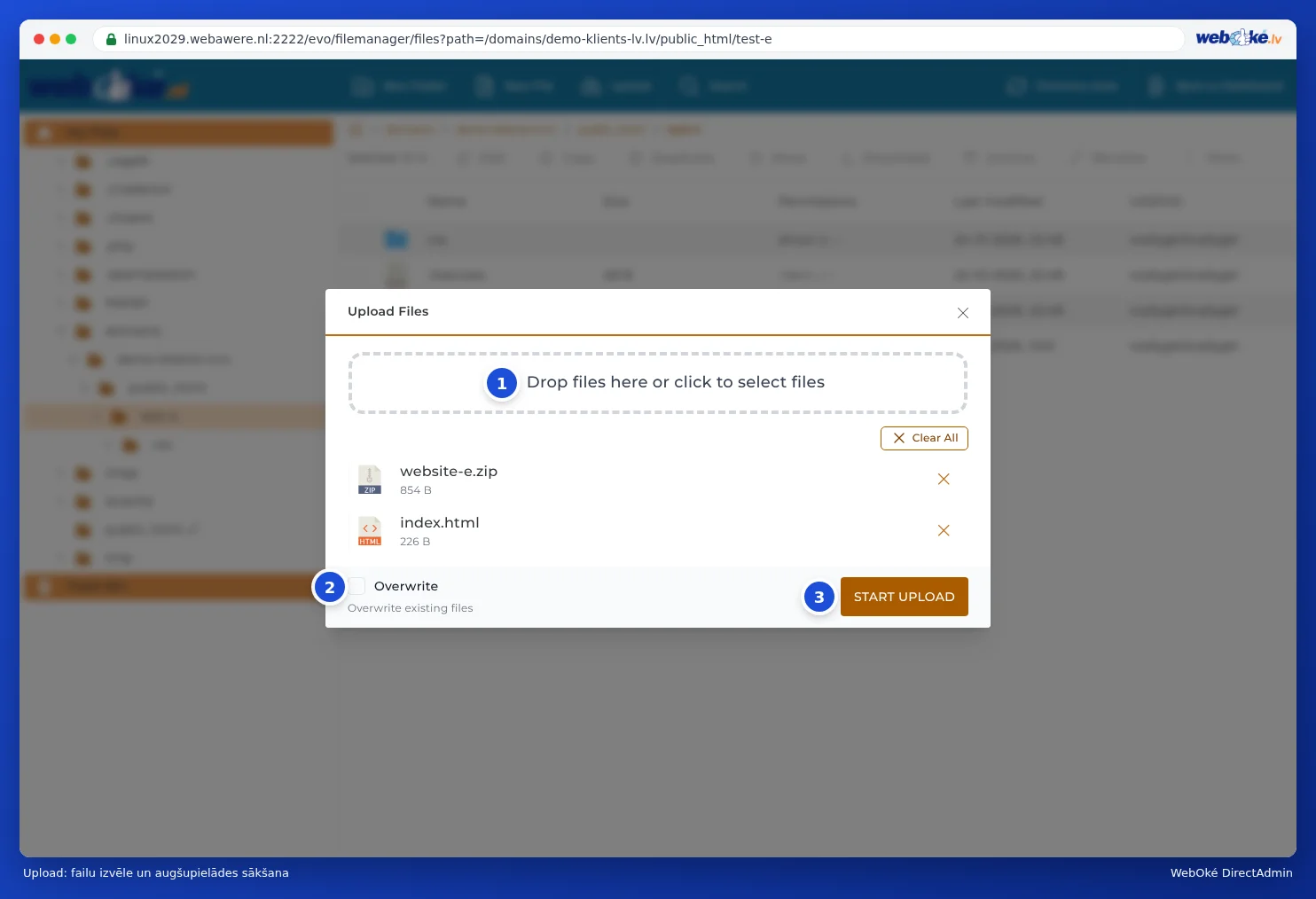
- Ievelciet failus logā Upload Files (1), vai noklikšķiniet laukā, lai izvēlētos tos no sava datora. Varat izvēlēties vairākus failus vienlaikus.
- Ja vēlaties aizstāt esošos failus ar tādu pašu nosaukumu, ieslēdziet opciju Overwrite (2). Ja tā ir izslēgta, File Manager izlaidīs failus, kas jau pastāv.
- Noklikšķiniet uz START UPLOAD (3). Kad viss ir gatavs, noklikšķiniet uz DONE.
Lejupielāde
- Atzīmējiet failu vai noklikšķiniet uz tā ar peles labo pogu.
- Noklikšķiniet uz Download. Fails nonāks Jūsu datora lejupielāžu mapē.
Vai vēlaties lejupielādēt visu direktoriju vienlaikus? Vispirms izveidojiet no tās zip failu, izmantojot Archive (skatiet Zip failu izpakošana un izveide), un lejupielādējiet šo zip failu. Pēc tam dzēsiet zip failu, citādi tas aizņems vietu.
Faila izveide vai rediģēšana
Ar New File varat izveidot tukšu failu, piemēram, index.html vai .htaccess. Lai rediģētu failu, noklikšķiniet uz tā ar peles labo pogu un izvēlieties Modify. Tad Jūs saņemsiet teksta redaktoru savā pārlūkprogrammā. Kad esat pabeidzis, noklikšķiniet uz Saglabāt. Vairāk par to lasiet Slēptu failu, piemēram, .htaccess, parādīšana un rediģēšana.
Noderīga informācija
- Nosaukumi bez atstarpēm. Failu nosaukumos ieteicams izmantot mazos burtus, ciparus un domuzīmi. Serverī Foto.JPG ir cits fails nekā foto.jpg.
- Ļoti lielus failus, piemēram, video vai dublējumu, kas pārsniedz dažus simtus MB, labāk augšupielādēt ar FTP. Augšupielāde pārlūkprogrammā pārtrūkst, ja savienojums uz brīdi zūd.
- Jūsu krātuves vieta tiek ņemta vērā. Ja Jūsu pakotne ir pilna, augšupielāde neizdosies. Cik vietas izmantojat, varat redzēt informācijas panelī (skatiet Rondleiding: Dashboard un Jūsu limiti un Opslag vol: kur paliek vieta?).
- Imunify360 seko līdzi. Faili, kas izskatās pēc ļaunprātīgas programmatūras, augšupielādes laikā tiek bloķēti (skatiet Imunify360: Jūsu vietnes skenēšana uz ļaunprogrammatūru).
Padoms: Vai izmantojat WordPress? Augšupielādējiet fotoattēlus tieši caur WordPress (Media). Tad WordPress uzreiz izveidos mazākas versijas Jūsu lapām. Failus, ko ievietojat augšupielādes direktorijā, izmantojot File Manager, WordPress nerādīs mediju bibliotēkā.