
2. nodaļa · 2.5
Jūsu DA paroles iestatīšana vai mainīšana
Noskatieties to īsā filmā
Ja vienmēr piesakāties, izmantojot Mans WebOké, Jums DA parole nav nepieciešama. Ja vēlaties pieteikties tieši (skatiet Tieša pierakstīšanās portā 2222) vai strādāt ar noklusējuma FTP kontu, tā gan ir vajadzīga. Vai esat aizmirsis paroli, vai arī Jums tās nekad nav bijis? Iestatiet jaunu paroli portālā Mans WebOké. Vecā parole Jums šim nolūkam nav jāzina.
Jaunas DA paroles iestatīšana portālā Mans WebOké
- Dodieties portālā Mans WebOké uz sadaļu Mani produkti.
- Pie Jūsu hostinga pakotnes noklikšķiniet uz Pārvaldība.
- Dodieties uz bloku Change Password (2).
- Ierakstiet jaunu paroli laukā Jaunā parole, vai noklikšķiniet uz Generate, lai iegūtu stipru paroli, ko izveidosim Jūsu vietā.
- Noklikšķiniet uz Change Password.
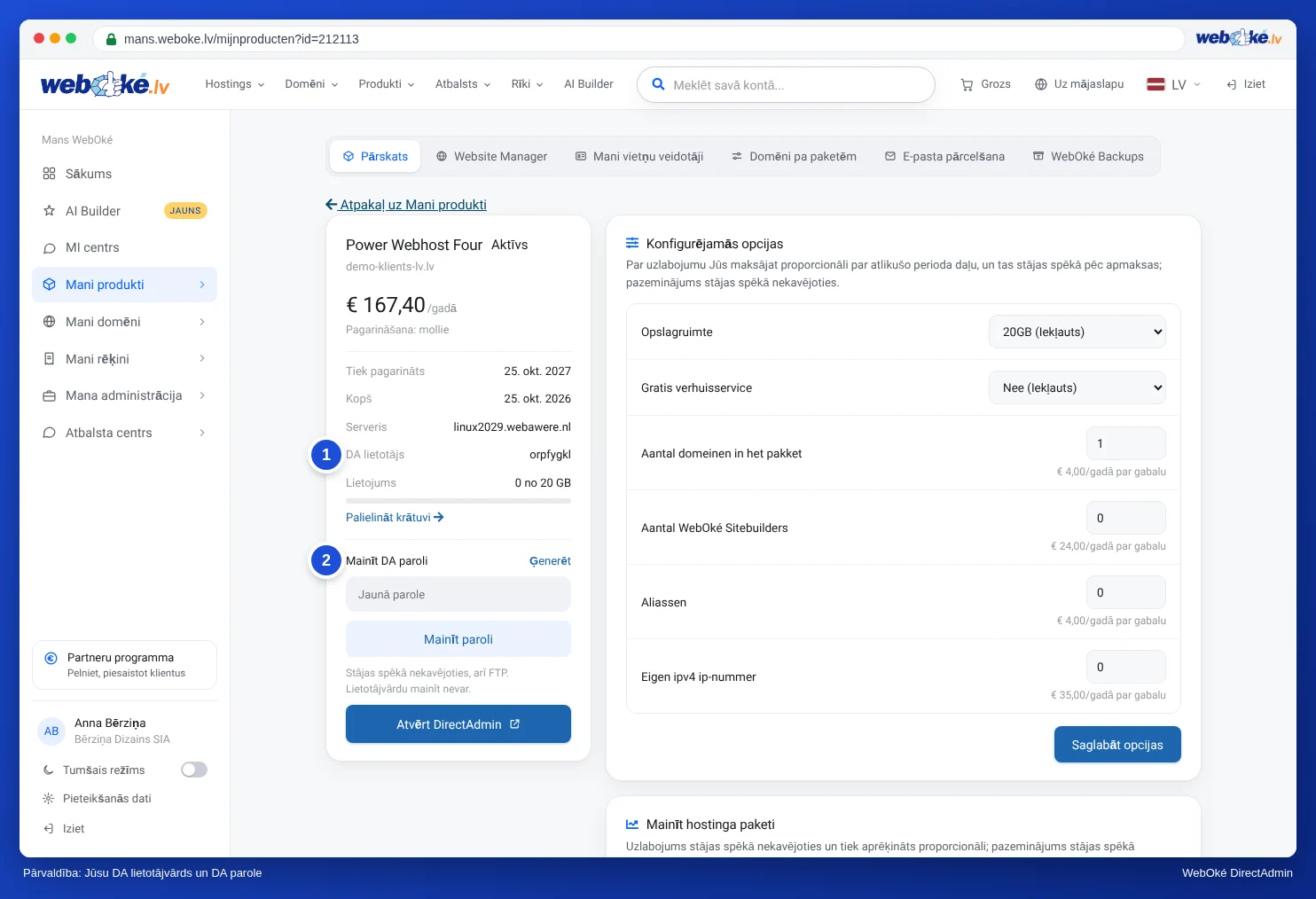
Jaunā parole darbojas uzreiz. Tā attiecas arī uz Jūsu pakotnes noklusējuma FTP kontu. Ja šo kontu izmantojat programmā FileZilla vai citā lietojumprogrammā, nomainiet paroli arī tur.
Padoms: Ja noklikšķināt uz Generate, uzreiz pierakstiet paroli vai saglabājiet to savā paroļu pārvaldniekā, pirms noklikšķināt uz Change Password.
Paroles mainīšana pašā DirectAdmin
Ja jau esat pieteicies DirectAdmin, paroli varat mainīt arī tur. Tomēr šim nolūkam Jums jāzina pašreizējā parole.
- Augšējā labajā stūrī noklikšķiniet uz Hello, , kam seko Jūsu lietotājvārds.
- Izvēlieties Profile.
- Ritiniet līdz Password Management (1).
- Laukā Current Password ievadiet pašreizējo paroli, bet laukā Jaunā parole jauno paroli.
- Noklikšķiniet uz CHANGE PASSWORD.

Laba parole
- Izmantojiet vismaz 12 rakstzīmes, tostarp lielos burtus, mazos burtus, ciparus un pieturzīmi.
- Neizmantojiet šo paroli nekur citur.
- Nedalieties ar to pa e-pastu vai WhatsApp. Vai Jūsu vietnes izstrādātājam ir nepieciešama piekļuve? Labāk piešķiriet viņam atsevišķu FTP kontu (skatiet FTP kontu izveide un pārvaldība) un nomainiet paroli, kad darbs ir pabeigts.
Vairāk par drošu pieteikšanos un papildu drošību varat lasīt Divpakāpju autentifikācijas iestatīšana un Drošas paroles un kas jādara, ja parole ir noplūdusi.