
16. nodaļa · 16.2
Backup and Restore: pats izveidot rezerves kopiju DirectAdmin
Izmantojot Backup and Restore izveidojat Jūs pats rezerves kopiju no (daļas) Jūsu pakotnes. Rezultāts ir viens fails mapē backups Jūsu pakotnē. Šo failu varat vēlāk atjaunot (skatiet DirectAdmin dublējuma atjaunošana) vai lejupielādēt, lai pats saglabātu.
Padoms: Vai vēlaties tikai papildu atjaunošanas punktu, piemēram, tieši pirms lielas izmaiņas? To varat izdarīt ātrāk ar pogu Izveidot jaunu dublējumu tagad sadaļā WebOké Backups (skatiet Vai šo var izdarīt arī Mans WebOké? WebOké Backups). Šī rezerves kopija netiek ieskaitīta Jūsu krājtelpā.
Rezerves kopijas izveide
- Izvēlnē zem Advanced Features noklikšķiniet uz Backup and Restore.
- Jūs atrodaties cilnē Create Backup (1).
- Pie Domains (2) izvēlieties, vai vēlaties iekļaut All Domains vai tikai Selected Domains.
- Pie Options (3) atzīmējiet, kas jāiekļauj rezerves kopijā. Skatiet sarakstu zemāk.
- Apakšā noklikšķiniet uz BACKUP.
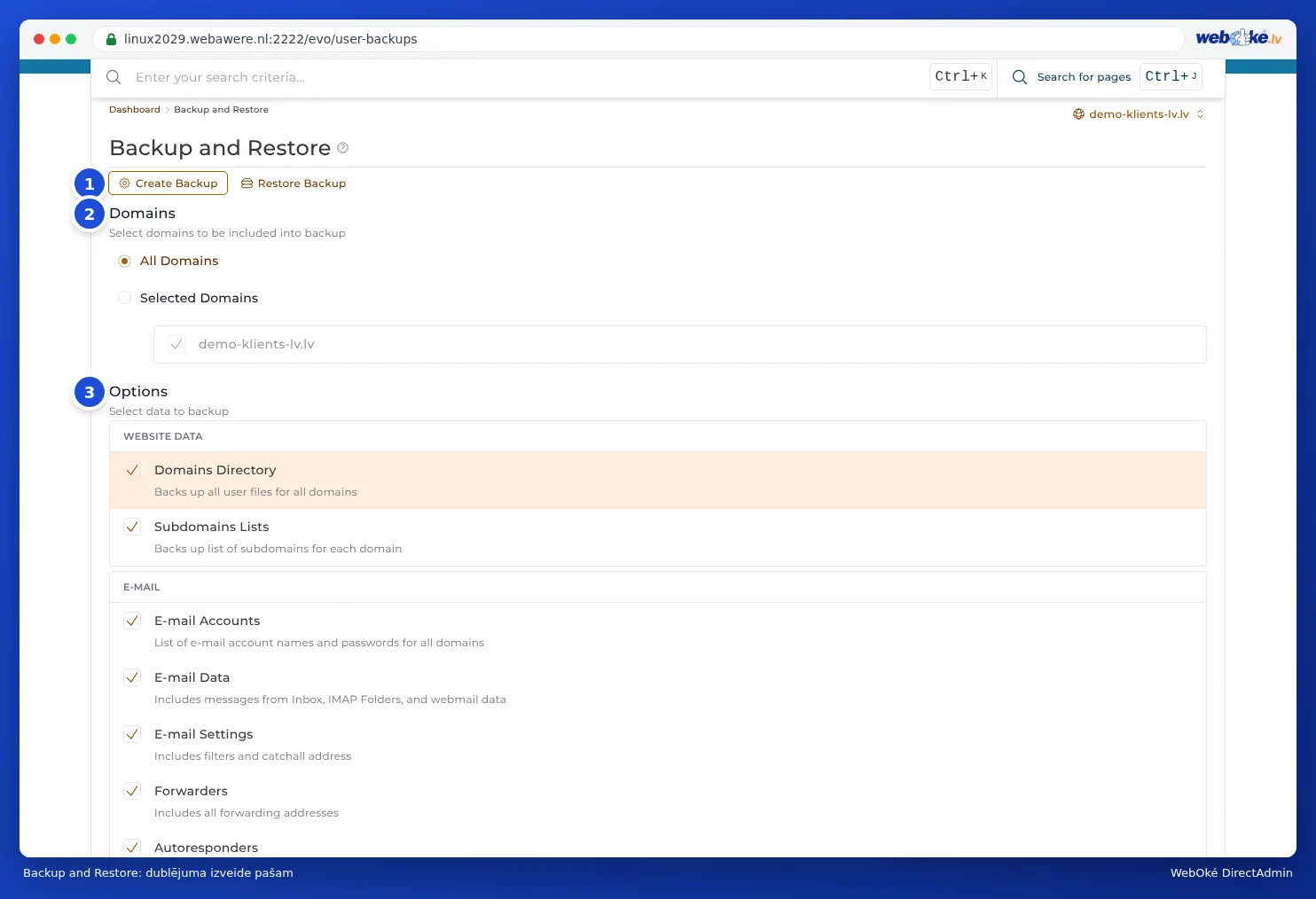
Kādas sastāvdaļas varat izvēlēties?
| Grupa | Sastāvdaļa | Kas tajā ietilpst? |
|---|---|---|
| WEBSITE DATA | Domains Directory | Visi Jūsu vietņu faili. Bieži vien lielākā daļa. |
| Subdomains Lists | Kādi subdomēni pastāv. | |
| E-mail Accounts | Jūsu pastkastu nosaukumi un paroles. | |
| E-mail Data | Pats pasts: iesūtne, mapes un tīmekļa pasta dati. Var būt liels apjoms. | |
| E-mail Settings | Filtri un catch-all adrese. | |
| Forwarders | Jūsu pārsūtīšanas adreses. | |
| Autoresponders | Jūsu automātiskās atbildes. | |
| Vacation Messages | Jūsu prombūtnes ziņojumi ar to periodiem. | |
| Mailing Lists | Jūsu adresātu saraksti. | |
| FTP | FTP Accounts | Jūsu papildu FTP kontus un to iestatījumus. |
| DATABASE | Database Settings | Datubāzes lietotāji un to iestatījumi. |
| Database Data | Jūsu datubāzu saturs. | |
| TRASH | Deleted Trash Data | Tas, kas atrodas File Manager atkritnē. |
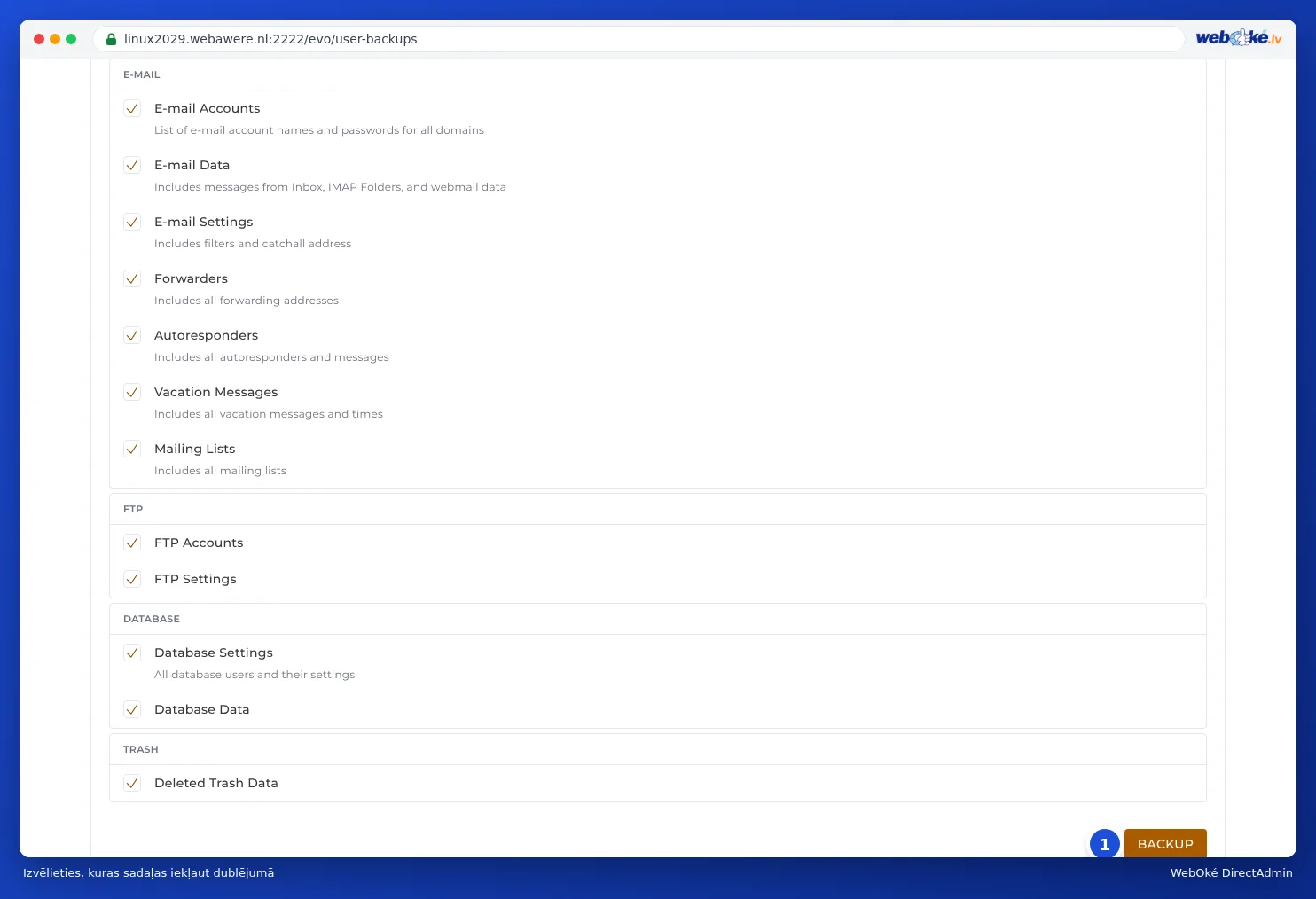
Kas notiek pēc tam?
Rezerves kopija nonāk rindā. Labajā apakšējā stūrī redzēsiet paziņojumu Backup process has been added to queue.

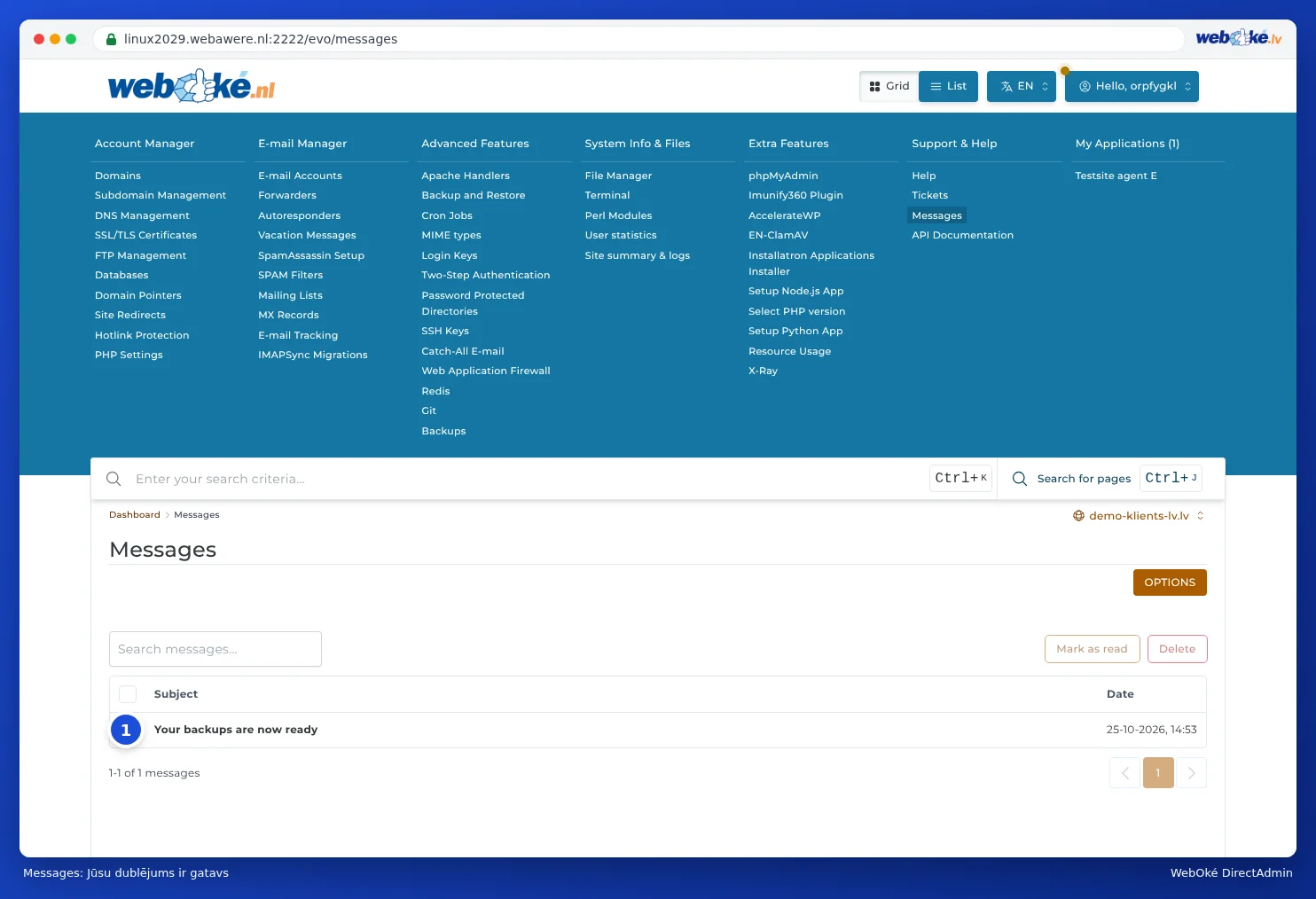
Jums nav jāgaida: lielas rezerves kopijas izveide var ilgt kādu laiku. Kad tā ir gatava, sadaļā Message Area saņemsiet ziņojumu Your backups are now ready. Message Area atrodas izvēlnē zem Support & Help (skatiet Ziņojumi DirectAdmin panelī).
Rezerves kopijas fails pēc tam atrodas mapē backups Jūsu pakotnē. To varat redzēt sadaļā File Manager (skatiet File Manager atvēršana: pakotnes mapes). Nosaukums sākas ar backup-, kam seko datums un kārtas numurs, piemēram, backup-Oct-25-2026-1.tar.gz.
Rezerves kopijas lejupielāde
Vai vēlaties rezerves kopiju saglabāt pats, ārpus servera? Tad lejupielādējiet to:
- Atveriet File Manager un dodieties uz mapi backups.
- Noklikšķiniet uz rezerves kopijas faila un izvēlieties Download (skatiet Failu augšupielāde un lejupielāde).
- Pēc tam izdzēsiet failu no servera, ja tas Jums tur vairs nav vajadzīgs (skatiet Vietas atbrīvošana: veco dublējumkopiju sakārtošana).
Noderīga informācija
- Tiek ieskaitīts Jūsu krājtelpā. Visas pakotnes rezerves kopija var būt gandrīz tikpat liela kā viss, kas atrodas Jūsu pakotnē. Ja tā vairs neietilpst, rezerves kopijas izveide neizdosies. Šādā gadījumā izvēlieties mazāk sastāvdaļu vai izmantojiet WebOké Backups.
- Tikai tas, ko atzīmējat. Ja neatzīmējat E-mail Data, Jūsu pastkastes gan būs rezerves kopijā, bet pats pasts nē.
- Nav automātiska plānošana. Rezerves kopiju ar Backup and Restore vienmēr veidojat pats, manuāli. Automātiskas rezerves kopijas ikreiz naktī jau veidojam mēs, izmantojot WebOké Backups.