
15. nodaļa · 15.5
Node.js lietotnes izveide
Jūsu hostinga pakete darbojas ne tikai PHP. Ar Setup Node.js App Jūs varat pats izveidot Node.js lietotni, piemēram, Express lietotni vai nelielu API. Katra lietotne saņem savu Node.js versiju un savu mapi.
Lietotnes izveide
- DirectAdmin sadaļā Extra Features noklikšķiniet uz Setup Node.js App.
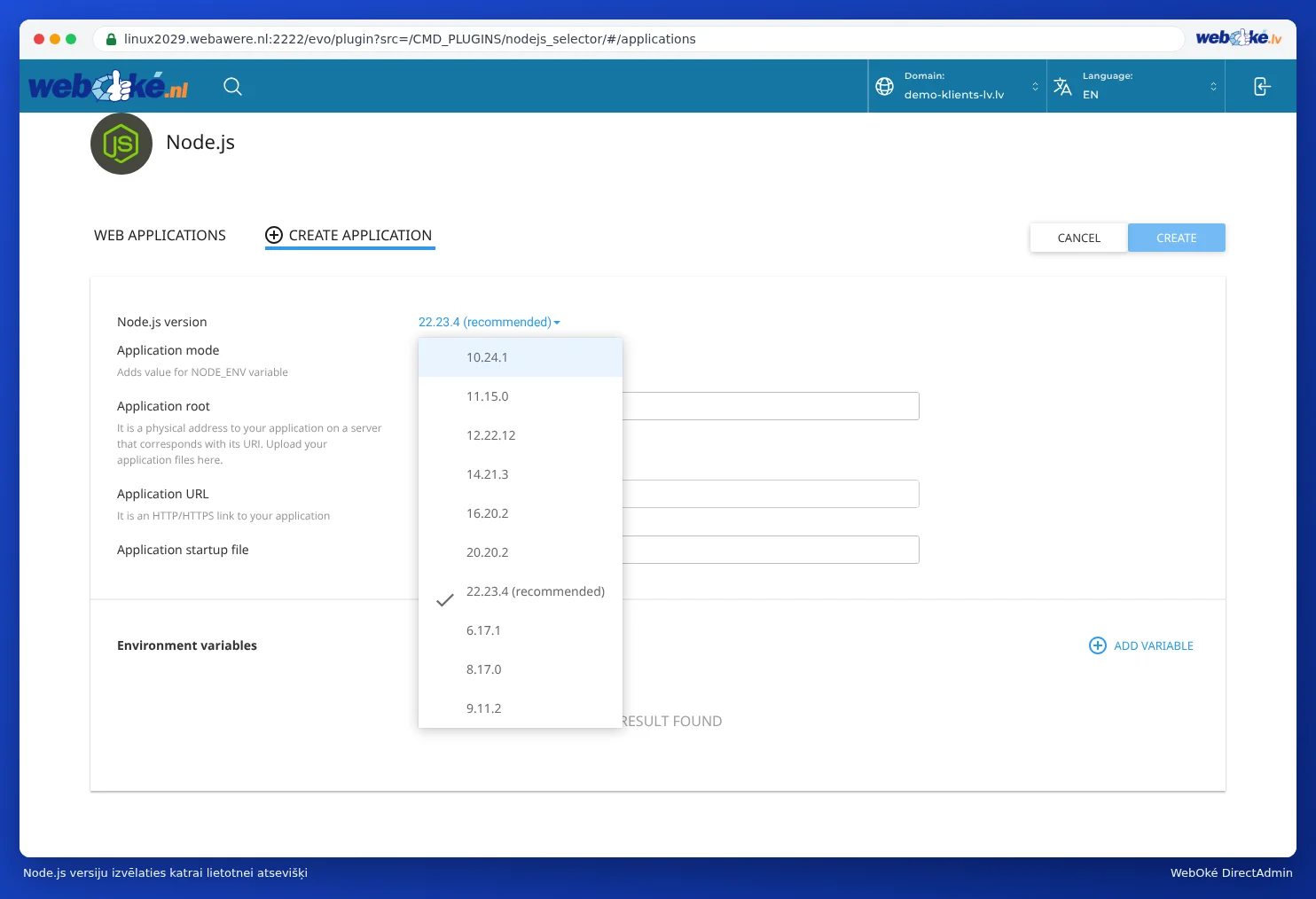
- Noklikšķiniet uz CREATE APPLICATION (1).
- Pie Node.js version (1) izvēlieties versiju. Jūs varat izvēlēties no Node.js 9, 16, 20, 22 un 24. Pēc noklusējuma iestatīts 16, bet izvēlieties labāk jaunāko versiju, ko Jūsu lietotne atbalsta, jo 9 un 16 vairs nesaņem atjauninājumus.
- Pie Application mode izvēlieties Development vai Production. Tas iestata mainīgo NODE_ENV. Darbā esošai lietotnei izvēlieties Production.
- Pie Application root (2) ievadiet mapi, kurā atradīsies Jūsu lietotnes faili, piemēram, apps/mijnapp. Izvēlieties mapi ārpus public_html.
- Pie Application URL (3) izvēlieties domēnu un, ja nepieciešams, ceļu, piemēram, api, lai iegūtu jusudomens.lv/api. Ja ceļu atstājat tukšu, lietotne darbosies visā domēnā.
- Pie Application startup file (4) ievadiet failu, ar kuru Jūsu lietotne sāk darboties, piemēram, app.js vai server.js.
- Ja nepieciešams, pie Environment variables ar ADD VARIABLE pievienojiet savus iestatījumus.
- Noklikšķiniet uz CREATE.


Koda augšupielāde un pakotņu instalēšana
- Augšupielādējiet savu kodu mapē, ko izvēlējāties pie Application root, izmantojot File Manager, FTP vai Git (skatiet Failu augšupielāde un lejupielāde un Git: website atjaunināšana no repozitorija).
- Vai šajā mapē ir fails package.json? Tad dodieties atpakaļ uz Setup Node.js App, pie savas lietotnes noklikšķiniet uz zīmuļa, lai to rediģētu, un noklikšķiniet uz Run NPM Install. Pakotnes tad tiks instalētas.
- Noklikšķiniet uz Restart, lai (atkārtoti) palaistu lietotni.
Pēc katras izmaiņas kodā noklikšķiniet atkārtoti uz Restart. Pretējā gadījumā turpinās darboties vecā versija.
Labi zināt
- Jūsu lietotnei jāklausās portā, ko tai piešķir serveris. Izmantojiet kodā process.env.PORT un nevis fiksētu porta numuru.
- Lietotne darbojas Jūsu pakotnes limitu robežās (CPU, atmiņa, procesi; skatiet Resource Usage: CPU, atmiņa un procesi). Prasīgākai lietotnei izvēlieties lielāku pakotni.
- Pakotnē ar SSH (skatiet SSH Keys un pieteikšanās ar SSH) Jūsu lietotnes ekrāna augšpusē ir redzama komanda, lai Terminal aktivizētu pareizo Node.js versiju un mapi. Pēc tam node un npm darbojas kā parasti.
- Vietnei, ko esat izveidojuši ar vietņu ģeneratoru (statisks HTML), Node.js nav nepieciešams. To Jūs vienkārši augšupielādējat mapē public_html.
Biežāk uzdotie jautājumi
Mana lietotne rāda kļūdu 503.
Lietotne nesāk darboties. Visbiežāk nav pareizs sākuma fails, trūkst pakotņu (aizmirsts Run NPM Install) vai kodā ir kļūda. Apskatiet savas lietotnes mapē failu stderr.log, lai redzētu kļūdas paziņojumu.
Vai mana lietotne drīkst darboties visu diennakti?
Jā, kamēr tā paliek Jūsu pakotnes limitu robežās. Lietotne tiek palaista, kad saņemts pieprasījums, un pēc kāda laika bez pieprasījumiem tā tiek apturēta. Lietotne, kurai jādarbojas pastāvīgi bez apmeklētājiem, piemēram, bots, labāk piemērota VPS.
Mana lietotne ir iesprūdusi un nereaģē uz Kill vai Restart.
Pagaidiet minūti un mēģiniet vēlreiz. Ja tas joprojām neizdodas, izveidojiet pieteikumu un norādiet savas lietotnes nosaukumu.