
16. nodaļa · 16.5
Vai šo var izdarīt arī Mans WebOké? WebOké Backups
WebOké Backups ir mūsu pašu rezerves kopēšanas sistēma. Katru nakti Mēs izveidojam pilnu Jūsu pakotnes rezerves kopiju: Jūsu failus, datubāzes, pastkastītes un iestatījumus. Šīs rezerves kopijas Mēs glabājam šifrētā veidā atsevišķos krātuves serveros citā datu centrā, atsevišķi no servera, kurā darbojas Jūsu vietne. Jūs varat pats, bez maksas un bez mūsu iesaistes, atjaunot kaut ko no pēdējo 30 dienu rezerves kopijām.
Kas ir iekļauts rezerves kopijā?
- Visi faili Jūsu home mapē, tostarp Jūsu vietnes.
- Jūsu datubāzes, ieskaitot datubāzu lietotājus, viņu paroles un tiesības.
- Jūsu pastkastītes un e-pasta iestatījumi (aliasi, filtri, automātiskās atbildes).
- DirectAdmin konfigurācija: domēni, apakšdomēni un pāradresācijas.
- DNS zonas, SSL sertifikāti, cronjobs, FTP konti un Jūsu PHP versija.
E-pasta pakotnei Mēs saglabājam pastkastītes un DirectAdmin iestatījumus.
WebOké Backups atvēršana
- Pieteikties Mans WebOké.
- Kreisajā izvēlnē noklikšķiniet uz Mani produkti (1).
- Augšpusē cilņu rindā noklikšķiniet uz WebOké Backups (2). To atradīsiet arī sadaļas Mani produkti apakšizvēlnē. Varat arī doties tieši uz mans.weboke.lv/backups, vai DirectAdmin noklikšķiniet uz Backups (skatiet Sadaļa Backups).
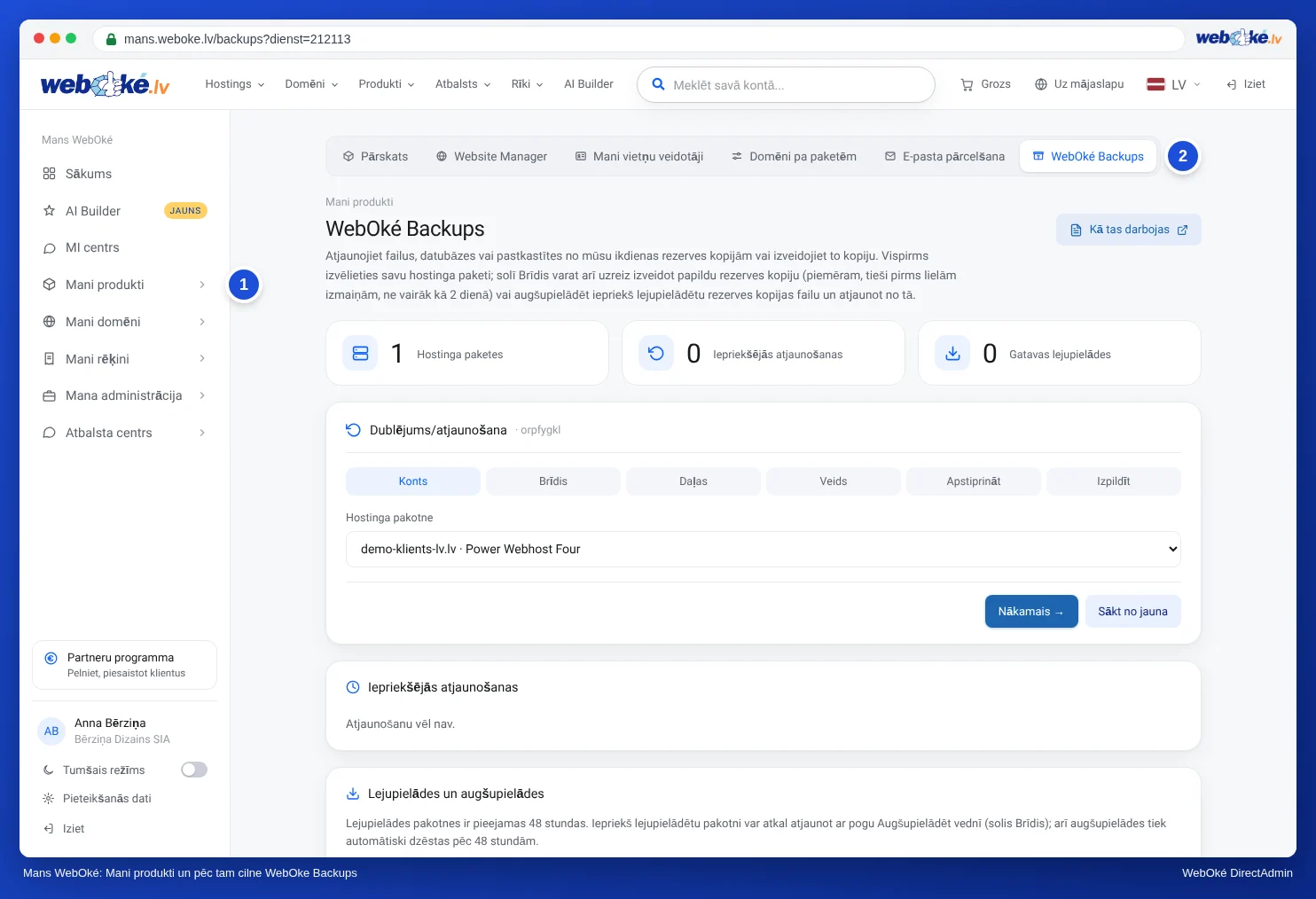
Ar pogu Kā tas darbojas atverat skaidrojumu mūsu zināšanu bāzē. Zem tās atrodas vednis, ar kuru Jūs veicat atjaunošanu, pēc tam Jūsu iepriekšējās atjaunošanas, lejupielādes un augšupielādes, kā arī īss atjaunošanas veidu skaidrojums.
Vednis sešos soļos
- Account: izvēlieties pakotni, no kuras vēlaties kaut ko atjaunot.
- Brīdis: izvēlieties rezerves kopiju, ar datumu, laiku un izmēru. Pēc noklusējuma izvēlēta jaunākā. Šeit varat arī ar Izveidot jaunu rezerves kopiju tagad uzreiz izveidot papildu rezerves kopiju, vai ar Augšupielādēt atjaunot iepriekš lejupielādētu rezerves kopijas failu.
- Bloki: atzīmējiet, ko vēlaties atjaunot. Failiem izvēlieties visu home mapi vai tikai noteiktas mapes un failus: Jūs pārlūkojat rezerves kopiju tāpat kā File Manager, vai meklējat pēc nosaukuma. Ar Pilns konts atzīmējat visu uzreiz.
- Veids: izvēlieties, kā veikt atjaunošanu (skatiet zemāk).
- Apstiprināt: pārbaudiet kopsavilkumu. Ja izvēlaties Pilnīga atjaunošana, apstiprinājumam ierakstiet konta nosaukumu (Jūsu DA lietotājvārdu). Noklikšķiniet uz Sākt atjaunošanu.
- Izpildīt: Jūs redzēsiet soli pa solim, kas notiek. Lapu varat droši aizvērt: kad atjaunošana būs pabeigta, saņemsiet e-pastu.
Četri atjaunošanas veidi
| Veids | Kas notiek? | Kad? |
|---|---|---|
| Pilnīga atjaunošana | Precīzi izvēlētā brīža stāvoklis. Viss, kas pievienots vai mainīts pēc tam, pazūd. Jūs izvēlaties, vai vispirms izveidot pašreizējā stāvokļa drošības rezerves kopiju (ieteicams, pēc noklusējuma ieslēgts). | Pēc uzlaušanas vai neveiksmīgas atjaunināšanas, ja tiešām vēlaties atgriezties pie tā brīža. |
| Atjaunot tikai to, kas trūkst vai ir mainīts | Rezerves kopija tiek atjaunota, bet faili, e-pasta vēstules un tabulas, kas ir jaunākas, paliek nemainītas. | Ja nejauši esat kaut ko izdzēsis. |
| Kā kopija blakus pašreizējam | Jūsu pašreizējā vietne, datubāze vai pastkastīte nemainās. Rezerves kopija nonāk jaunā mapē, jaunā datubāzē vai jaunā pastkastītē. WordPress, Joomla, Nextcloud un Laravel gadījumā Mēs automātiski pielāgojam kopijas iestatījumus. | Ja vispirms vēlaties mierīgi apskatīt, kas bija rezerves kopijā. |
| Download | Serverī nekas netiek mainīts. Izvēlētās daļas tiek iepakotas .tar.gz failā, kas 48 stundas ir pieejams lejupielādei. | Ja vēlaties saglabāt savu kopiju. |
Ņemiet vērā: Izvēloties Pilnīga atjaunošana, konts vispirms tiek iztukšots. Iepriekš redzēsiet, kas pazudīs un kas tiks izveidots no jauna, un Mēs vēlreiz jautāsim, vai esat pārliecināts. Atstājiet drošības rezerves kopiju ieslēgtu: tad vienmēr varēsiet atgriezties pie stāvokļa tieši pirms atjaunošanas.
Papildu rezerves kopijas izveide
Gatavojaties veikt kādas lielas izmaiņas, piemēram, lielu vietnes atjauninājumu? Tādā gadījumā vispirms izveidojiet papildu rezerves kopiju, solī Brīdis izmantojot Izveidot jaunu rezerves kopiju tagad. To var darīt ne vairāk kā 2 reizes dienā un 15 reizes mēnesī. Tiklīdz rezerves kopija būs gatava, jaunais brīdis būs sarakstā.
Lejupielādes, augšupielādes un iepriekšējās atjaunošanas
- Zem vedņa atrodas Lejupielādes un augšupielādes. Lejupielādes pakotne ir pieejama 48 stundas. Iepriekš lejupielādētu pakotni vēlāk varat atkal atjaunot, solī Brīdis izmantojot Augšupielādēt. Arī augšupielādes tiek dzēstas pēc 48 stundām.
- Sadaļā Iepriekšējās atjaunošanas redzama katra atjaunošana ar datumu, astoņu simbolu atjaunošanas kodu, brīdi, veidu un statusu. Ar Rezultāts atverat pārskatu. Minot atjaunošanas kodu, ja uzdodat mums jautājumu par kādu atjaunošanu.
- Ja notiek atjaunošana, augšpusē redzams Notiek atjaunošana ar pogu Sekot tiešsaistē.
Biežāk uzdotie jautājumi
Cik ilgi tiek glabātas rezerves kopijas? Katrai no pēdējo 30 dienu naktīm ir pieejama rezerves kopija.
Vai WebOké Backups ir pieejams arī manai pakotnei? Jā. WebOké Backups ir pieejams ikvienam klientam ar hostinga vai e-pasta pakotni.
Cik ilgi ilgst atjaunošana? Viena mape vai datubāze parasti tiek atjaunota minūtes laikā. Pilns konts ar daudz pasta ziņojumu var aizņemt ilgāku laiku.
Es nejauši izdzēsu pastkastīti DirectAdmin. Vai to var atgūt? Jā. Izdzēstu pastkastīti vienmēr varat atjaunot, izmantojot WebOké Backups. Vednī solī Brīdis izvēlieties rezerves kopiju no laika pirms dzēšanas, sadaļā Bloki atzīmējiet E-pasts (pastkastītes) ar pastkastīti, kuru vēlaties atgūt, un kā veidu izvēlieties Atjaunot tikai to, kas trūkst vai ir mainīts. Pastkastīte tiks atjaunota kopā ar tajā esošajiem e-pasta ziņojumiem.
Manā izvēlnē neredzu WebOké Backups. Tādā gadījumā Jūsu kontam nav aktīvas hostinga vai e-pasta pakotnes, vai arī esat pieteicies kā papildu lietotājs bez piekļuves produktiem. Pieteicieties kā galvenais konts vai izveidojiet pieteikumu (ticket).