
15. nodaļa · 15.7
Redis
Redis ir ļoti ātra datu glabātuve darba atmiņā. Mājaslapas to izmanto kā kešatmiņu: bieži lietotie dati no datubāzes tiek sagatavoti Redis, lai lapas ielādētos ātrāk un Jūsu datubāzei būtu mazāk darba. WordPress gadījumā to sauc par object cache.
Redis ir pieejams pakotnēs Power Webhost Three, Power Webhost Four un Power Reseller. WebHost One un Two neietver Redis.
Redis ieslēgšana
- DirectAdmin sadaļā Advanced Features klikšķiniet uz Redis.
- Pie Status redzams This account has Redis disabled. Klikšķiniet uz ENABLE (1).
- Sadaļā Path to redis socket file (2) redzama Jūsu Redis adrese, piemēram, /home/lietotajvards/.redis/redis.sock. Tā Jums vajadzēs vēlāk.
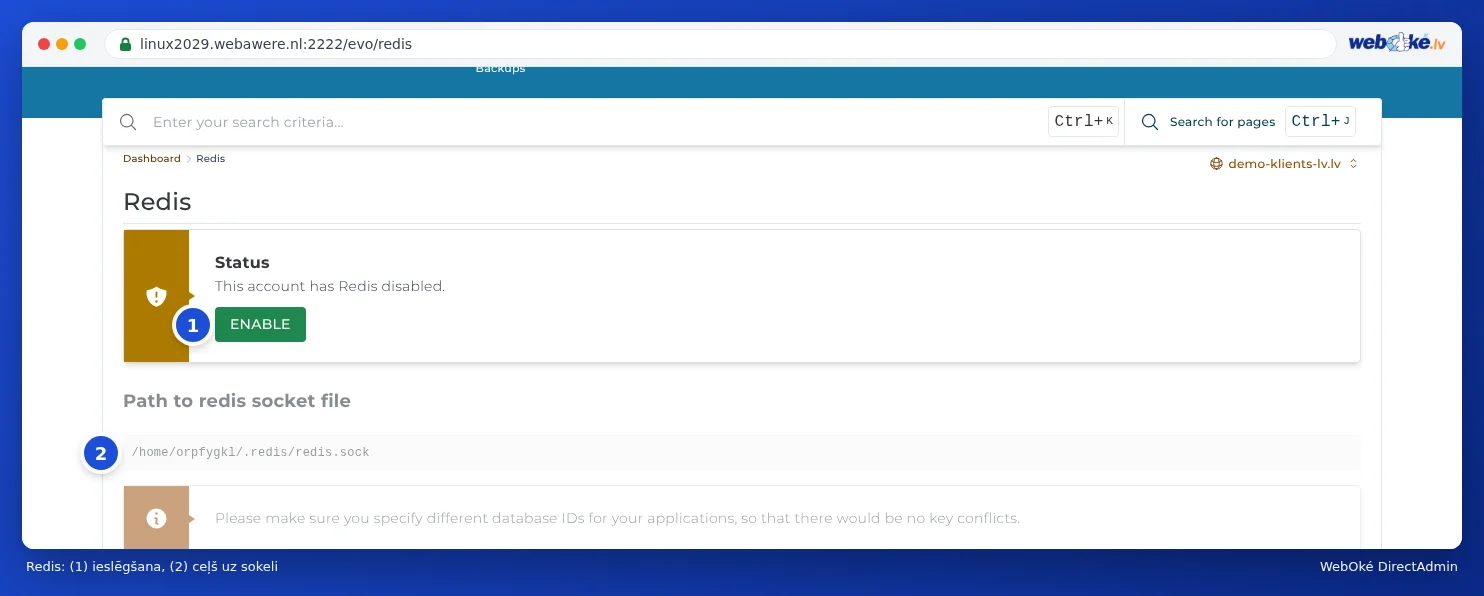
Redis pie mums katrai pakotnei darbojas caur šo socket failu, nevis caur portu, un bez paroles. Piekļuve ir tikai Jūsu pakotnei.
Redis izmantošana WordPress
- Sadaļā Select PHP version ieslēdziet paplašinājumu redis (skatiet PHP paplašinājumu ieslēgšana un izslēgšana).
- WordPress atveriet LiteSpeed Cache iestatījumus, izvēlieties Cache un cilni Object.
- Ieslēdziet Object Cache un kā metodi izvēlieties Redis.
- Pie Host ievadiet ceļu uz socket failu, pie Port ievadiet 0 un atstājiet lietotājvārdu un paroli tukšus.
- Saglabājiet. LiteSpeed Cache pie statusa parādīs, vai savienojums darbojas.
Izmantojat citu spraudni, piemēram, Redis Object Cache? Tad failā wp-config.php pievienojiet define('WP_REDIS_SCHEME', 'unix'); un define('WP_REDIS_PATH', '/home/lietotajvards/.redis/redis.sock');.
Padoms: vai izmantojat Redis vairāk nekā vienai mājaslapai vai lietotnei Jūsu pakotnē? Tad piešķiriet katrai lapai savu datubāzes numuru (LiteSpeed Cache sadaļā: Redis Database ID, piemēram, 0, 1, 2). Tā lapas viena otrai netraucēs. Uz to norāda arī DirectAdmin.
Vai man jāizmanto Redis?
Nelielai mājaslapai no tā maz ieguvuma; lielāko daļu darba veic LiteSpeed Cache lapas kešatmiņa. Redis galvenokārt palīdz interneta veikaliem, lapām ar daudz pieslēgušos lietotāju un lapām ar smagu datubāzi. Ja neredzat atšķirību, varat to mierīgi atkal izslēgt.