
5. nodaļa · 5.7
SPF iestatīšana un papildināšana
Ar SPF ierakstu Jūs paziņojat pasaulei, kuriem serveriem ir atļauts sūtīt e-pastu Jūsu domēna vārdā. Saņēmēji, piemēram, Gmail, Outlook.com un KPN, to pārbauda. Ja e-pasts nāk no servera, kas nav norādīts Jūsu SPF ierakstā, tas ātrāk nonāk surogātpastā vai tiek noraidīts.
Standarta SPF ieraksts pie WebOké
Katram hostinga pakalpojumam jau ir SPF ieraksts:
v=spf1 a mx include:webawere.nl ~all
| Daļa | Nozīme |
|---|---|
| v=spf1 | Šis ir SPF ieraksts. |
| a | Serverim, uz kuru norāda Jūsu domēns, ir atļauts sūtīt e-pastu. |
| mx | Serveriem no Jūsu MX ierakstiem ir atļauts sūtīt e-pastu. |
| include:webawere.nl | Visiem WebOké pasta serveriem ir atļauts sūtīt e-pastu. |
| ~all | Visiem citiem serveriem nē; e-pasts no citiem serveriem tiek uzskatīts par aizdomīgu (mīksta noraidīšana). |
Maksimums viens SPF ieraksts
Domēnam var būt tikai viens SPF ieraksts. Ja ir divi ieraksti, kas sākas ar v=spf1, saņēmēji noraida abus, un tas ir sliktāk nekā SPF neesamība vispār. Ja cits pakalpojums lūdz Jūs pievienot SPF ierakstu, nevis izveidojiet otru ierakstu, bet papildiniet esošo.
Pakalpojuma pievienošana Jūsu SPF ierakstam
Vai sūtāt e-pastu arī caur citu pakalpojumu, piemēram, Microsoft 365, Google Workspace, Mailchimp vai grāmatvedības programmu? Pievienojiet šo pakalpojumu ar include:.
- Atveriet DNS Administration.
- Noklikšķiniet uz zīmuļa aiz TXT ieraksta, kas sākas ar v=spf1.
- DirectAdmin atver ierakstu ar TXT Record Type iestatītu uz SPF, lai Jūs varētu to pielāgot pa daļām.
- Laukā Include Domain ievadiet domēnu, ko norāda pakalpojums, bez include: priekšā, piemēram, spf.protection.outlook.com. Ar plusa zīmi Jūs varat pievienot rindu vēl vienam pakalpojumam.
- Atstājiet webawere.nl, pat ja Jūsu e-pasts iet caur citu pakalpojuma sniedzēju. Jūsu tīmekļa vietne un veidlapas sūta e-pastu caur mūsu serveriem.
- Apakšā laukā Value apskatiet, kā izskatīsies viss ieraksts, un saglabājiet.
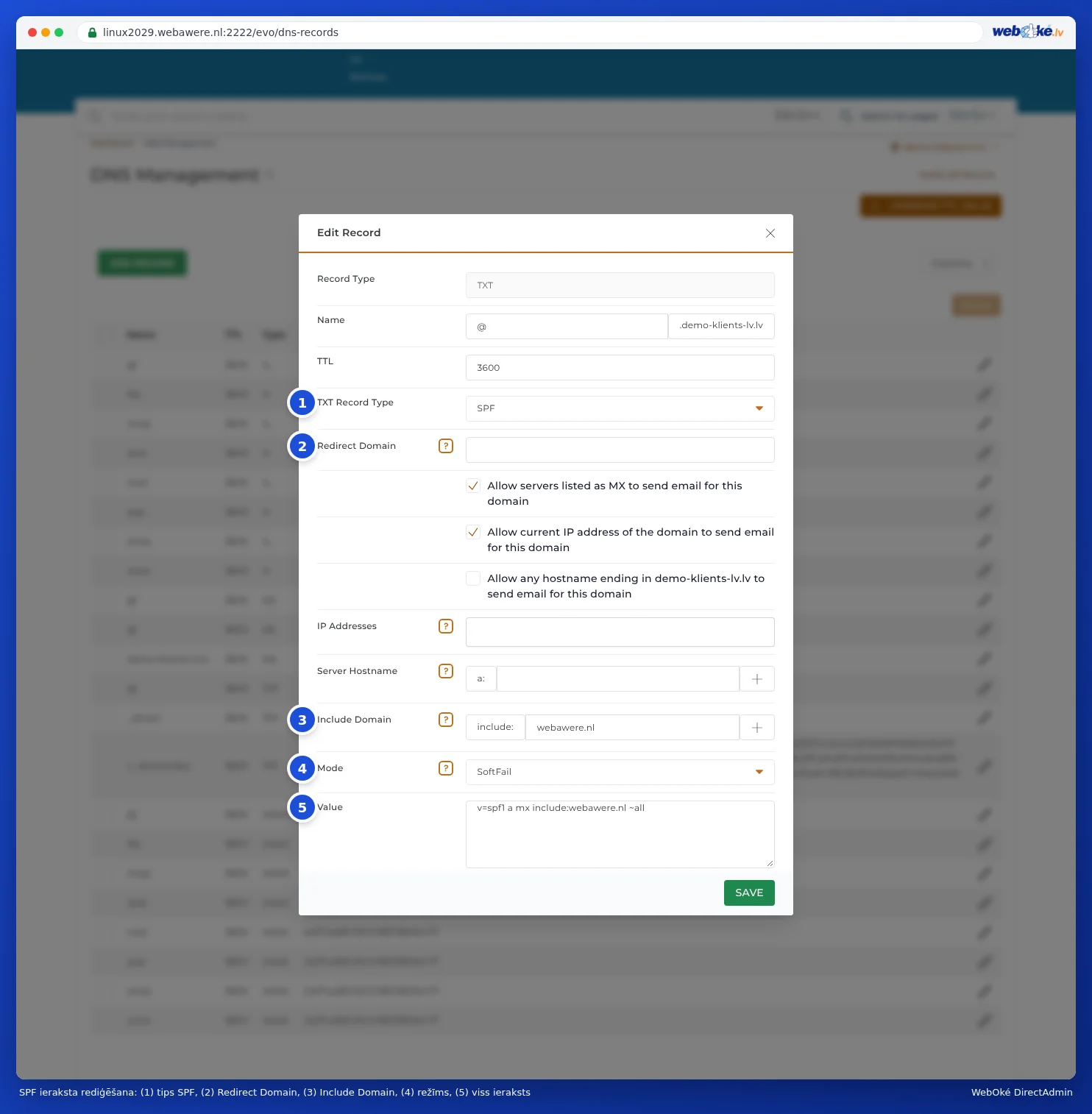
Pārējie lauki:
- Redirect Domain: pārņemiet SPF politiku no cita domēna. Ja izmantojat šo, pārējie lauki netiek ņemti vērā. Atstājiet tukšu.
- Trīs ķeksīši Sta servers toe die zijn vermeld als MX, Sta het huidige IP adres van het domein toe un Sta elke hostnaam die eindigt op jouwdomein.nl toe: tie ir mx, a un ptr. Atstājiet tos, kā tie ir.
- IP Addresses un Server Hostname: atsevišķs serveris, kuram atļauts sūtīt e-pastu, pēc IP adreses vai nosaukuma.
- Mode: kas notiek ar e-pastu no citiem serveriem. SoftFail (~all) atzīmē e-pastu kā aizdomīgu, Fail (-all) liek to noraidīt, Neutral (?all) neko nepasaka. Sāciet ar SoftFail, tas ir arī noklusējums. Izvēlieties Mislukt tikai tad, kad esat pārliecināts, ka visi pakalpojumi, kas sūta e-pastu Jūsu domēna vārdā, ir ierakstā.
Bieži izmantotie include:
| Pakalpojums | Inclusief Domein |
|---|---|
| Microsoft 365 | spf.protection.outlook.com |
| Google Workspace | _spf.google.com |
Vienmēr pārņemiet vērtību, ko norāda pats pakalpojums, jo tā var mainīties.
Ņemiet vērā: SPF ierakstam pārbaudes laikā nav jāveic vairāk par desmit meklēšanas darbībām (piemēram, ar include, a un mx). Ja ievietojat pārāk daudz pakalpojumu, šī robeža var tikt sasniegta, un saņēmēji noraidīs ierakstu. Noņemiet pakalpojumus, ko vairs neizmantojat.
SPF ir pirmais solis. Pēc tam pareizi iestatiet arī DKIM (skatiet DKIM ieslēgšana un pārbaude) un DMARC (skatiet DMARC iestatīšana).
Padoms: Mans WebOké DNS ekrānā ir arī SPF palīgs ar pogām Microsoft 365 un Google Workspace (skatiet DNS Mans WebOké portālā un ārējos vārdu serveros, piemēram, Cloudflare).