
11. nodaļa · 11.1
File Manager atvēršana: pakotnes mapes
Noskatieties to īsā filmā
Ar File Manager Jūs strādājat pārlūkprogrammā ar sava hostinga pakotnes failiem. Jums nav vajadzīga atsevišķa programma. Ar to Jūs varat augšupielādēt failus, izveidot mapes, atpakot zip failus, rediģēt failu, piemēram, .htaccess, un pielāgot atļaujas. Lielam failu daudzumam ērtāk ir izmantot FTP (skatiet FTP kontu izveide un pārvaldība un Savienošanās ar FileZilla (FTP, FTPS un SFTP)).
File Manager atvēršana
- Piesakieties DirectAdmin, visvienkāršāk caur Mans WebOké (skatiet Pieteikties, izmantojot Mans WebOké).
- Izvēlnē zem System Info & Files noklikšķiniet uz File Manager. Jūs varat arī nospiest Ctrl+K un ierakstīt "File Manager" (skatiet Ātrā meklēšana ar Ctrl+K un Ctrl+J).
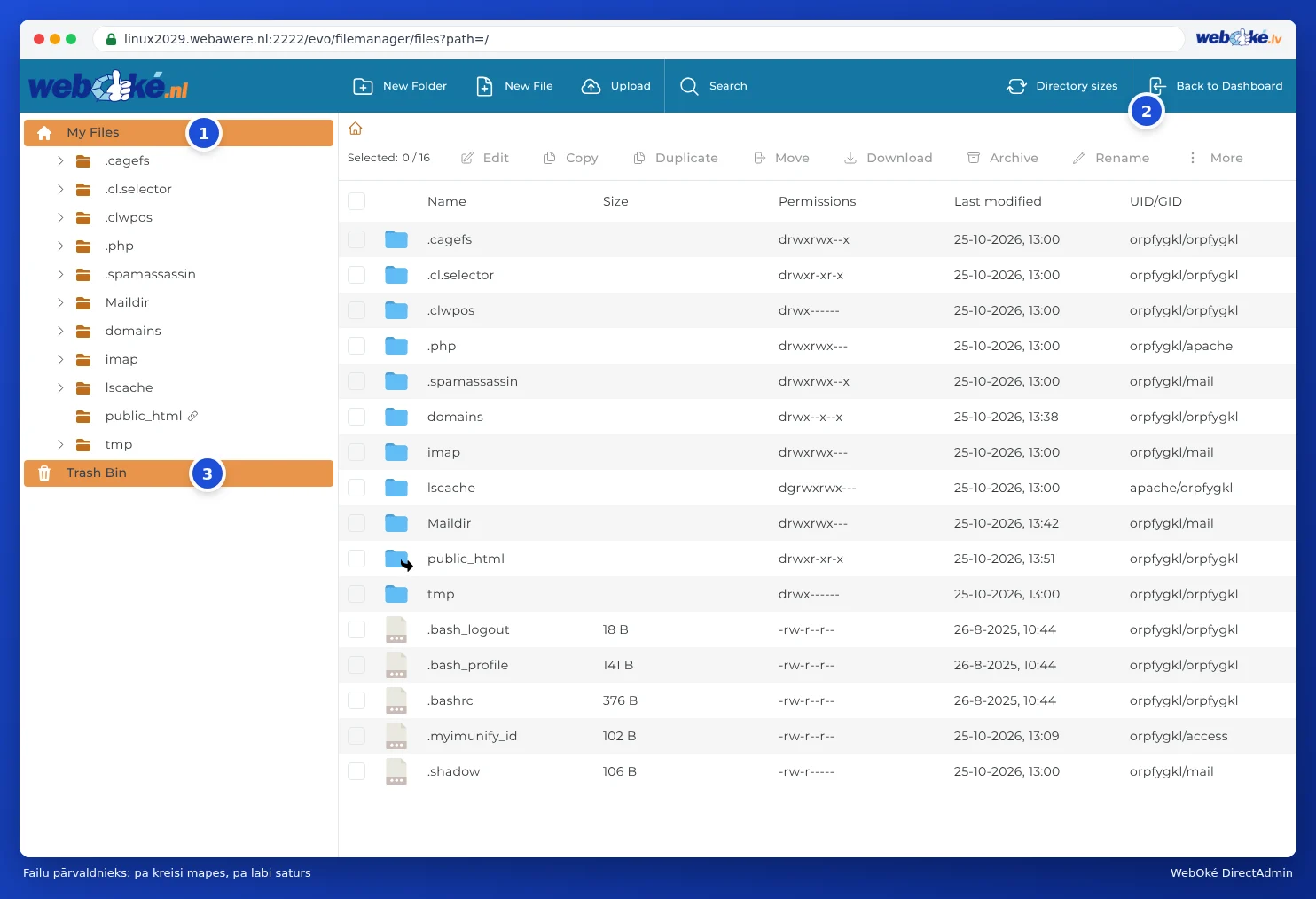
File Manager atveras pilnā ekrānā. Kreisajā pusē atrodas mapju koks (1), labajā pusē tās mapes saturs, kurā Jūs atrodaties. Augšā redzamas pogas New Folder, New File, Upload, Search un Directory sizes. Ar Back to Dashboard (2) Jūs atgriežaties uz DirectAdmin.
Kuras mapes Jūs redzat?
Jūs sākat savas pakotnes galvenajā mapē (My Files). Svarīgākās mapes:
| Mape | Kas tajā atrodas? | Vai Jūs tajā varat strādāt? |
|---|---|---|
| domains | Katram domēnam Jūsu pakotnē ir sava mape, kurā atrodas vietne. | Jā, šeit Jūs parasti strādājat. |
| public_html (ar slēdža ikonu) | Saīsne uz domains/jusugalvenaisdomens.lv/public_html, Jūsu galvenā domēna vietni. | Jā. Tā ir tā pati mape, tikai īsāks ceļš. |
| imap un Maildir | Jūsu E-Pasts. | Nē. Šeit neko nedzēsiet: pretējā gadījumā Jūsu pasts tiks zaudēts. Pastu sakārtojiet savā pasta programmā vai webmail. |
| tmp, lscache un mapes ar punktu priekšā, piemēram, .cagefs, .php un .cl.selector | Pagaidu faili, tīmekļa servera kešatmiņa un servera iestatījumi (piemēram, Jūsu PHP versija). | Nē, atstājiet tās neskartas. |
Jūsu domēna mape
Atveriet domains un pēc tam Jūsu domēna mapi, piemēram, paraugdomens5.lv. Tajā atrodas:

- public_html (1): Jūsu vietnes mape. Viss, kas šeit atrodas, ir redzams internetā. Jūsu sākumlapa saucas index.html vai index.php un atrodas tieši šajā mapē, nevis apakšmapē.
- private_html (2): mape apmeklētājiem, kas ienāk caur https. WebOké tā ir saite (symlink) uz public_html, tāpēc Jūsu vietne jāievieto tikai vienā vietā. Skatiet arī Domēna iestatījumi: SSL, PHP, www un private_html.
- logs: Jūsu vietnes žurnālfaili. Tos ērtāk aplūkot caur Site summary & logs (skatiet Site summary & logs: kļūdu žurnāls un piekļuves žurnāls).
- public_ftp: mape publiskai FTP mapei. To Jūs gandrīz nekad neizmantojat.
- awstats un .htpasswd: statistikai un mapēm ar paroli (skatiet Ar paroli aizsargāti direktoriji). Atstājiet tās neskartas.
Vai Jums ir apakšdomēns, piemēram, shop.jusudomens.lv? Tad tā vietne pēc noklusējuma atrodas savā mapē, domains/shop.jusudomens.lv/public_html. Vecākiem apakšdomēniem (vai izvēlei Legacy) tā ir public_html apakšmape, piemēram, domains/jusudomens.lv/public_html/shop. Subdomain Management kolonnā Docroot Jūs redzat, kura mape tā ir (skatiet Subdomēnu izveide un dzēšana).
Darbs ar failiem
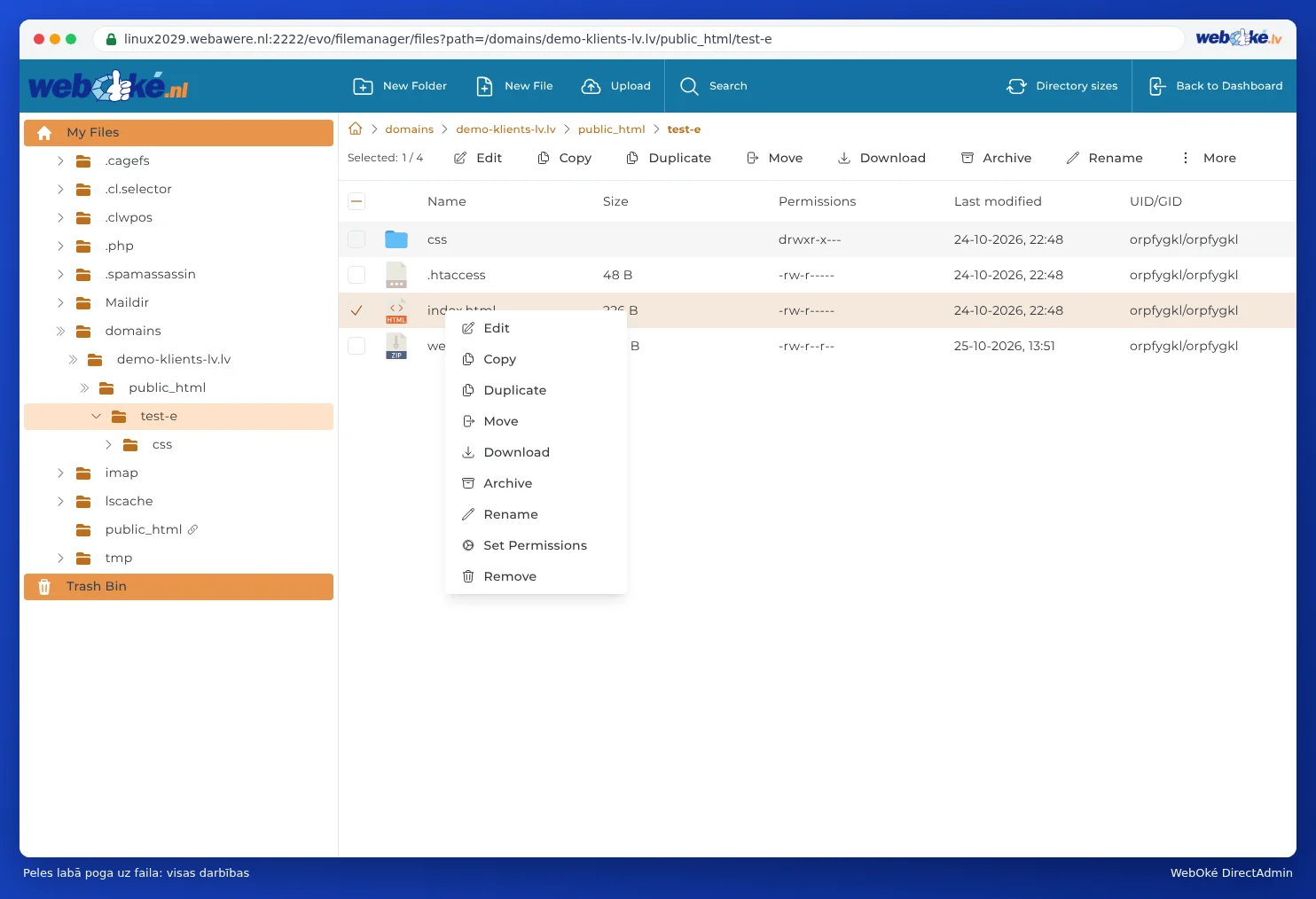
- Atvērt: veiciet dubultklikšķi uz mapes. Ar mājiņas ikonu vai mapju nosaukumiem augšā (ceļa norāde) Jūs atgriežaties augstākā mapē.
- Atlasīt: atzīmējiet izvēles rūtiņu pie faila. Jūs varat atzīmēt vairākus vienlaikus vai augšā atlasīt visu.
- Darbības: virs saraksta atrodas pogas Modify, Copy, Duplicate, Move, Download, Archive, un zem More arī Rename, Set Permissions un Dzēst. Tās pašas iespējas Jūs saņemat, noklikšķinot ar peles labo pogu uz faila.
Atkritne
Ja Jūs kaut ko dzēšat, tas vispirms var nonākt Trash (3), kreisajā apakšējā stūrī mapju kokā. Tādējādi Jūs vēl varat labot kļūdu. Taču ņemiet vērā: tas, kas atrodas atkritnē, joprojām tiek ieskaitīts Jūsu krātuves apjomā. Tāpēc iztukšojiet atkritni, kad esat pārliecināti. Vai dzēstie faili pēc noklusējuma nonāk atkritnē, Jūs iestatāt sadaļā Skin Options (skatiet Skin Options: gaišs vai tumšs, attēlojums un vēl vairāk).
Cik daudz vietas aizņem mape?
Noklikšķiniet augšā uz Directory sizes. File Manager tad aprēķina, cik liela ir katra mape. Tā Jūs ātri atrodat, kur paliek Jūsu vieta. Vairāk par to Jūs varat lasīt Opslag vol: kur paliek vieta?.
Ņemiet vērā: tas, ko Jūs izdzēšat vai pārrakstāt File Manager, nekavējoties pazūd no Jūsu vietnes. Ja šaubāties? Vispirms izveidojiet kopiju ar Duplicate vai Download. Ja tomēr kaut kas nogāja greizi, Jūs varat atjaunot failu vai mapi ar WebOké Backups (skatiet Vai šo var izdarīt arī Mans WebOké? WebOké Backups).
Biežāk uzdotie jautājumi
Es augšupielādēju savus failus, bet joprojām redzu veco lapu vai kļūdas paziņojumu.
Pārbaudiet, vai Jūsu faili atrodas pareizā domēna public_html mapē un vai Jūsu sākumlapa saucas index.html vai index.php (ar mazajiem burtiem). Ja līdzās Jūsu jaunajam index.php vēl atrodas vecais index.html, priekšroku saņem index.html: dzēsiet vai pārdēvējiet veco. Ja saņemat kļūdu 403, pārbaudiet atļaujas (skatiet Tiesības failiem un mapēm (chmod)).
Es vēlos noņemt savu vietni, bet paturēt savu E-Pastu.
Tad dzēsiet tikai public_html saturu. Jūsu pasts atrodas citur (mapēs imap un Maildir) un turpinās darboties kā parasti. Ja vēlaties, lai apmeklētāji redz paziņojumu, izveidojiet vienkāršu index.html, piemēram, ar tekstu "Šī vietne vairs netiek izmantota".
Es nevaru dzēst mapi: es neesmu tās īpašnieks.
Kolonnā UID/GID Jūs redzat, kam fails pieder. Ja tur redzams kaut kas cits, nevis Jūsu paša DA lietotājvārds, piemēram, apache, tad failu ir izveidojis tīmekļa serveris, un Jūs ne vienmēr varat to dzēst. Šādā gadījumā izveidojiet pieteikumu, mēs sakārtosim īpašnieku.