
16. nodaļa · 16.8
Aizpildāmas Word veidlapas izveide, kurā pārējais teksts ir bloķēts
Pieteikuma, reģistrācijas vai pasūtījuma veidlapa, ko cilvēki aizpilda Word vai Euro-Office: mainīt drīkst tikai laukus, bet ne pastāvīgo tekstu. Rakstā PDF veidlapas izveide varat izlasīt, kā izveidot aizpildāmu pdf veidlapu. Šis raksts ir par docx variantu, kas darbojas arī Microsoft Word. Euro-Office aizpildāmos laukus sauc par Satura kontrole (Word tos sauc par satura vadīklām).
Kā piemēru izveidosim pieteikuma veidlapu Bloemisterij Het Zonnetje Ziemassvētku dekorāciju darbnīcai.
1. darbība: pastāvīgais teksts
Vispirms ierakstiet visu veidlapu: nosaukumu, paskaidrojumu un jautājumus, piemēram, "Vārds:", "Darbnīcas datums:" un "Personu skaits:". Aiz katra jautājuma atstājiet vietu atbildei.
2. darbība: aizpildāmo lauku ievietošana
- Novietojiet kursoru aiz "Vārds:".
- Atveriet cilni Ievietot un noklikšķiniet uz bultiņas pie Satura kontrole (ikona pašā labajā pusē).
- Izvēlieties lauka veidu (skatiet tabulu).
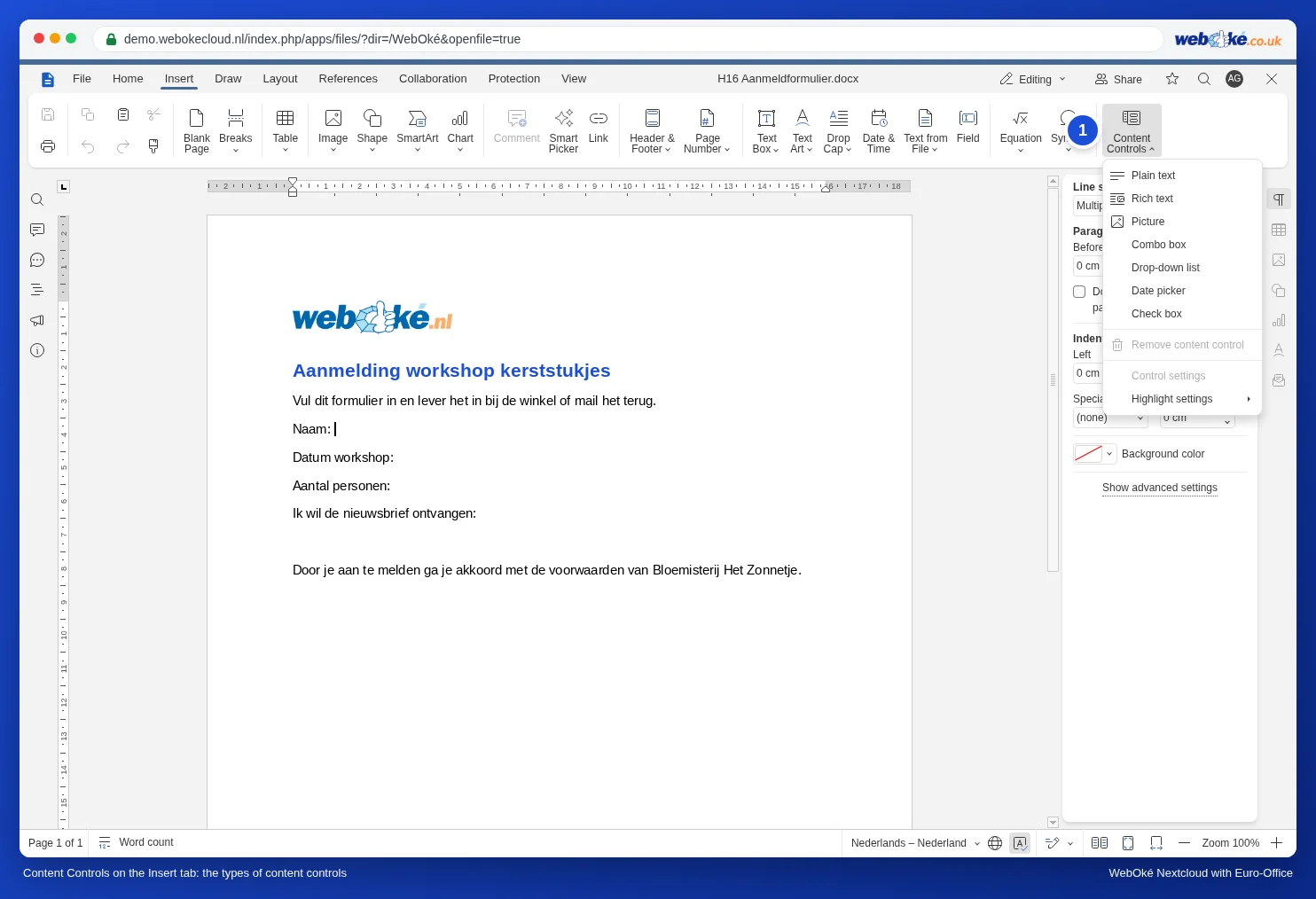
| Izvēle | Kas tas ir | Piemērs |
|---|---|---|
| Ievietot parastā teksta satura kontroli | Neliels teksts bez formatējuma. | Vārds, dzīvesvieta |
| Bagātināts teksts | Formatēts teksts, arī vairākas rindkopas. | Paskaidrojums, piezīmes |
| Attēls | Lauks, kurā ievieto fotoattēlu. | Pases foto, logotips |
| Kombinētais lodziņš (pirmais) | Saraksts ar izvēles iespējām, kurā drīkst ierakstīt arī ko citu. | Personu skaits |
| Nolaižams saraksts (otrais) | Saraksts, kurā var izvēlēties tikai kādu no piedāvātajām iespējām. | Jā / Nē |
| Datums | Lauks ar nelielu kalendāru. | Darbnīcas datums |
| Atzīmēt izvēles rūtiņu | Rūtiņa, ko var atzīmēt. | Piekrītu noteikumiem |
Ņemiet vērā: izvēlnē ir divi sarakstu veidi. Kombinētais lodziņš ir saraksts, kurā drīkst ierakstīt arī savu tekstu (Word to sauc par kombinēto lodziņu), bet nolaižamais saraksts ir fiksēts saraksts. To esam pārbaudījuši demonstrācijā.
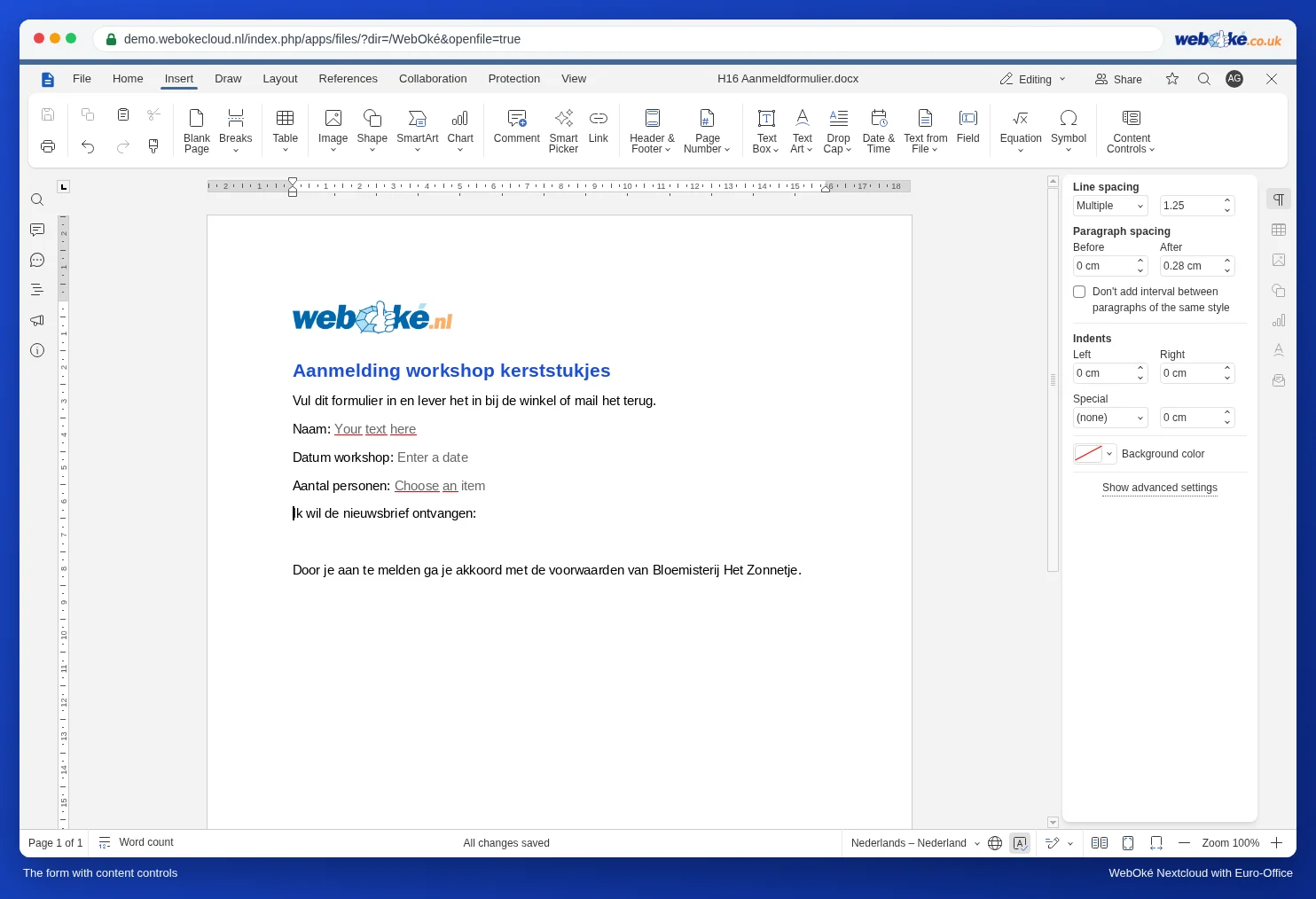
Veidlapā tagad redzams pelēks teksts, piemēram, "Ievadiet savu tekstu", "Ievadīt datumu" un "Izvēlieties vienumu". Šis pagaidu teksts pazūd, tiklīdz kāds kaut ko ievada.
3. darbība: izvēles iespēju un paskaidrojumu pievienošana
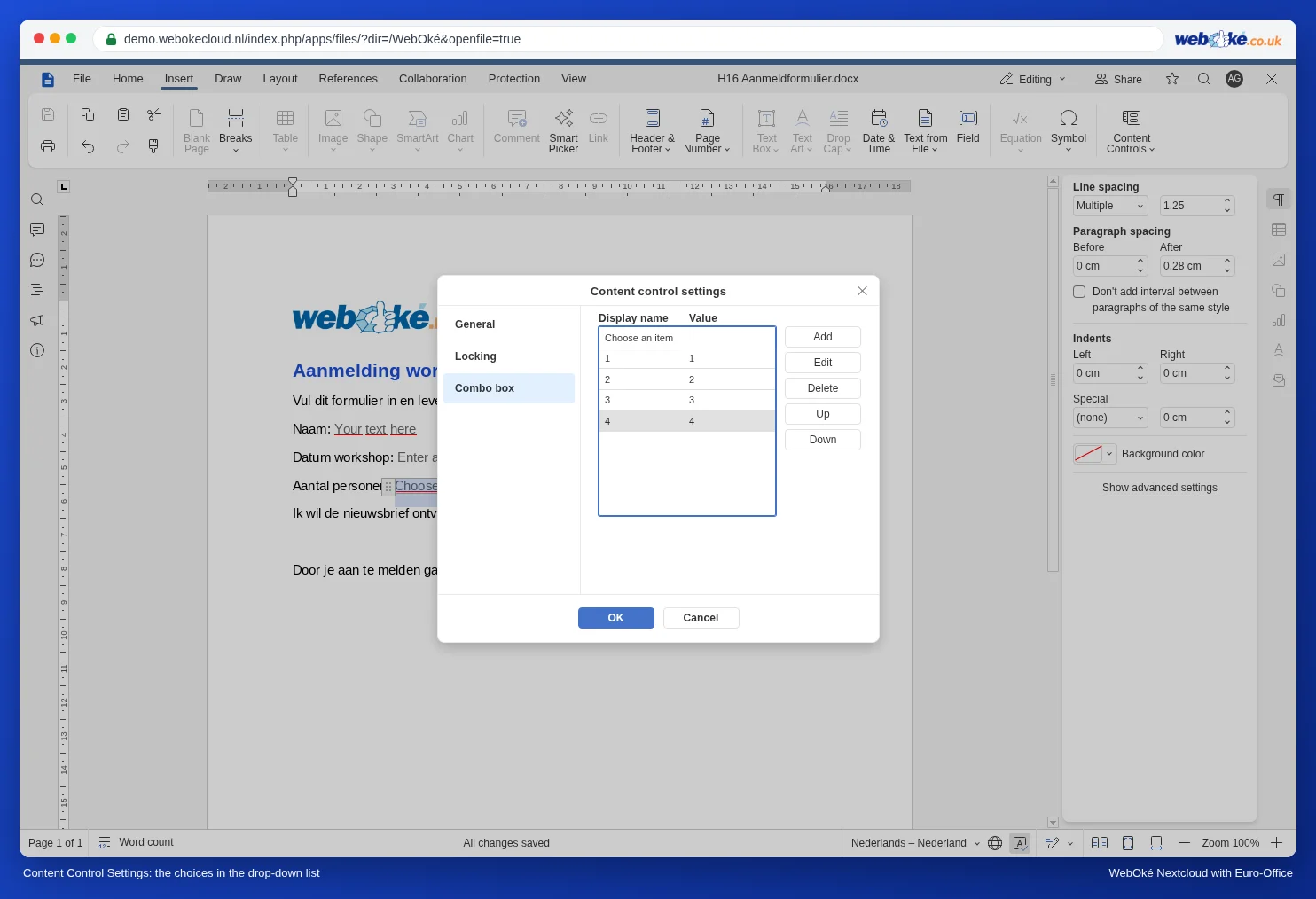
- Noklikšķiniet laukā un sadaļā Satura kontrole izvēlieties opciju Kontroles uzstādījumi.
- Cilnē Vispārīgi ievadiet Nosaukums un, ja vēlaties, savu Vietturs, piemēram, "Ierakstiet šeit savu vārdu".
- Saraksta laukam atveriet atbilstošo cilni, piemēram, Kombinētais lodziņš. Katrai izvēles iespējai noklikšķiniet uz Pievienot (piemēram, 1, 2, 3 un 4 personas). Ar Augšā un Lejā tās sakārtojiet pareizā secībā.
- Cilnē Bloķēšana ieslēdziet Satura kontrole nevar tikt dzēsta, lai neviens lauku nejauši neizdzēstu.
4. darbība: pārējā teksta bloķēšana
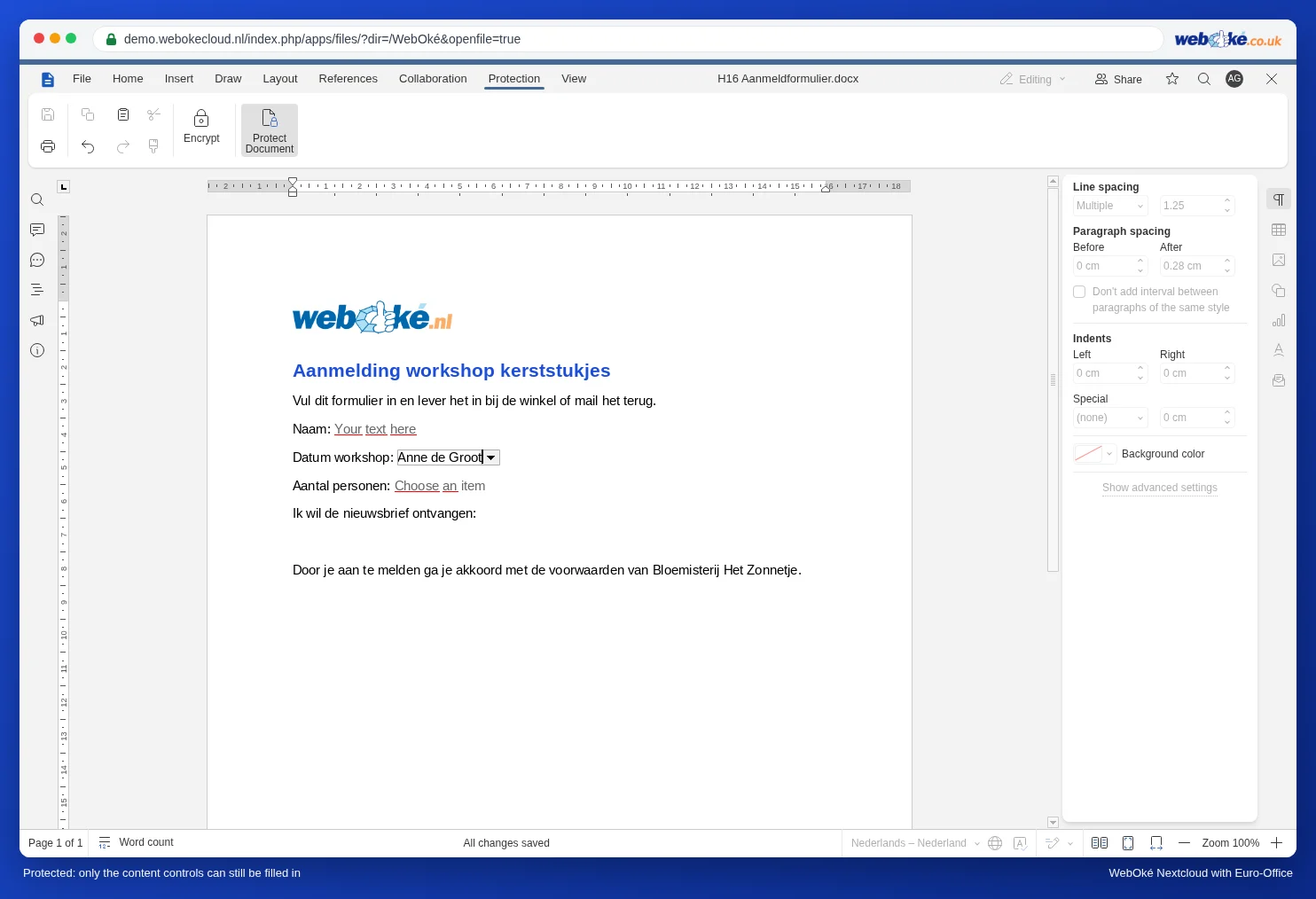
- Atveriet cilni Aizsardzība un noklikšķiniet uz Aizsargāt dokumentu.
- Izvēlieties Veidlapu aizpildīšana, ja vēlaties, ievadiet paroli un noklikšķiniet uz Aizsargāt.
Tagad var rakstīt un izvēlēties tikai laukos. Ja kāds mēģina mainīt pastāvīgo tekstu, nekas nenotiek: demonstrācijā kursors tad pats pārlēca uz nākamo aizpildāmo lauku. Vairāk par aizsardzību: Dokumenta aizsargāšana: tikai lasīšana, tikai komentāri vai tikai izsekotās izmaiņas.
Pārbaude un nosūtīšana
- Atveriet veidlapu kā kolēģis (vai palūdziet kolēģim to atvērt) un aizpildiet to. Pārbaudiet, vai visas izvēles iespējas ir pareizas.
- Kopīgojiet veidlapu kā failu vai ar saiti (skatiet Publiskas saites izveide (lasīšanai vai rediģēšanai)). Saņēmējs to var aizpildīt Euro-Office; tā kā tas ir parasts docx fails, tam vajadzētu darboties arī Word. Ja Jūsu saņēmēji izmanto Word, to noteikti pārbaudiet.
- Ļaujiet katram aizpildīt savu kopiju, nevis visiem vienu un to pašu failu. Pretējā gadījumā cilvēki pārrakstīs cits cita atbildes. Kā to nodrošināt, varat izlasīt rakstā Veidlapas kopīgošana, lai katrs aizpildītu savu eksemplāru.
Biežākās kļūdas
- Iespēju atsevišķus teksta fragmentus norādīt kā "rediģējamu apgabalu", kā tas ir Word, Euro-Office mēs neatradām. Tāpēc visu, kas jāaizpilda, veidojiet kā aizpildāmu lauku.
- Vai Jums vajadzīgi obligāti aizpildāmi lauki, paraksts vai veidlapa cilvēkiem bez Word? Tad izveidojiet pdf veidlapu (PDF veidlapas izveide).
- Aizmirstu paroli nevar atgūt. Veidlapai labāk neizmantojiet paroli: aizsardzība ir paredzēta pret nejaušām kļūdām.